

厂商:
备案号:
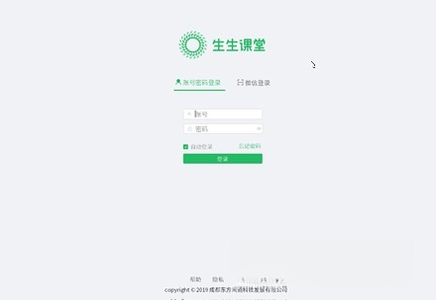
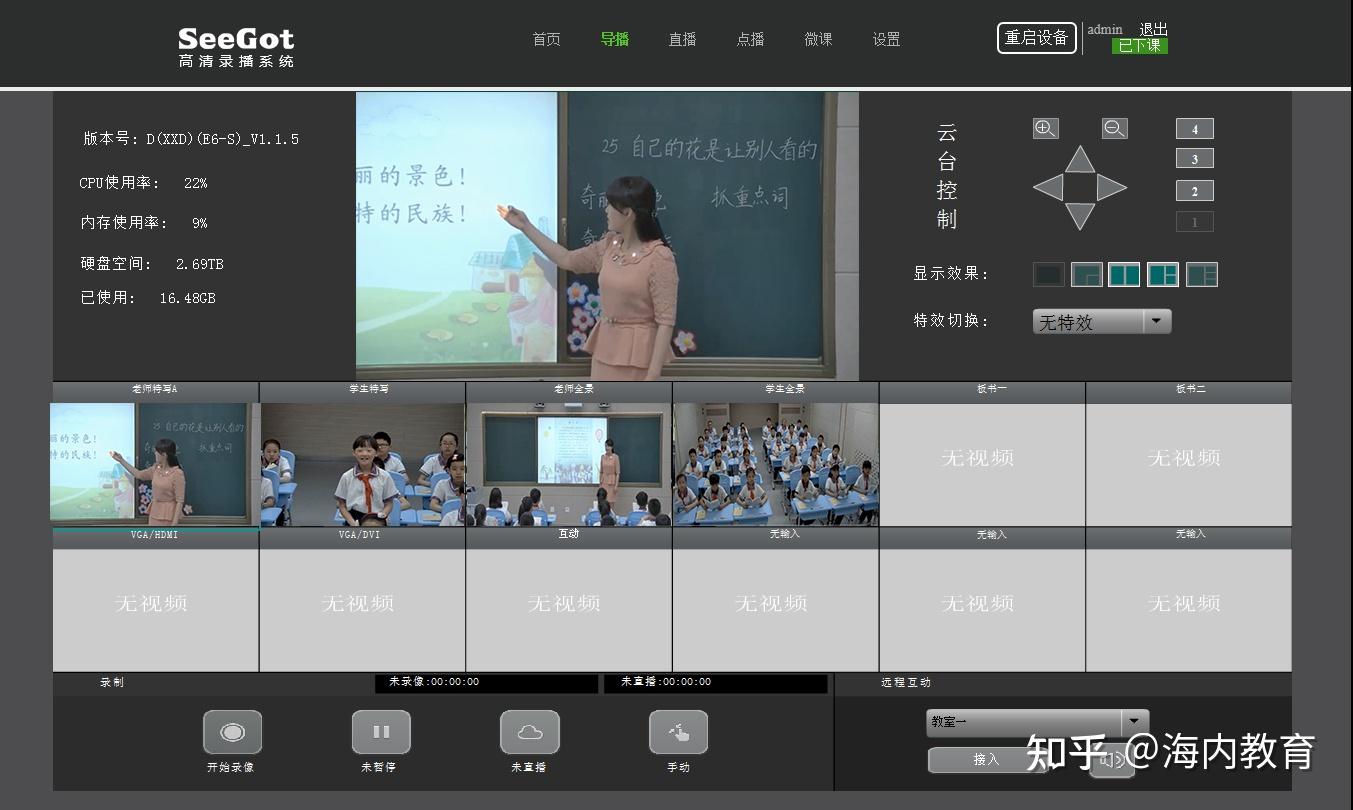
生生课堂电脑版是一款专为中小学师生打造的在线教学与互动学习平台,它打破了传统课堂的时空限制,让师生能够随时随地进行高效沟通与知识传递。软件集成了直播授课、电子白板、作业管理、学情分析等核心功能,界面清爽,操作逻辑清晰,即便是初次接触在线教育的用户也能快速上手。无论你是需要远程辅导的老师,还是希望课后巩固的学生,生生课堂都能提供稳定流畅的解决方案,让教与学变得更加简单、直观且富有乐趣。
1. 打开已安装的生生课堂电脑版客户端,在初始界面点击右下角的“注册账号”按钮。
2. 按照提示输入常用的手机号码,点击“获取验证码”,将短信收到的数字验证码填入对应输入框。
3. 设置登录密码(建议使用字母、数字组合,长度不少于8位),并再次确认密码,勾选用户协议与隐私政策。
4. 点击“完成注册”,系统会自动跳转至登录页面,输入刚注册的手机号和密码即可进入主界面。
5. 若你已有账号,直接输入账号密码登录,或者使用绑定的微信/QQ快捷扫码登录,省去手动输入的麻烦。
6. 登录后建议在“个人中心”完善姓名、学校等身份信息,以便老师或同学能准确找到你。

1. 在生生课堂主界面左侧导航栏找到“我的课堂”或“班级”入口,点击进入课堂管理页面。
2. 如果你是授课老师,点击“创建课堂”,填写课堂名称、学科、年级等基本信息,并选择课堂类型(如直播课、录播课)。
3. 创建成功后,系统会生成一个专属课堂码或邀请链接,你可以将其复制发送给学生或家长,学生点击链接或输入课堂码即可申请加入。
4. 如果你是以学生身份加入,点击“加入课堂”,输入老师提供的课堂码,或者直接粘贴邀请链接,点击“加入”按钮。
5. 在课堂列表中找到已加入的课堂,点击“进入教室”,即可开始在线听课或互动。
6. 老师可以在“课堂管理”中设置课堂开始时间、签到规则、录制权限等,确保课堂有序进行。
7. 为了保障课堂安全,老师可以开启“允许举手发言”和“聊天审核”功能,避免无关信息干扰。

1. 老师端在“作业”模块点击“布置新作业”,选择作业类型(如选择题、填空题、简答题或上传附件)。
2. 输入作业标题与详细要求,可设置作业截止时间,并选择需要布置的班级或小组,点击“发布”。
3. 学生端在“作业”列表会收到新作业提醒,点击进入作业详情,查看题目内容与要求。
4. 学生可以直接在线作答,对于主观题可输入文字或拍照上传手写答案,附件题则上传相关文件。
5. 完成作答后点击“提交作业”,系统会自动记录提交时间,逾期未交会显示“未提交”状态。
6. 老师批改后,学生可在“作业详情”中查看得分与评语,针对错题可查看解析并一键加入错题本。
7. 生生课堂还支持作业数据统计,老师可查看每个学生的完成率、正确率,从而调整教学进度。
1. 无法启动或闪退:请检查电脑是否满足最低配置要求(Windows 7及以上,内存至少4GB),并尝试以管理员身份运行程序,或更新显卡驱动。
2. 直播画面卡顿:建议关闭其他占用带宽的软件(如视频播放、下载工具),并检查网络延迟,使用有线网络更稳定。
3. 麦克风或摄像头无法使用:在系统设置中允许生生课堂访问麦克风/摄像头,并检查设备是否被其他程序占用,重启软件试试。
4. 白板书写不流畅:可在设置中调整笔迹平滑度与灵敏度,同时确保电脑性能足够,关闭后台多余进程。
5. 下载安装包被杀毒软件误报:请将生生课堂加入信任区,或从官网重新下载最新版安装包,安装前关闭安全软件。
6. 忘记登录密码:点击登录页“忘记密码”,通过手机验证码或邮箱找回,重置后即可正常登录。
7. 若以上问题仍无法解决,可在官网帮助中心提交工单,或联系客服QQ与热线电话,获取人工技术支持。
| 项目 | 最低要求 | 推荐配置 |
|---|---|---|
| 操作系统 | Windows 7 64位 | Windows 10/11 64位 |
| 处理器 | Intel Core i3 或同级别 | Intel Core i5 及以上 |
| 内存 | 4GB | 8GB 及以上 |
| 硬盘空间 | 2GB 可用空间 | 4GB 可用空间(建议SSD) |
| 网络 | 10Mbps 宽带 | 50Mbps 及以上 |
| 其他 | 麦克风、扬声器 | 摄像头、手写板(可选) |
 首页
首页
 安卓游戏
安卓游戏
 安卓软件
安卓软件
 热门专题
热门专题
 更多
更多
 鄂公网安备42011502001927号