

厂商:
备案号:
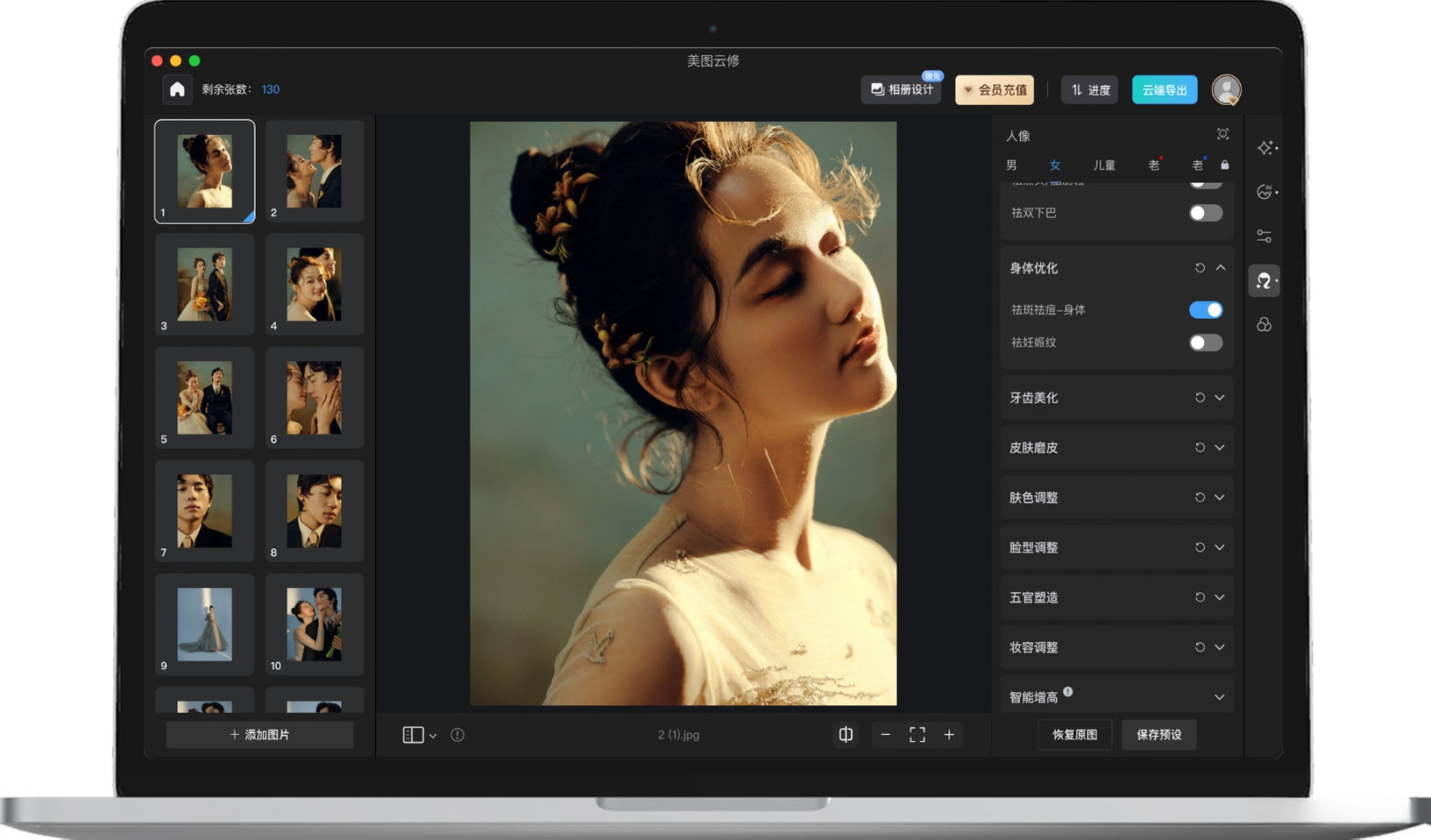
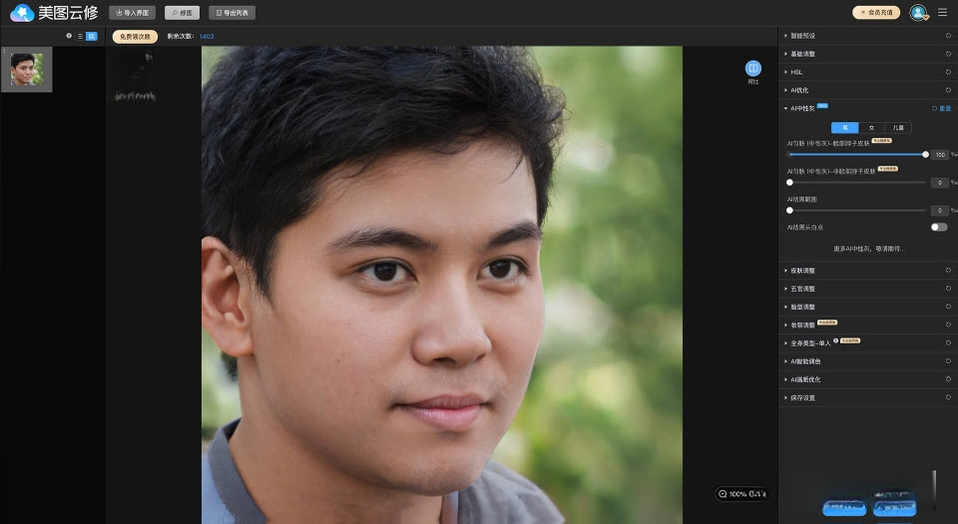
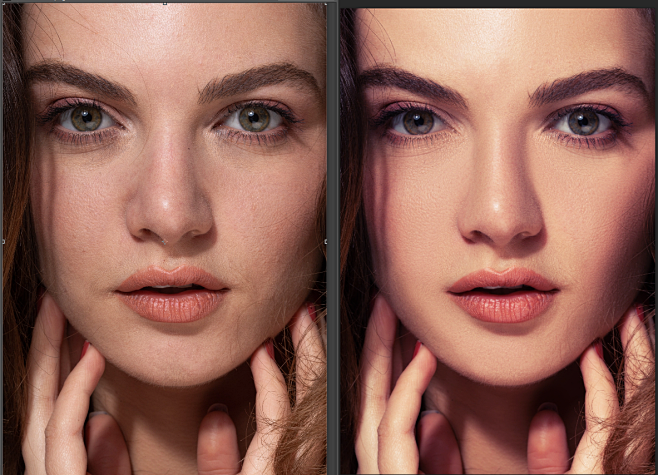
美图云修电脑版是一款专为摄影后期与商业修图打造的高效AI智能修图软件,它依托美图影像研究院的深度学习技术,将原本需要数小时完成的精细磨皮、液化、调色等操作压缩至秒级完成,极大提升了摄影师与设计工作者的出片效率。软件内置了海量专业级预设与智能批量处理功能,无论是人像精修、肤色统一还是质感增强,都能通过简单的滑块与一键操作实现。同时,美图云修电脑版支持RAW格式解码与无损导出,确保从导入到输出的全流程画质无损,其简洁直观的界面设计也大幅降低了新手用户的上手门槛,让专业修图不再是影楼专属。
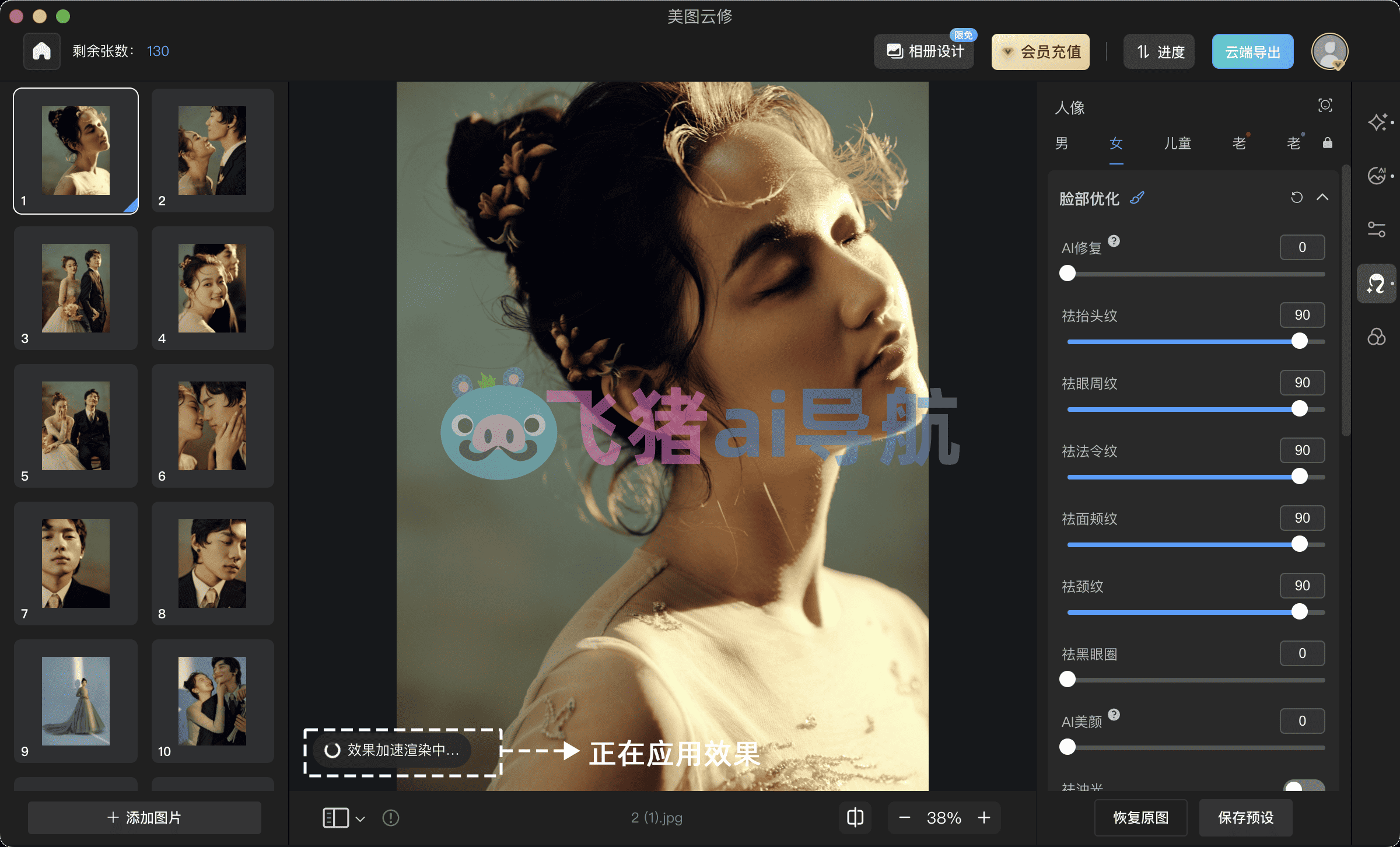
1. 设备平台不同:电脑版主要面向Windows和macOS系统,利用桌面级CPU/GPU算力,处理大尺寸RAW文件时更稳定流畅;手机版则针对iOS和Android优化,主打移动端快速分享。
2. 功能侧重点不同:电脑版更强调专业性与深度调整,例如支持图层蒙版、通道编辑以及更精细的频域磨皮参数;手机版则简化了操作逻辑,更偏向于一键成片和套用滤镜。
3. 文件管理方式不同:电脑版可以直接访问本地磁盘文件夹,支持批量导入上千张照片,并且可以自定义输出路径;手机版通常需要借助系统相册或云盘同步。
4. 订阅与授权模式差异:电脑版多为买断制或专业版订阅,适合工作室长期使用;手机版往往采用基础免费+增值服务收费的模式。
5. 外设兼容性差异:电脑版支持数位板、专业显示器色彩校准以及键盘快捷键操作,手机版则依赖触摸屏与重力感应。
1. 最低配置:操作系统需为Windows 10 64位或macOS 11.0以上,处理器为Intel Core i5或同等AMD型号,内存至少8GB,硬盘可用空间建议预留10GB以上,显卡需支持DirectX 11。
2. 推荐配置:为了获得更流畅的AI处理体验,建议使用Intel Core i7或AMD Ryzen 7以上处理器,内存16GB起,配备NVIDIA GTX 1660或更高性能独立显卡,固态硬盘(SSD)能显著加快图片加载与批量导出速度。
3. 显示器要求:建议使用100% sRGB色域覆盖的显示器,并支持硬件校色,以保证修图色彩准确。
4. 网络环境:首次安装和登录账号时需要联网验证,后续使用AI模型时可能需要下载更新包,建议保持宽带连接。
5. 磁盘空间:软件安装包约1.2GB,安装后占用约3.5GB空间,缓存文件夹默认位于系统盘,可手动更改至其他分区。
| 配置项 | 最低要求 | 推荐要求 |
|---|---|---|
| 操作系统 | Windows 10 64位 / macOS 11 | Windows 11 / macOS 14 |
| 处理器 | Intel Core i5 / AMD Ryzen 5 | Intel Core i7 / AMD Ryzen 7 |
| 内存 | 8GB | 16GB 或更高 |
| 显卡 | 支持DirectX 11的集成显卡 | NVIDIA GTX 1660 以上独立显卡 |
| 硬盘 | 10GB可用空间 | SSD固态硬盘,预留20GB |
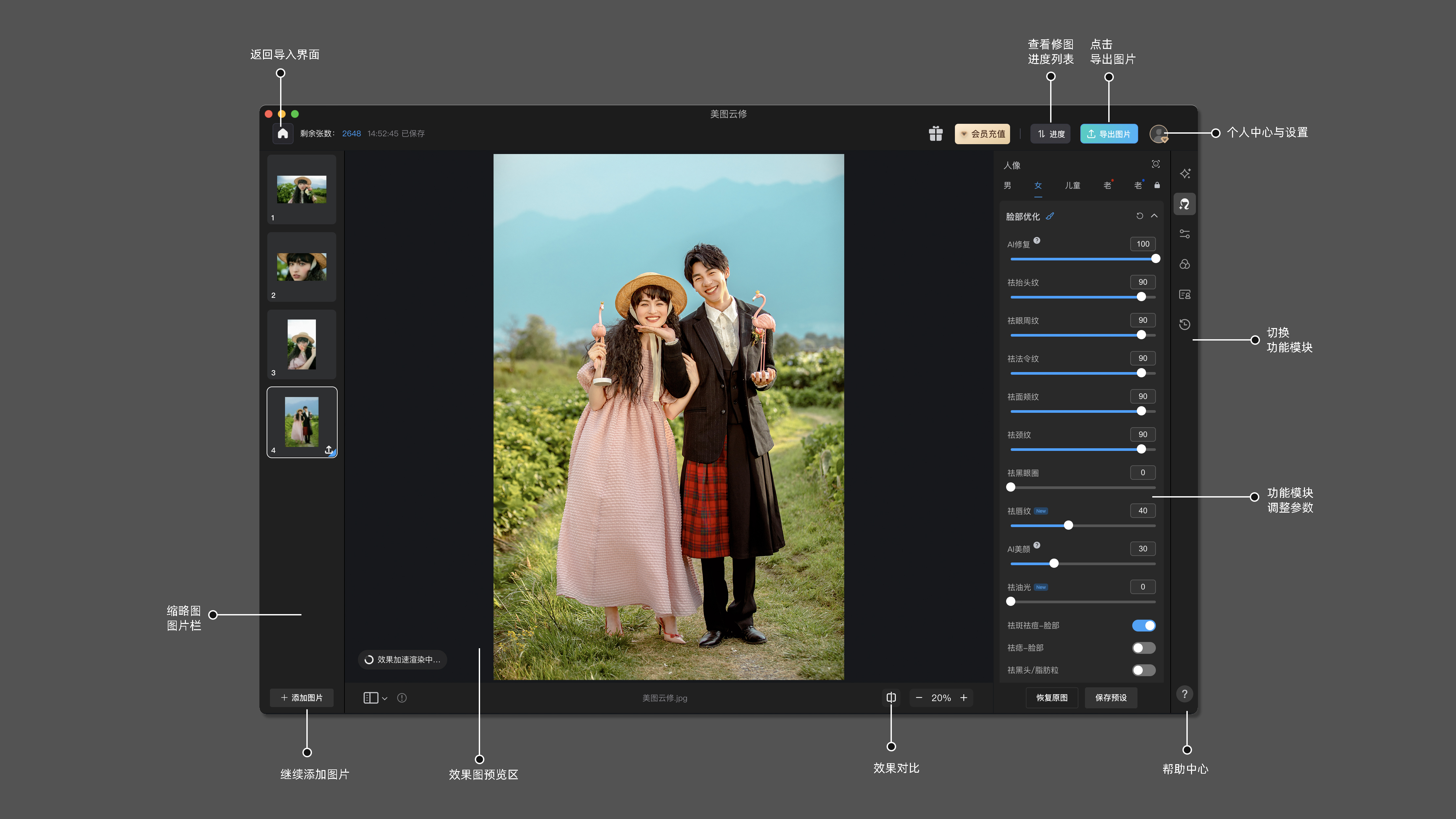
1. 首先在电脑上打开美图云修,点击左上角“导入图片”按钮,或者直接将整个文件夹拖拽至软件窗口内,支持一次性添加数百张RAW或JPEG格式图片。
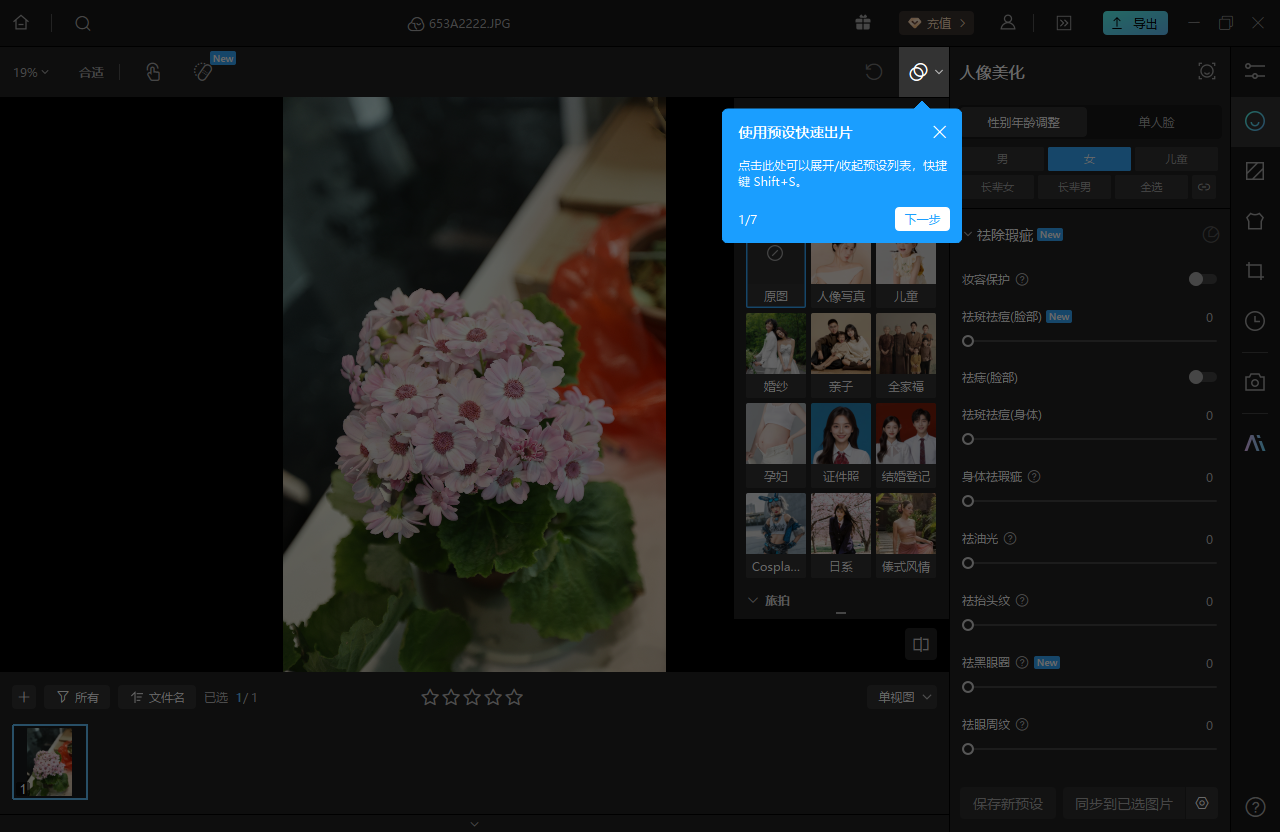
2. 导入后,在右侧面板选择需要应用的预设或调整参数,例如“人像精修”中的“质感磨皮”或“商业人像”风格。
3. 点击“批量应用”按钮,软件会为所有选中图片应用相同的参数,此时可以预览缩略图效果,若有不满意的单张可单独取消勾选。
4. 在输出设置中,选择输出格式(JPEG/PNG/TIFF)、质量值(建议80-90%)、文件命名规则(如原文件名+序号),以及输出文件夹路径。
5. 点击“开始导出”,软件会自动处理队列,过程中可随时暂停或停止,处理完成后会生成一份导出报告,包含成功与失败的文件列表。
6. 若需要不同风格的批次,可以创建多个批量任务,分别设定不同参数,按顺序执行。

1. 首先从本站下载美图云修电脑版安装包,下载完成后双击运行“MeituYunXiu_Setup.exe”文件,如果弹出用户账户控制提示,请点击“是”允许安装。
2. 安装向导会先验证系统环境,若缺少必要的运行库(如.NET Framework或Visual C++),会自动下载并安装,整个过程需要几分钟,请保持网络畅通。
3. 选择安装目录,默认路径为C:\Program Files\MeituYunXiu,如需更改,点击“浏览”按钮选择其他分区,但路径中不要包含中文字符,以免产生兼容问题。
4. 点击“立即安装”后,进度条会显示安装状态,期间不要关闭窗口或强制断电,等待安装完成。
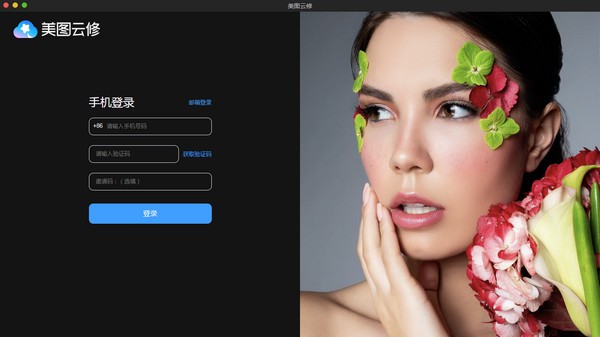
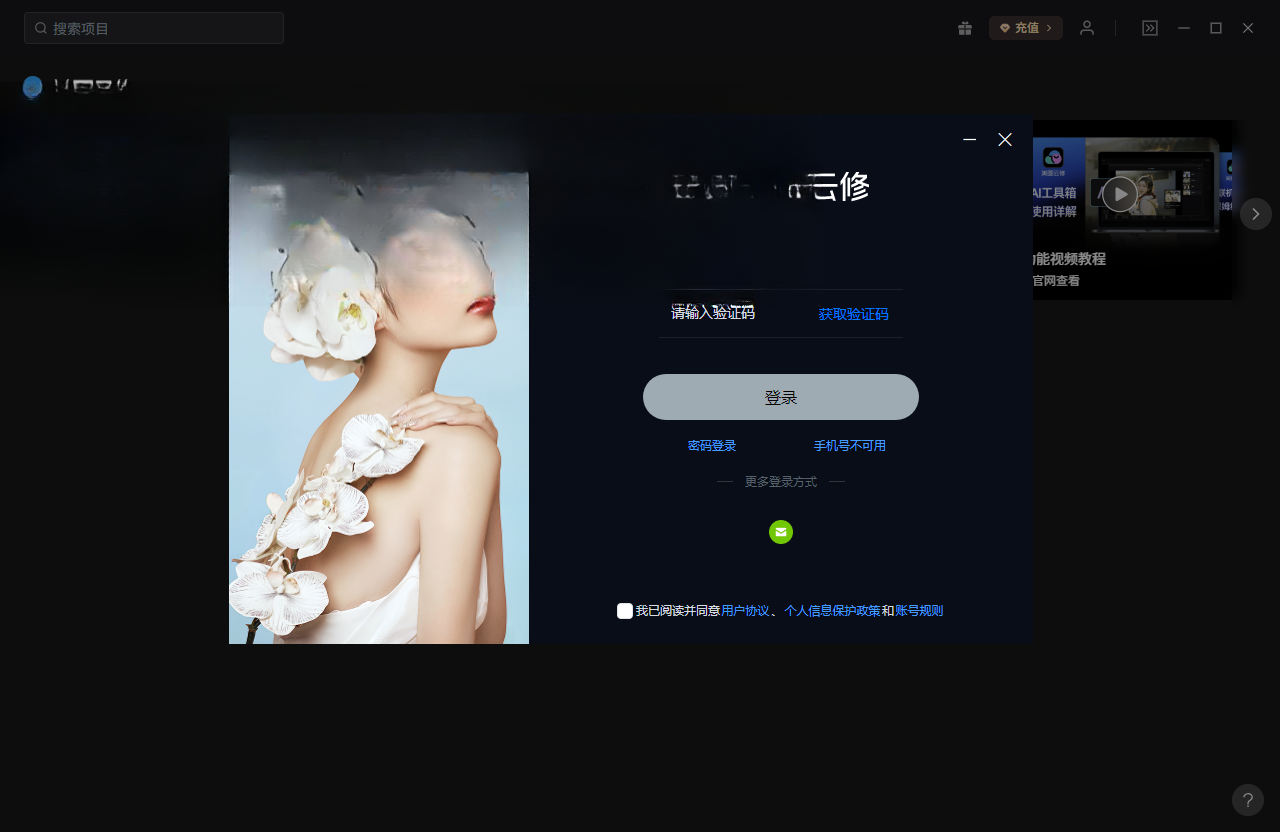
5. 安装完成后,勾选“运行美图云修”并点击“完成”,首次启动会要求登录美图账号,新用户可点击“注册”使用手机号或邮箱快速创建账号。
6. 登录后进入主界面,软件会自动检测显卡驱动并推荐开启GPU加速,点击“启用”即可享受更快的处理速度。
1. 打开美图云修电脑版,在顶部菜单栏点击“文件”->“导入预设”,或者直接在左侧预设面板右下角点击“+”号图标。
2. 在弹出的文件选择窗口中,将文件类型筛选为“所有支持的文件”,然后找到你下载的Lightroom预设(.xmp或.lrtemplate格式),可以多选批量导入。
3. 导入后,预设会出现在“我的预设”分类下,你可以右键重命名或分组管理,方便后续调用。
4. 选中一张图片后,单击导入的预设即可预览效果,如果效果不佳,可以调整不透明度滑块来减弱强度。
5. 若预设包含多个模块(如基础、色调曲线、HSL),软件会智能映射到对应参数面板,你还可以进一步微调。
6. 注意:某些预设可能依赖Lightroom独家功能,导入后效果会有轻微差异,建议手动微调白平衡和曝光补偿。
1. 默认导出格式为JPEG,质量默认为90%,属于高保真压缩,肉眼几乎无法察觉画质损失,适合网络分享和打印。
2. 如果追求绝对无损,可以在输出设置中选择PNG或TIFF格式,其中TIFF支持16位色深,能保留最完整的信息。
3. 对于RAW文件,美图云修支持将编辑参数嵌入XMP文件,导出时可以选择保留原RAW并输出同名XMP,方便后期再次调整。
4. 批量导出时,软件会采用高质量缩放算法,即使将图片缩小到指定尺寸,也能保持细节锐利。
5. 你可以自定义导出分辨率,例如长边6000像素,软件会智能插值,不会出现明显锯齿或模糊。
6. 经验建议:如果是用于网络展示,JPEG 80%质量足矣;如果是印刷或精修存档,请选择TIFF,并关闭压缩选项。
 首页
首页
 安卓游戏
安卓游戏
 安卓软件
安卓软件
 热门专题
热门专题
 更多
更多
 鄂公网安备42011502001927号