



厂商:
备案号:
里讯浏览器电脑版是一款专为追求高效、稳定与安全的用户打造的轻量级网页浏览工具。它基于Chromium内核深度优化,启动速度飞快,内存占用控制出色,即便同时打开数十个标签页也能保持流畅操作。软件内置智能广告拦截、隐私保护、鼠标手势、超级拖拽等实用功能,并支持海量扩展插件,满足办公、娱乐、学习等多场景需求。无论是日常资讯浏览还是复杂网页应用,里讯浏览器都能带来清爽、安心的上网体验,是您值得信赖的电脑浏览器伴侣。

1. 里讯浏览器电脑版官方安装包均通过主流杀毒软件(如360、腾讯电脑管家、火绒等)严格检测,无病毒、无木马,可放心下载安装。
2. 安装过程中默认不勾选任何捆绑软件,您可以在安装向导中自主勾选或取消附加组件,完全掌控安装内容,杜绝全家桶困扰。
3. 软件内置安全网址检测与下载保护功能,能实时拦截恶意网页和钓鱼链接,为您的上网安全提供双重防护。
4. 若您从非官方渠道获取安装包,建议先使用杀毒软件扫描后再运行,以确保文件完整性。
5. 软件运行后不会在后台静默收集您的个人隐私数据,所有设置项均可自定义,透明可控。
1. 打开里讯浏览器,点击右上角“菜单”按钮(三条横线图标),选择“设置”。
2. 在“启动时”区域,选择“打开特定网页或一组网页”,点击“添加新网页”,输入您希望设置的主页地址(如百度、必应或公司内网)。
3. 在“搜索引擎”区域,从下拉列表中选择您偏好的搜索引擎(百度、谷歌、必应、360等),或点击“管理搜索引擎”添加自定义引擎。
4. 若想快速将当前正在浏览的页面设为主页,可直接在地址栏右侧的“主页”图标上右键,选择“将当前网页设置为主页”。
5. 设置完成后,无需重启浏览器,新主页和搜索引擎即刻生效。
6. 如需恢复默认设置,可点击“重置设置”按钮一键还原。
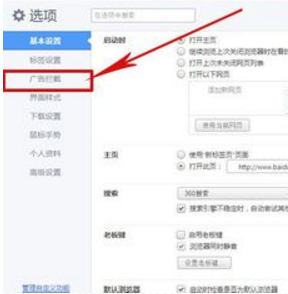
1. 点击地址栏右侧的“盾牌”图标,开启内置广告拦截功能,即可自动拦截大部分网页弹窗、浮层广告和视频贴片广告。
2. 您也可以进入“设置” > “隐私和安全” > “安全”,勾选“阻止危险网站”和“阻止恶意下载”,增强防护。
3. 对于顽固的弹窗,可开启“弹窗拦截”开关,浏览器将自动阻止未经允许的弹出窗口。
4. 若个别网页需要显示广告(如某些视频网站),可点击“盾牌”图标,选择“关闭此网站的拦截”进行白名单设置。
5. 高级用户可安装“uBlock Origin”等第三方拦截扩展,获得更精细的过滤规则。
6. 定期更新浏览器版本,以获取最新的广告拦截规则库,提升拦截效率。
1. 里讯浏览器基于Chromium内核,支持Chrome网上应用商店中的绝大多数扩展插件,兼容性极佳。
2. 打开浏览器,访问“Chrome 网上应用商店”,搜索您需要的扩展(如翻译插件、截图插件、密码管理插件等)。
3. 点击“添加至Chrome”按钮,在弹出的确认框中点击“添加扩展”即可完成安装。
4. 您也可以从第三方可信网站下载.crx格式的插件文件,然后打开浏览器的“扩展程序”页面(地址栏输入 chrome://extensions/),将crx文件拖入页面即可安装。
5. 安装后,插件图标会出现在地址栏右侧,点击图标即可进行设置或使用。
6. 建议只安装官方或知名开发者的插件,避免安装来源不明的扩展,以防隐私泄露。
1. 里讯浏览器内置智能翻译功能,当您访问非中文网页时,地址栏右侧会自动弹出翻译提示条。
2. 点击提示条上的“翻译”按钮,浏览器将自动将网页内容翻译为中文,同时保留原文样式。
3. 如需手动翻译,可右键点击页面空白处,选择“翻译为中文”选项。
4. 您也可以进入“设置” > “语言”,将“询问是否翻译非您所用语言的网页”开关开启,以便自动检测并提示。
5. 翻译引擎支持数十种语言互译,包括英语、日语、韩语、法语、德语等,满足多语言浏览需求。
6. 若翻译结果不理想,可点击翻译条上的“选项”按钮,选择“翻译为其他语言”或“还原为原始语言”。
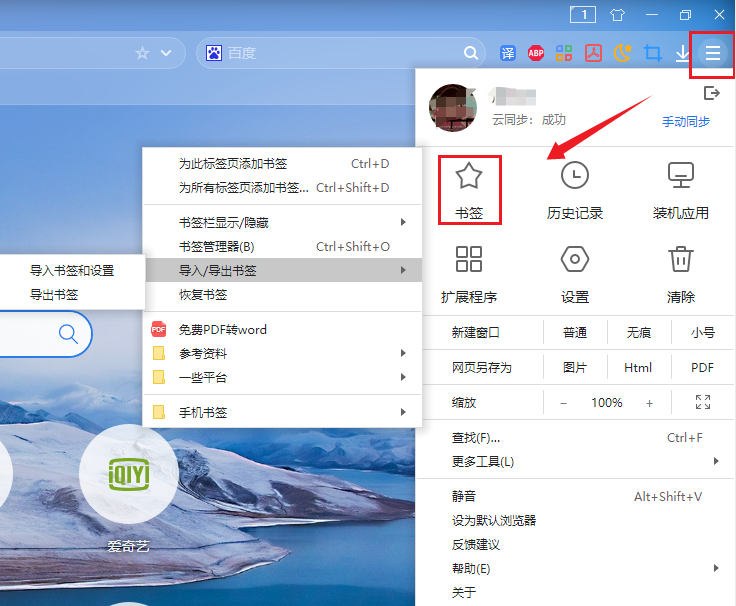
1. 打开里讯浏览器,点击右上角“菜单” > “书签” > “导入书签和设置”。
2. 在弹出的窗口中,选择您需要导入数据的来源浏览器(如Chrome、Edge、Firefox等),勾选“收藏夹/书签”选项,点击“导入”即可。
3. 如果您有HTML格式的书签文件,可选择“从HTML文件导入”,浏览并选中文件后点击“打开”。
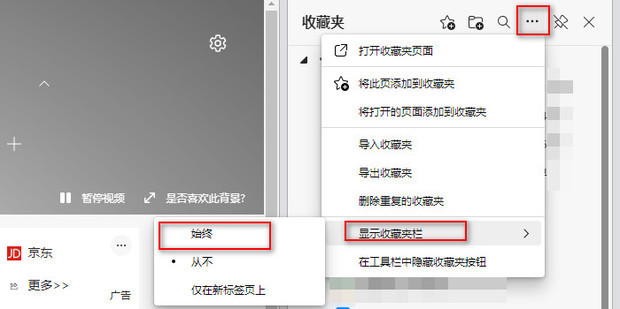
4. 导入完成后,书签会出现在浏览器顶部的书签栏中,您可右键点击书签栏进行新建文件夹、重命名、排序等管理操作。
5. 若需要备份书签,可点击“书签” > “导出书签”,生成HTML文件保存到本地。
1. 首先检查网络连接是否正常,尝试访问其他网站,确认是否为个别网站问题。
2. 清除浏览器缓存和Cookie:点击“菜单” > “更多工具” > “清除浏览数据”,选择“缓存的图片和文件”及“Cookie及其他网站数据”,点击“清除数据”。
3. 关闭不必要的扩展插件,某些插件可能干扰网页加载,可在“扩展程序”中暂时禁用。
4. 更换搜索引擎或访问方式,尝试使用无痕模式(Ctrl+Shift+N)打开网页,排查是否由缓存或Cookie导致。
5. 重置浏览器设置:在“设置”页面底部点击“高级”,找到“重置并清理”,点击“恢复设置到原始默认值”。
6. 若问题依旧,可尝试卸载后重新安装最新版本,或联系官方客服获取技术支持。
1. 操作系统:Windows 7/8/10/11(64位)
2. 处理器:1GHz及以上主频的x86或x64架构处理器
3. 内存:至少2GB RAM(推荐4GB及以上)
4. 硬盘空间:安装需占用约300MB可用空间
5. 显卡:支持DirectX 9.0c及以上版本,无需独立显卡
6. 网络:需联网使用,建议宽带或无线网络连接
 首页
首页
 安卓游戏
安卓游戏
 安卓软件
安卓软件
 热门专题
热门专题
 更多
更多
 鄂公网安备42011502001927号