

厂商:
备案号:
赤兔浏览器电脑版是一款专为追求高效与便捷的用户打造的极速上网工具,它融合了轻量化的内核设计与智能化的资源管理策略,在提供流畅网页浏览体验的同时,大幅降低系统资源占用。无论是日常资讯阅读、在线视频观看,还是多标签页并行处理工作事务,赤兔浏览器都能凭借其出色的启动速度和稳定的页面渲染能力,成为你电脑上不可或缺的得力助手。软件界面简洁直观,功能布局清晰,即便是初次接触的新用户也能快速上手,享受无拘无束的网络冲浪乐趣。
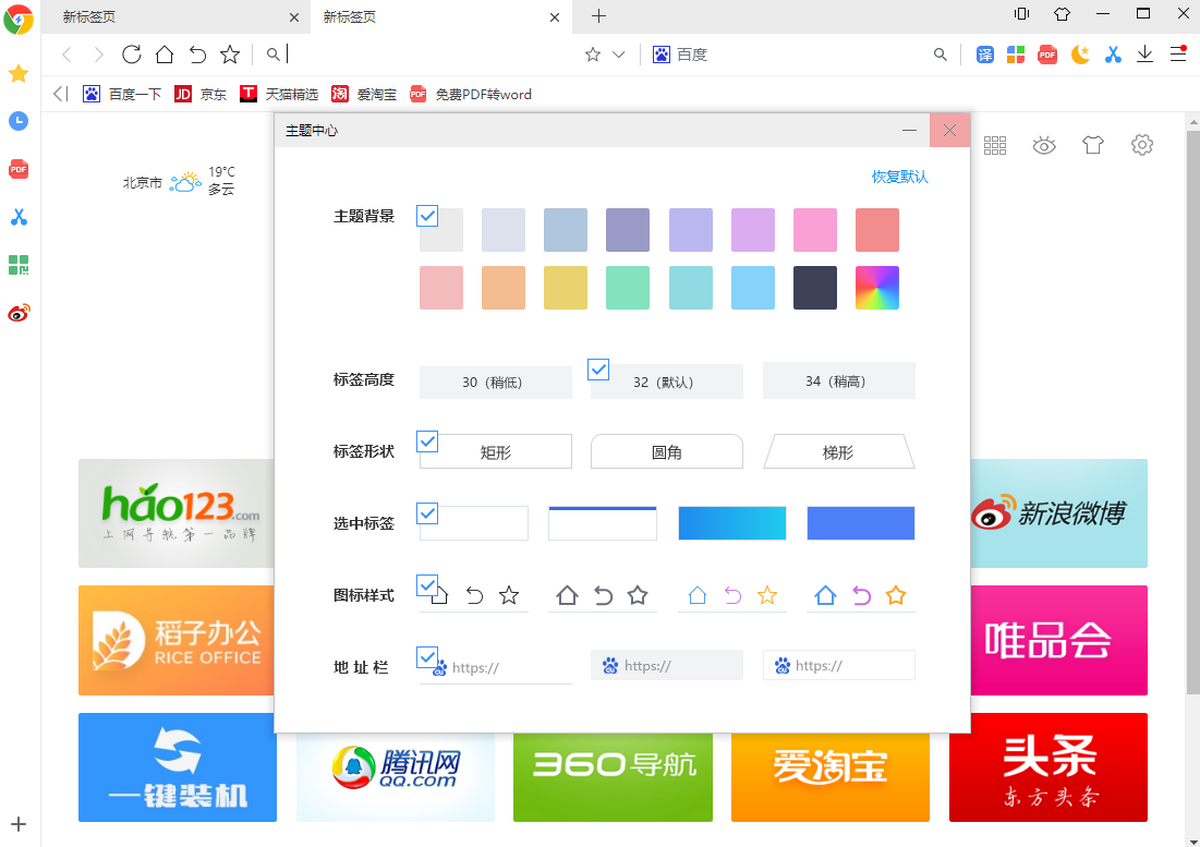
1. 赤兔浏览器电脑版官方版本已经过多家安全机构检测,无病毒、无木马,可以放心下载使用。
2. 安装过程中请注意勾选选项,官方默认不勾选任何捆绑软件,但建议在安装时选择“自定义安装”并仔细阅读每一步提示,避免误点“快速安装”可能附带的小组件。
3. 若从非官方网站下载,可能存在被篡改的风险,因此务必认准本站提供的官方下载链接,确保文件完整性和安全性。
4. 安装后可打开浏览器设置,在“高级”或“安全”选项中查看是否开启了“允许安装第三方插件”,若未使用可关闭该功能以增强安全性。
5. 遇到杀毒软件误报时,请添加信任或恢复文件,并定期更新杀毒软件病毒库,以保证浏览器与安全软件兼容。
1. 打开赤兔浏览器,点击右上角“星型”图标或使用快捷键Ctrl+Shift+B,呼出书签管理器。
2. 在书签管理器页面,选择“导入/导出”功能,支持从IE、Chrome、Firefox等主流浏览器直接导入收藏夹数据。
3. 若之前已导出为HTML文件,可点击“导入书签”并选择该文件,系统会自动识别并合并到现有书签目录。
4. 导入完成后,书签会按照原文件夹结构排列,你也可以新建文件夹进行整理,拖拽调整顺序。
5. 如需同步书签至其他设备,建议登录账号开启云同步功能,但请注意账号安全,避免在公共电脑上保存密码。
1. 检查网络连接是否正常,尝试关闭其他占用带宽的软件(如下载工具、在线视频),确保网络通畅。
2. 在浏览器设置中,找到“高级设置”或“性能优化”,开启“硬件加速”功能,可提升页面渲染速度。
3. 清除长时间未清理的缓存和历史记录,点击“清除浏览数据”,选择“缓存图片和文件”及“Cookie”,时间范围选“全部”。
4. 禁用不常用的扩展插件,进入“扩展管理”页面,将非必要的插件关闭或删除,减少资源消耗。
5. 尝试更换DNS为公共DNS(如114.114.114.114或8.8.8.8),同时检查是否有代理设置导致加载延迟,必要时关闭代理。
6. 若问题依旧,可尝试重置浏览器设置,或升级到最新版赤兔浏览器,新版本通常会修复性能问题。

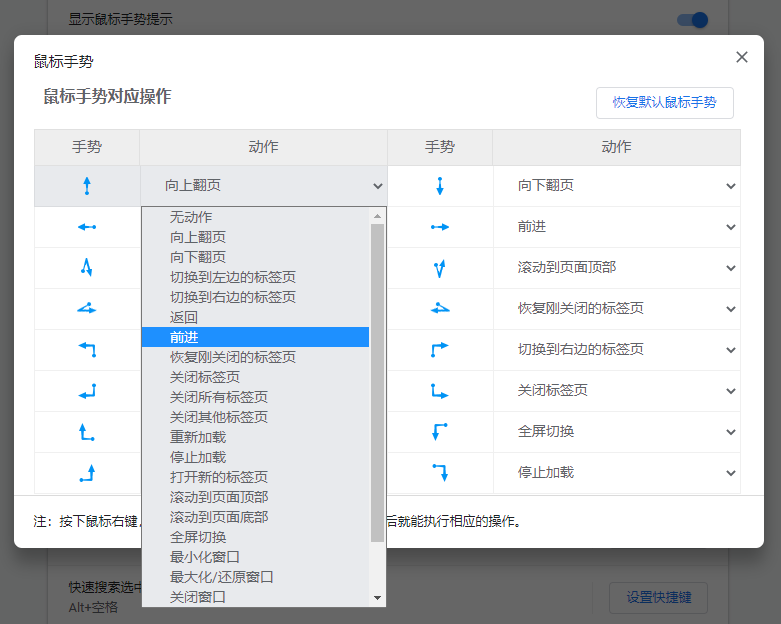
1. 在浏览器设置中,搜索“鼠标手势”或“快捷键”,进入手势设置页面。
2. 开启“启用鼠标手势”开关,默认手势包括:按住右键并向右滑动=前进,向左滑动=后退,向上滑动=打开新标签页,向下滑动=刷新页面。
3. 你可以自定义每个手势对应的操作,点击“添加新手势”,在画布上画出轨迹并选择对应的命令。
4. 设置完成后,在任意网页上按住鼠标右键并画出指定轨迹,即可快速执行操作,提升浏览效率。
5. 若对手势不敏感,可调整“手势触发灵敏度”滑块,或使用键盘快捷键替代,例如Ctrl+T新建标签,Ctrl+W关闭标签。
1. 赤兔浏览器基于Chromium内核,因此支持Chrome网上应用商店中的大多数扩展程序。
2. 打开浏览器,进入“扩展中心”或“应用商店”,搜索需要的插件名称,例如广告拦截、翻译插件、截图工具等。
3. 点击“添加至赤兔浏览器”按钮,确认权限后即可完成安装,安装后可在工具栏找到插件图标。
4. 若无法直接访问Chrome商店,可下载离线安装包(.crx文件),拖拽至扩展管理页面进行安装,但需开启“开发者模式”。
5. 请注意,部分插件可能影响浏览器性能或安全性,建议只安装来源可靠的扩展,并定期检查已安装插件列表。
| 配置项 | 最低要求 | 推荐配置 |
|---|---|---|
| 操作系统 | Windows 7 SP1 及以上 | Windows 10/11 64位 |
| CPU | 1.5GHz 双核处理器 | 2.4GHz 四核及以上 |
| 内存 | 2GB RAM | 4GB RAM 或更高 |
| 硬盘空间 | 200MB 可用空间 | 500MB 以上可用空间 |
| 显卡 | 支持DirectX 9.0c | 支持DirectX 11 及以上 |
 首页
首页
 安卓游戏
安卓游戏
 安卓软件
安卓软件
 热门专题
热门专题
 更多
更多
 鄂公网安备42011502001927号