



厂商:
备案号:
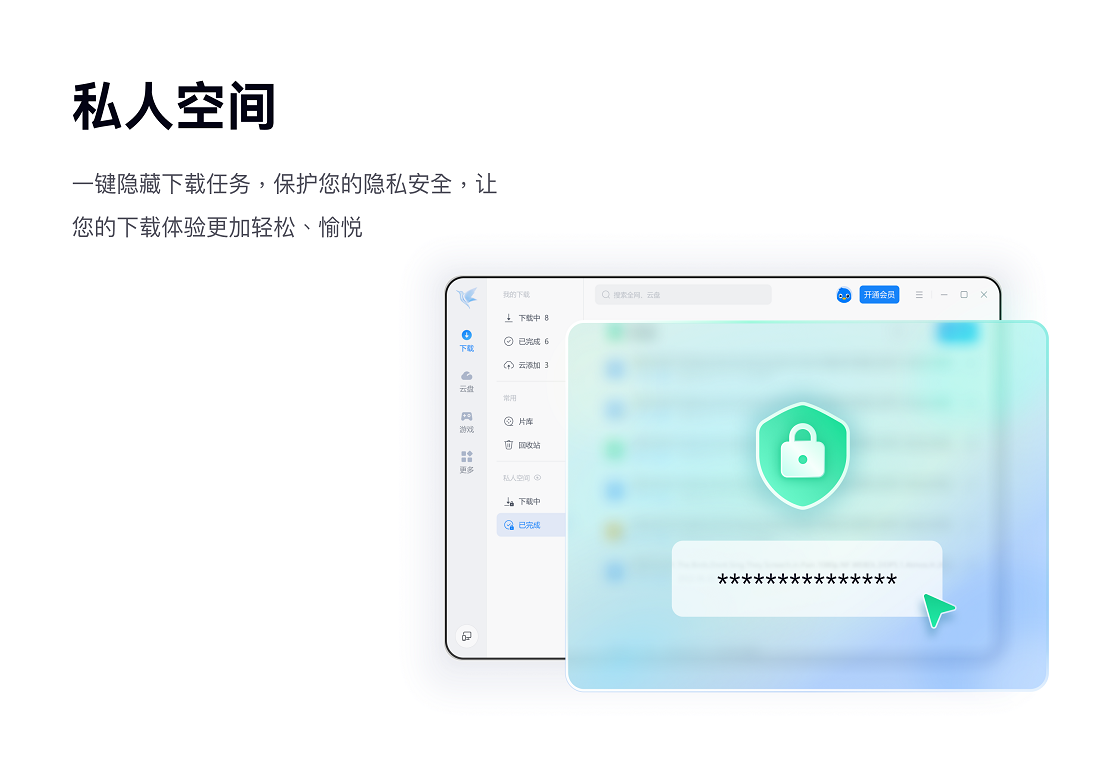
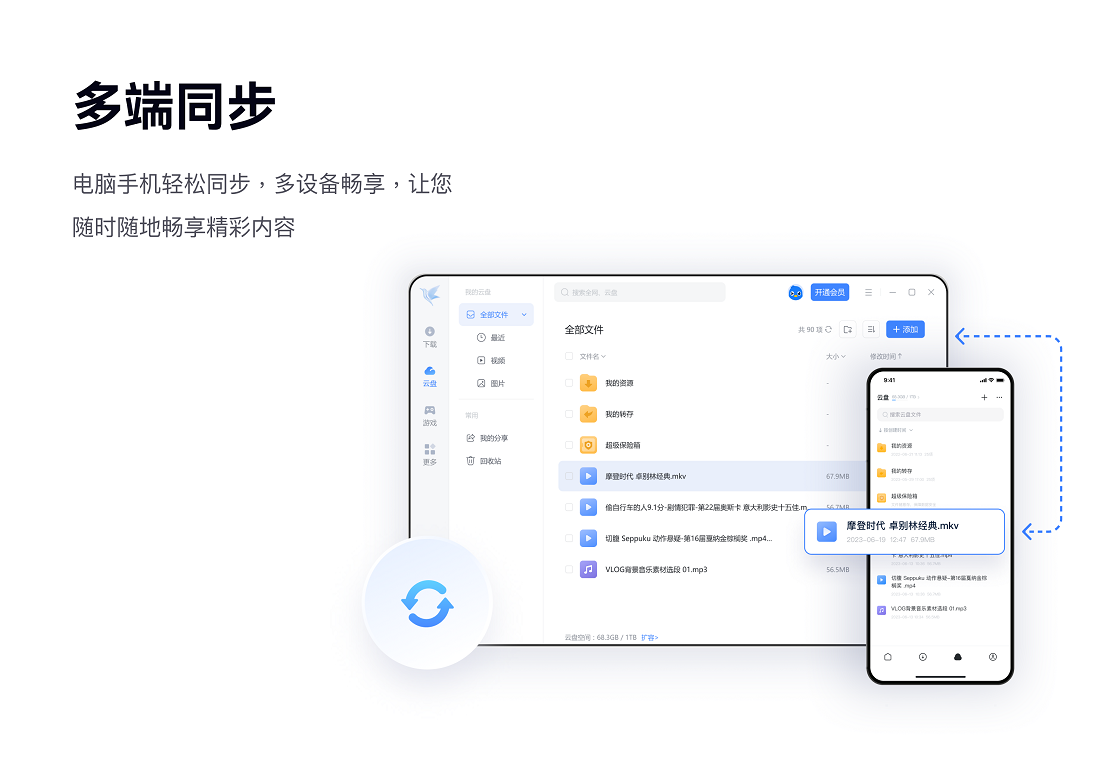
迅雷12电脑版是一款集高速下载、智能管理、在线播放于一体的全能型下载工具,凭借自研的P2S加速引擎和强大的云端调度能力,为用户带来媲美会员的极速下载体验。新版界面清爽简洁,操作逻辑更贴合现代用户习惯,无论是大文件、磁力链还是BT资源,都能轻松应对。同时内置的浏览器插件和资源嗅探功能,让网页视频一键下载成为可能,真正实现“快人一步”的下载享受。本篇文章将围绕迅雷12的下载安装、功能详解、常见问题及配置要求展开,帮助您快速上手并解决使用中的各类难题。
1. 首先检查网络连接是否正常,尝试关闭占用带宽较大的程序(如在线视频、云盘同步等),确保下载带宽充足。
2. 在迅雷12主界面点击右上角“菜单”按钮,选择“设置中心”,进入“下载设置”页面,适当调大“同时下载任务数”和“每任务连接数”。
3. 查看任务是否被限速,若任务状态显示“限速”,请检查是否开启了“智能限速”或手动限速,将其关闭或调至最大值。
4. 尝试更换下载源,例如将HTTP链接转换为磁力链接,或使用迅雷12内置的“离线下载”功能,先转存到云端再拉取。
5. 若以上方法均无效,可尝试重启路由器或调制解调器,并更新迅雷至最新版本,因为新版本往往优化了下载策略。
6. 最后,可在迅雷12设置中关闭“下载完成后杀毒”选项,避免实时扫描影响写入速度,但建议下载完成后手动查杀。
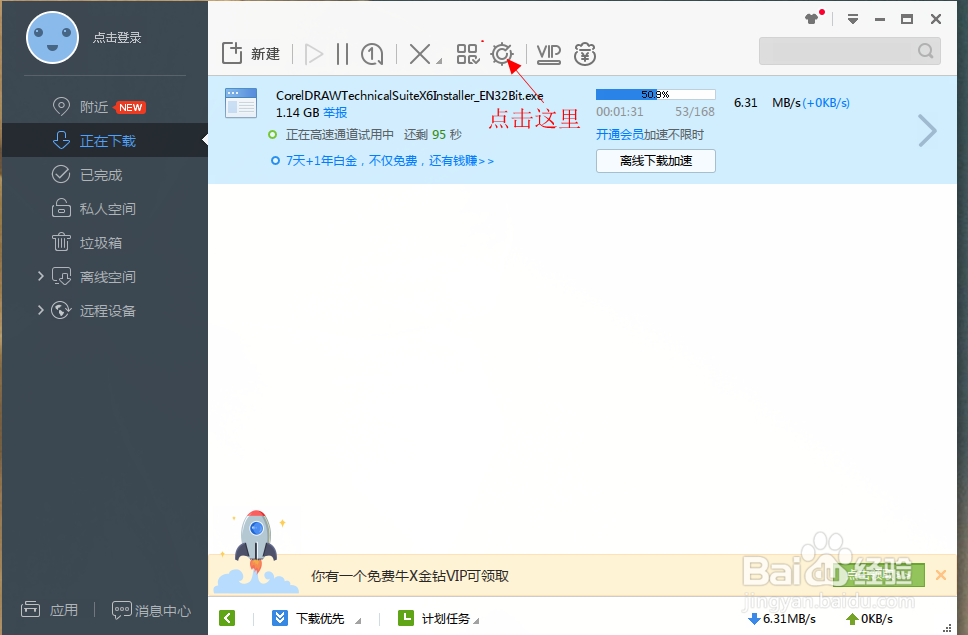
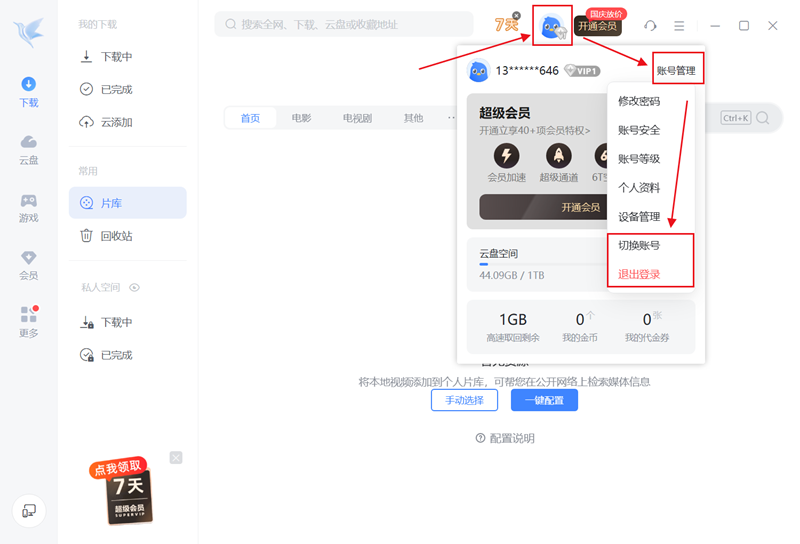
1. 下载并安装迅雷12电脑版,打开后使用手机号或QQ号登录,新用户可领取免费体验会员。
2. 在主界面顶部搜索框输入资源名称,点击搜索,迅雷会聚合全网资源并显示结果,选择需要的文件点击“下载”即可。
3. 对于网页中的视频或文件,可点击浏览器工具栏的“迅雷下载”图标,自动识别并嗅探资源,一键下载。
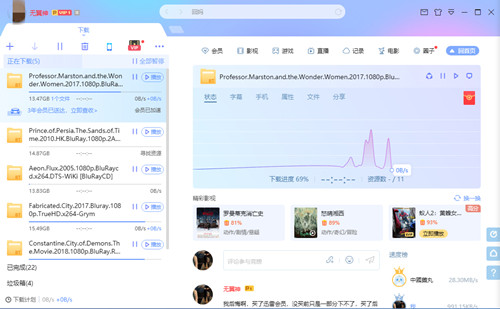
4. 下载开始后,可在左侧“任务列表”中查看进度,右键任务可进行暂停、开始、删除或打开文件目录等操作。
5. 下载完成后,点击“完成”标签,右键任务选择“打开文件”或“打开文件夹”即可访问文件。
6. 如需批量下载,可复制多个下载链接,迅雷12会自动弹出“新建任务”窗口,粘贴后点击“立即下载”即可。
7. 迅雷12还支持“自动关机”功能,在下载列表右下角点击“工具”菜单,选择“下载完成后关机”,适合夜间挂机下载。
1. 迅雷12在下载过程中会对文件进行安全检测,若文件含有风险会弹窗提醒,建议立即取消下载。
2. 下载完成后,可在任务列表右键选择“扫描病毒”,迅雷会调用系统自带的安全软件进行全盘查杀。
3. 建议在设置中开启“下载完成后自动杀毒”功能,路径:设置中心 -> 安全 -> 勾选“下载完成后自动扫描病毒”。
4. 对于来源不明的资源,可先使用迅雷12的“云预览”功能在线查看文件内容,确认安全后再下载。
5. 若文件为压缩包,解压前建议使用WinRAR或360压缩等工具进行解压,并开启杀毒软件实时监控。
6. 切勿下载来路不明的.exe或.scr文件,尤其是涉及激活、破解类的资源,建议在虚拟机或沙箱中运行测试。
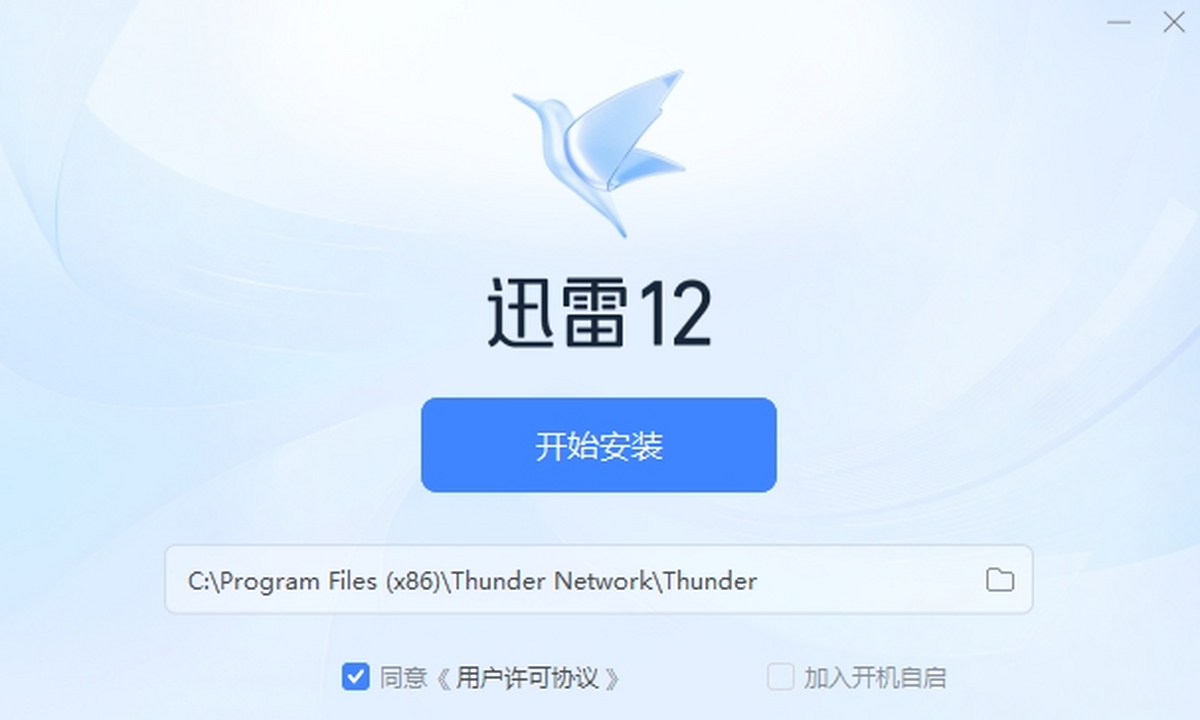
1. 首先检查系统是否满足最低要求,迅雷12支持Windows 7及以上版本,需64位操作系统,且已安装最新补丁。
2. 关闭所有杀毒软件和防火墙,因为部分安全软件会误拦截安装进程,导致安装中断。
3. 若安装包损坏,请重新从官网下载最新安装包,并校验文件大小是否一致(官方安装包约172MB)。
4. 尝试以管理员身份运行安装程序,右键点击安装包,选择“以管理员身份运行”。
5. 清理残留的旧版本文件,使用“控制面板 -> 程序和功能”卸载旧版迅雷,并删除安装目录(默认C:\Program Files\Thunder Network)。
6. 如果依然失败,可运行“命令提示符(管理员)”,输入“sfc /scannow”修复系统文件,然后重试安装。
7. 最后,可访问迅雷官方论坛或客服中心,提交错误日志,获取技术支持。
为了保证迅雷12的流畅运行,建议您的电脑满足以下配置要求:
| 操作系统 | Windows 7 SP1 / 8.1 / 10 / 11(64位) |
| CPU | Intel Core i3 或同等性能处理器及以上 |
| 内存 | 至少 4GB,推荐 8GB 及以上 |
| 硬盘空间 | 安装需占用 500MB 可用空间,建议预留 10GB 以上用于下载缓存 |
| 网络 | 宽带连接,建议 10Mbps 以上以获得更佳下载速度 |
 首页
首页
 安卓游戏
安卓游戏
 安卓软件
安卓软件
 热门专题
热门专题
 更多
更多
 鄂公网安备42011502001927号