

厂商:
备案号:
Send to Kindle for PC是一款专为Windows用户设计的文档推送工具,它能够帮助用户将本地电脑中的Word文档、PDF文件、图片甚至是网页内容,通过简单的右键菜单或拖拽操作,快速发送到用户的Kindle设备或Kindle阅读应用中。这款软件极大地方便了那些习惯在电脑上阅读和整理资料,但又希望能在Kindle上继续阅读的用户。通过它,你可以轻松构建个人的数字图书馆,随时随地享受阅读的乐趣。无论是学生、上班族还是深度阅读爱好者,Send to Kindle for PC都能成为你高效阅读的好帮手。
1. 首先,你需要从官方网站或可信的下载站获取Send to Kindle for PC的安装包。请务必确认下载来源的安全性,避免下载到捆绑恶意软件的非官方版本。
2. 下载完成后,双击运行安装程序。如果你的Windows系统弹出用户账户控制提示,请点击“是”以允许程序进行更改。
3. 进入安装向导后,仔细阅读许可协议。如果你同意相关条款,请勾选“我接受许可协议中的条款”,然后点击“下一步”按钮。
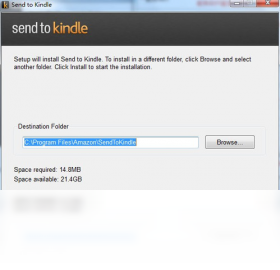
4. 在安装选项中,你可以选择软件的安装路径。如果你不想安装在默认的C盘目录,可以点击“浏览”按钮,选择其他磁盘分区或文件夹。建议安装到非系统盘,以节省系统盘空间。
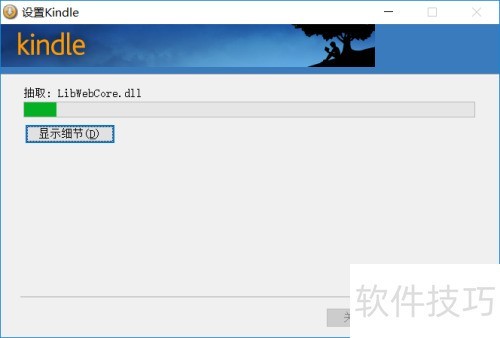
5. 确认安装信息无误后,点击“安装”按钮,等待安装过程完成。安装过程中,请保持网络连接稳定,因为部分组件可能需要在线下载。
6. 安装完成后,点击“完成”按钮退出向导。此时,Send to Kindle for PC会自动启动,并在系统托盘区域显示图标,表示软件已成功运行。
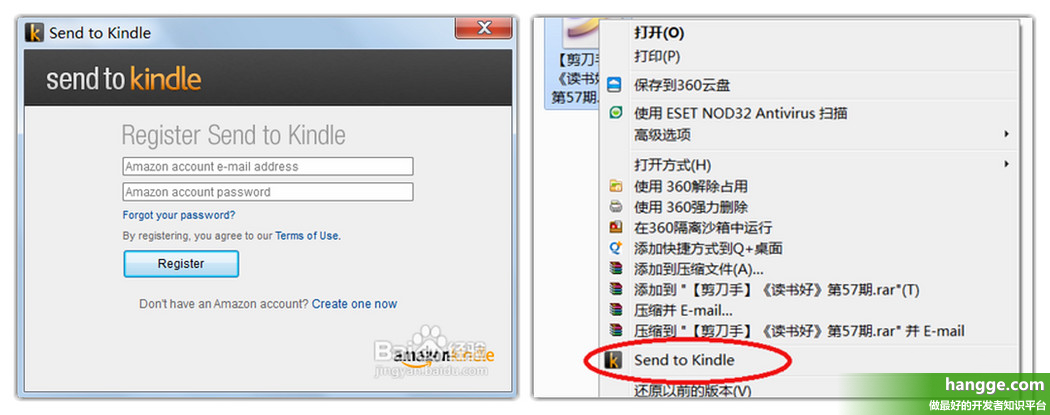
1. 在电脑上找到你想要推送到Kindle的文档文件,例如PDF、Word或TXT格式的文件。右键点击该文件,在弹出的右键菜单中,你会看到“Send to Kindle”选项。
2. 点击“Send to Kindle”选项后,软件会弹出一个小窗口,显示文档的基本信息。你可以在此窗口中确认发送的文档名称和文件大小。
3. 在发送窗口中,你可以选择发送到的设备或应用。如果你有多个Kindle设备或安装了Kindle阅读应用的移动设备,它们都会显示在列表中。选择你想要发送的目标设备。
4. 如果你希望将文档转换为Kindle的AZW3或MOBI格式,以便获得更佳的阅读体验,可以勾选“转换为Kindle格式”选项。否则,文档将以原始格式发送。
5. 设置完成后,点击“发送”按钮。软件会开始将文档上传到你的亚马逊账户,并自动推送到你指定的Kindle设备。发送成功后,你会在Kindle上收到该文档。
6. 如果你在Kindle设备上没有立即看到新文档,请确保你的Kindle已连接至Wi-Fi网络,并且已经同步到云端。你可以在Kindle的图书馆中刷新内容,或者点击“同步”按钮手动同步。
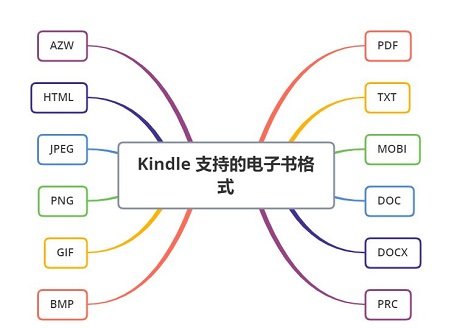
1. Send to Kindle for PC支持多种常见的文档格式,包括PDF、Microsoft Word(.doc和.docx)、纯文本(.txt)、富文本(.rtf)、HTML网页文件以及JPEG、GIF、PNG等图片格式。这些格式覆盖了大多数用户的日常阅读需求。
2. 对于PDF文件,Send to Kindle for PC会尝试保留原始排版。但如果PDF文件包含复杂的表格、图形或扫描图像,转换后的效果可能不尽如人意。此时,你可以尝试将PDF转换为Word或文本格式后再发送。
3. 对于Word文档,软件会自动提取文本内容,并将其转换为适合Kindle阅读的格式。原文档中的标题、段落和基本样式会被保留,但复杂的排版可能会简化。
4. 对于纯文本文件,软件会直接上传,Kindle会以默认的字体和排版显示。如果你希望调整字体大小或行间距,可以在Kindle的阅读设置中进行更改。
5. 需要注意的是,Send to Kindle for PC不支持加密的PDF文件、受版权保护的DRM文件以及某些特殊格式的电子书(如EPUB)。如果你需要发送EPUB文件,可以先将其转换为PDF或MOBI格式。
1. 首先,检查你的网络连接是否正常。Send to Kindle for PC需要联网才能将文档上传到亚马逊服务器。如果网络不稳定或断开,发送操作会失败。你可以尝试重新连接Wi-Fi或使用有线网络。
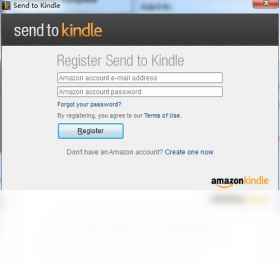
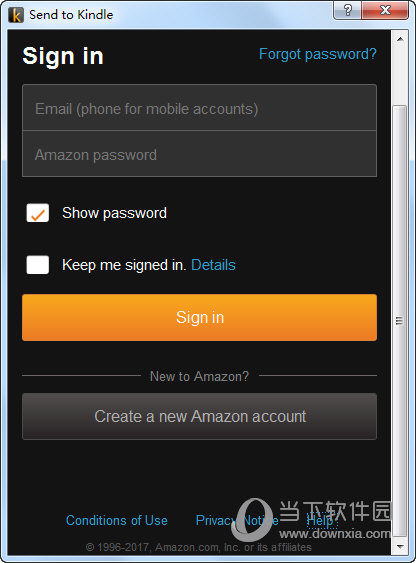
2. 检查你的Kindle设备是否已注册并连接到同一个亚马逊账户。你可以在Kindle的设置中查看账户信息,确保与电脑上登录的亚马逊账户一致。
3. 确认你发送的文档格式是否受支持。如果文档格式不支持,软件会提示错误。你可以尝试将文档转换为支持的格式,例如PDF或TXT,然后再发送。
4. 检查文档大小是否超过限制。亚马逊对单个文档的大小有限制,通常为50MB。如果文档过大,你需要压缩文件或将其拆分为多个小文件。
5. 如果以上方法都无法解决问题,可以尝试重启Send to Kindle for PC软件和电脑,然后重新发送。如果问题依然存在,你可以访问亚马逊的帮助页面,查找更详细的解决方案。
使用Send to Kindle for PC需要满足以下最低配置要求,以确保软件流畅运行和功能正常:
| 配置项 | 最低要求 |
|---|---|
| 操作系统 | Windows 7 SP1 及以上版本(支持32位和64位) |
| 处理器 | 1 GHz 或更快的处理器 |
| 内存 | 2 GB RAM(推荐4 GB) |
| 硬盘空间 | 100 MB 可用空间 |
| 网络连接 | 需要互联网连接,用于上传和推送文档 |
| 浏览器 | 需要安装Internet Explorer 11或更高版本(用于部分功能) |
| Kindle设备 | Kindle电子书阅读器或Kindle阅读应用(需登录同一亚马逊账户) |
 首页
首页
 安卓游戏
安卓游戏
 安卓软件
安卓软件
 热门专题
热门专题
 更多
更多
 鄂公网安备42011502001927号