

厂商:
备案号:
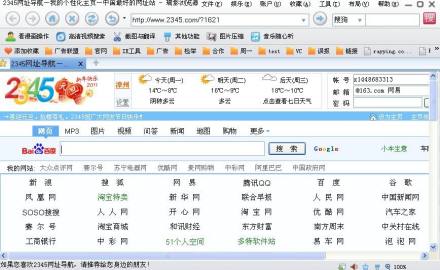
瑞影浏览器电脑版是一款专为高效上网打造的极速浏览工具,集智能广告拦截、多标签页管理、隐私保护与云同步于一身,同时兼顾轻巧体积与强大扩展性,致力于为用户提供安全、流畅、个性化的网页访问体验。无论是日常资讯阅读、在线视频观看,还是办公学习与网络购物,瑞影浏览器都能凭借其出色的内核优化和人性化交互设计,轻松应对各种场景,成为您数字生活与工作效率的得力助手。
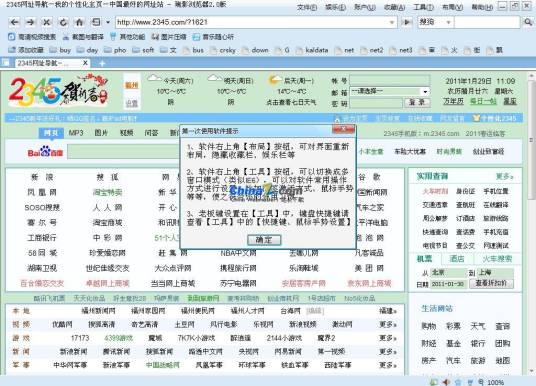
1. 瑞影浏览器内置了多重安全防护机制,包括实时恶意网址拦截、钓鱼网站识别以及下载文件安全扫描,能够有效阻止木马病毒和网络诈骗的侵扰。
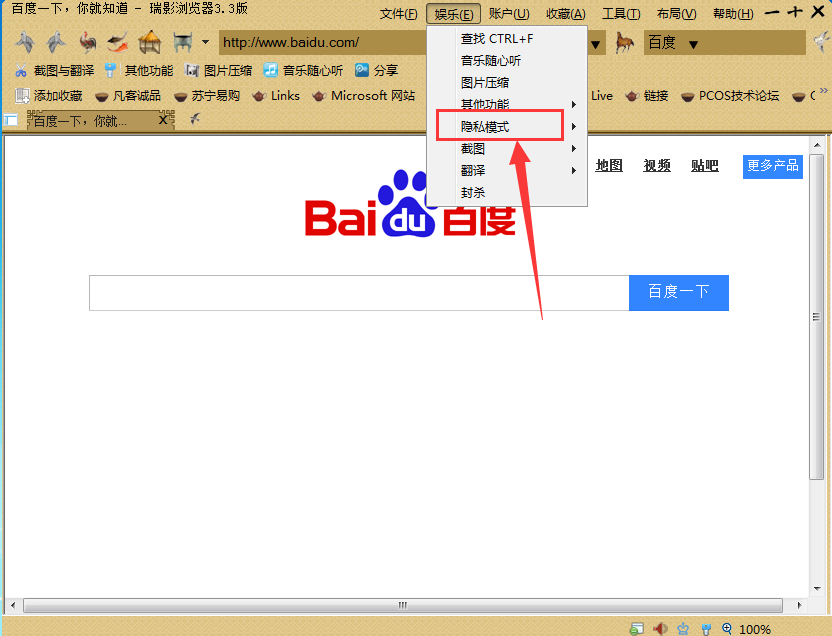
2. 在隐私保护方面,浏览器提供了无痕模式,开启后不会记录您的浏览历史、搜索记录和表单数据,从根源上保护您的上网轨迹不被他人查看。
3. 同时,瑞影浏览器支持自定义隐私设置,您可以自主控制网站对摄像头、麦克风、地理位置等敏感信息的访问权限,防止未经授权的调用。
4. 浏览器采用先进的沙箱隔离技术,即使某个标签页遇到恶意脚本,也不会影响其他标签页和系统安全,大大降低了被攻击的风险。
5. 瑞影浏览器承诺不收集用户的个人身份信息,所有同步数据均经过加密传输,让您安心畅游网络世界。
1. 首先,打开瑞影浏览器,点击右上角的三条横线菜单按钮,在下拉列表中选择“设置”选项。
2. 在设置页面中,找到“搜索”或“搜索引擎”栏目,点击进入。
3. 在搜索引擎列表中,您可以看到百度、必应、谷歌等多个主流搜索引擎选项,点击您想要使用的搜索引擎右侧的“设为默认”按钮即可。
4. 如果您想添加其他搜索引擎,可以点击“添加”按钮,输入搜索引擎的名称和查询地址,按照提示完成添加。
5. 完成设置后,您在地址栏输入关键词时,浏览器就会自动使用您选择的搜索引擎进行搜索,非常方便快捷。
6. 若想恢复默认的搜索引擎,只需再次进入设置,点击“恢复默认”即可一键还原。
1. 首先检查网络连接是否正常,可以尝试访问其他网站,如果其他网页能打开而个别网页无法访问,可能是该网站自身问题或网络限制。
2. 尝试刷新页面或按Ctrl+F5强制刷新,清除该页面的缓存,有时候缓存错误会导致页面加载失败。
3. 关闭浏览器的广告拦截功能或隐私保护插件,某些插件可能会误拦截网页的正常脚本,导致页面无法显示。
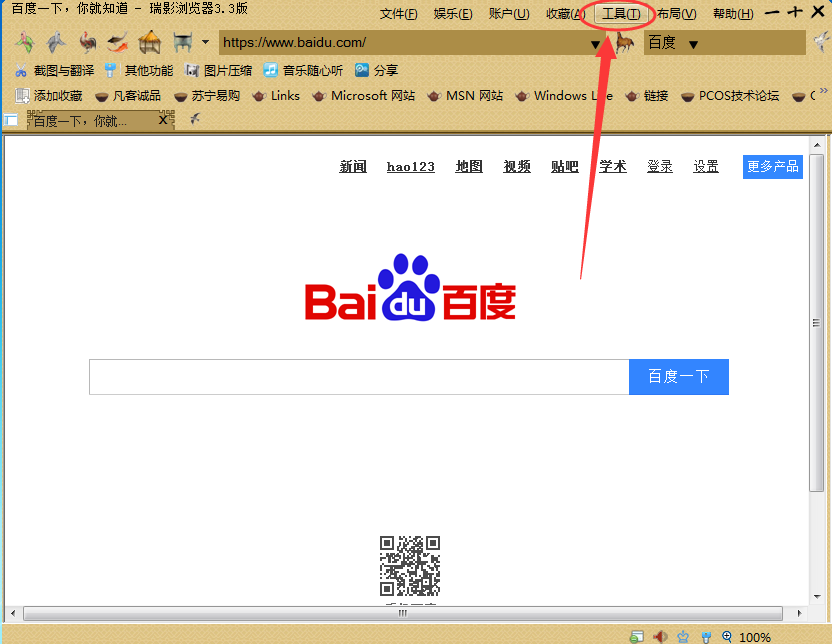
4. 清除浏览器缓存和Cookie:点击菜单栏的“工具”或“设置”,找到“清除浏览数据”,选择全部时间范围,勾选缓存和Cookie,然后点击清除。
5. 检查浏览器是否被系统防火墙或安全软件拦截,可以暂时关闭这些软件,再重新访问该网页测试。
6. 如果问题依然存在,可以尝试更换浏览器内核模式,瑞影浏览器支持兼容模式和极速模式切换,点击地址栏右侧的图标切换试试。
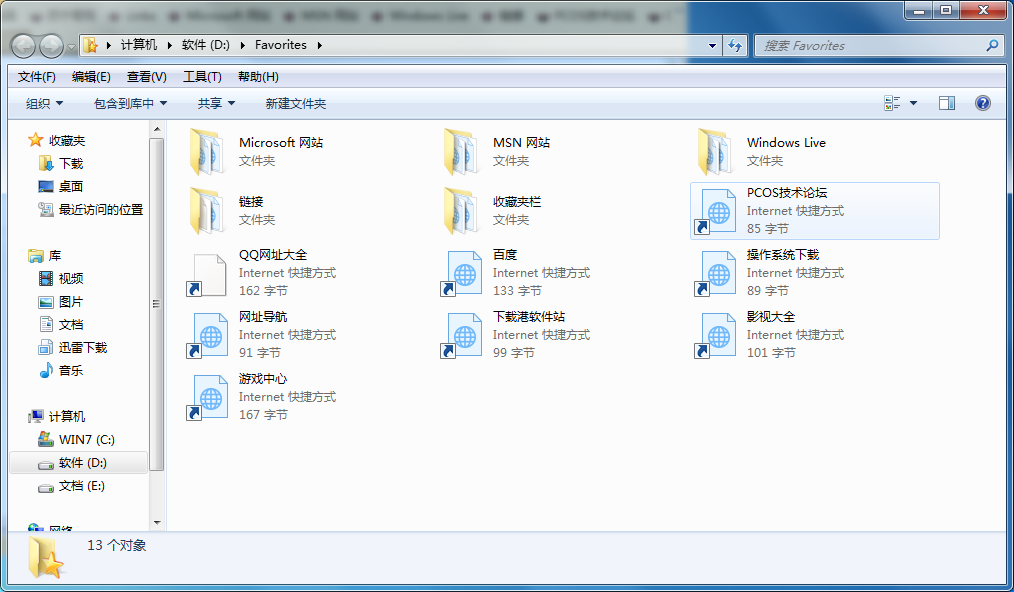
1. 在瑞影浏览器中,点击右上角的星形图标或菜单栏的“书签”选项,打开书签管理器。
2. 在书签管理器中,点击“导入/导出”按钮,选择“导入书签”选项。
3. 如果您是从其他浏览器(如Chrome、Firefox)导入,可以直接选择“从浏览器导入”,然后勾选对应的浏览器,点击“导入”即可自动迁移所有书签。
4. 如果您有书签备份文件(HTML格式),可以选择“从HTML文件导入”,找到文件位置并选中,点击“打开”即可完成导入。
5. 导入完成后,您的书签会出现在书签栏或书签菜单中,您可以根据需要整理到不同文件夹中。
6. 同样,您也可以使用“导出书签”功能,将当前书签备份为HTML文件,方便在其他设备上恢复。
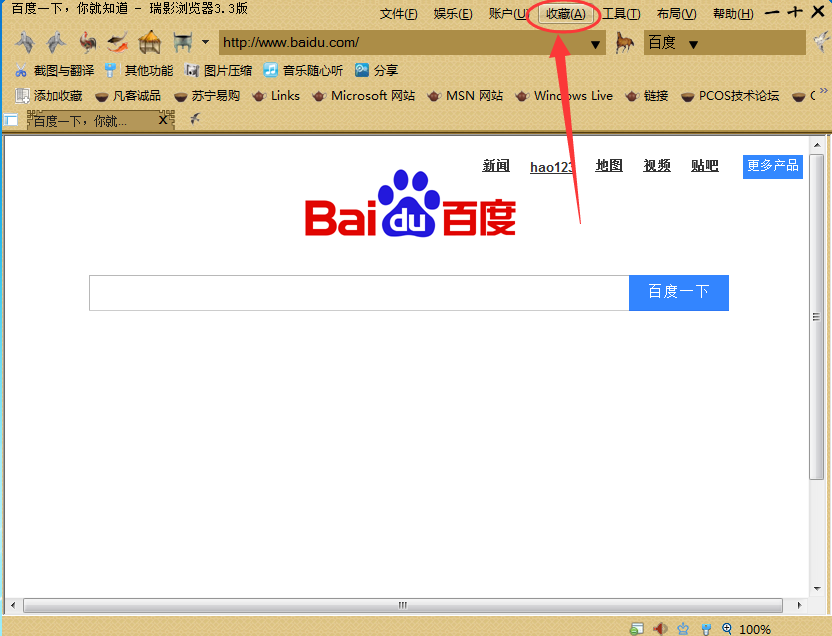
1. 安装瑞影浏览器后,首次启动会引导您进行基本设置,包括主题风格、启动页、默认搜索引擎等,您可以根据个人喜好进行选择。
2. 熟悉界面布局:地址栏、标签栏、书签栏、扩展中心等主要功能区域,鼠标悬停可查看提示信息。
3. 使用标签页功能:点击+号可新建标签页,右键标签页可进行刷新、关闭、复制等操作,支持拖拽标签页调整顺序。
4. 开启云同步:登录瑞影账号后,您可以将书签、历史记录、密码等数据同步到云端,换机或重装系统后一键恢复。
5. 安装扩展插件:访问瑞影扩展中心,选择您需要的插件(如翻译、截图、广告过滤等),点击“安装”即可增强浏览器功能。
6. 配置优化:在设置中可以调整缓存目录、启用硬件加速、修改下载路径等,以获得更佳的浏览体验。
7. 瑞影浏览器电脑版对硬件要求不高,基本配置如下表所示,大多数办公和家用电脑均能满足,确保流畅运行。
| 项目 | 最低配置 | 推荐配置 |
|---|---|---|
| 操作系统 | Windows 7 SP1 | Windows 10/11 64位 |
| CPU | 双核 1.6GHz | 四核 2.4GHz 及以上 |
| 内存 | 2GB | 4GB 及以上 |
| 硬盘空间 | 200MB 可用空间 | 500MB 以上可用空间 |
| 显卡 | 支持 DirectX 9 | 支持 DirectX 11 |
 首页
首页
 安卓游戏
安卓游戏
 安卓软件
安卓软件
 热门专题
热门专题
 更多
更多
 鄂公网安备42011502001927号