

厂商:
备案号:
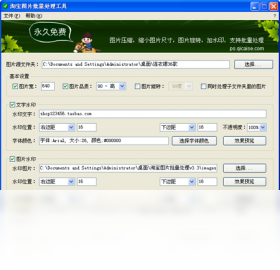
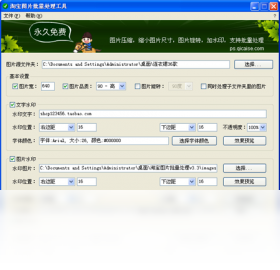
七彩色淘宝图片批量处理工具电脑版是一款专为淘宝卖家、电商运营者打造的图片处理软件,集批量裁剪、压缩、加水印、重命名等核心功能于一体,能够帮助用户高效管理商品图片,大幅提升上架效率。软件界面简洁,操作流程直观,即使没有专业设计基础的新手也能快速上手,是电商从业者不可或缺的实用工具。
1. 首先检查下载的安装包是否完整,可尝试重新下载并安装。
2. 确认系统是否满足软件运行要求,Windows 7及以上版本均可支持。
3. 关闭杀毒软件或防火墙,有时会误拦截软件运行。
4. 右键点击软件图标,选择“以管理员身份运行”。
5. 若仍无法打开,可尝试安装微软常用运行库(VC++)和.NET Framework。
1. 打开软件,在主界面选择“水印设置”模块。
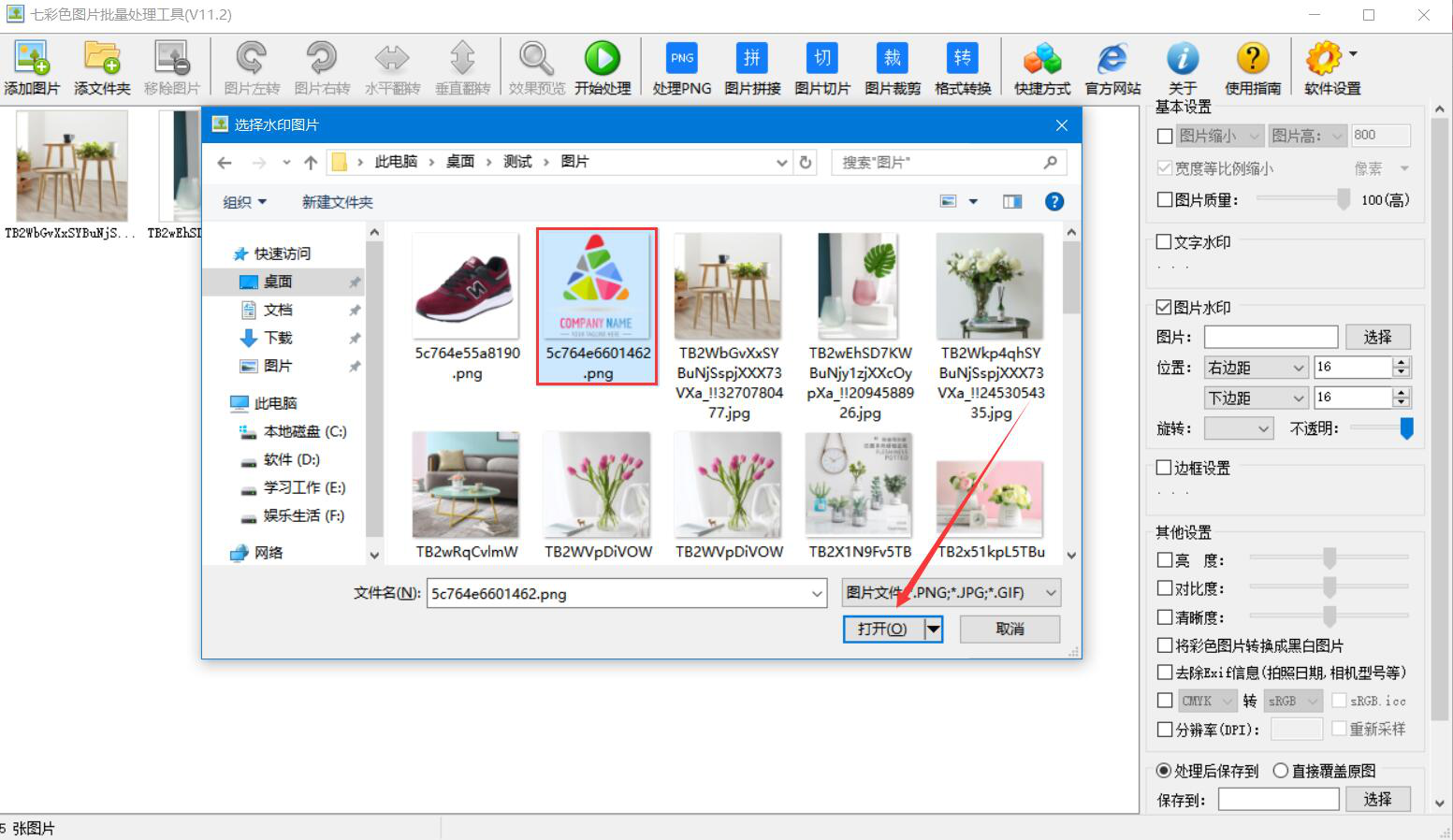
2. 点击“添加水印”按钮,上传水印图片或输入文字水印内容。
3. 调整水印的位置、透明度、缩放比例等参数,可实时预览效果。
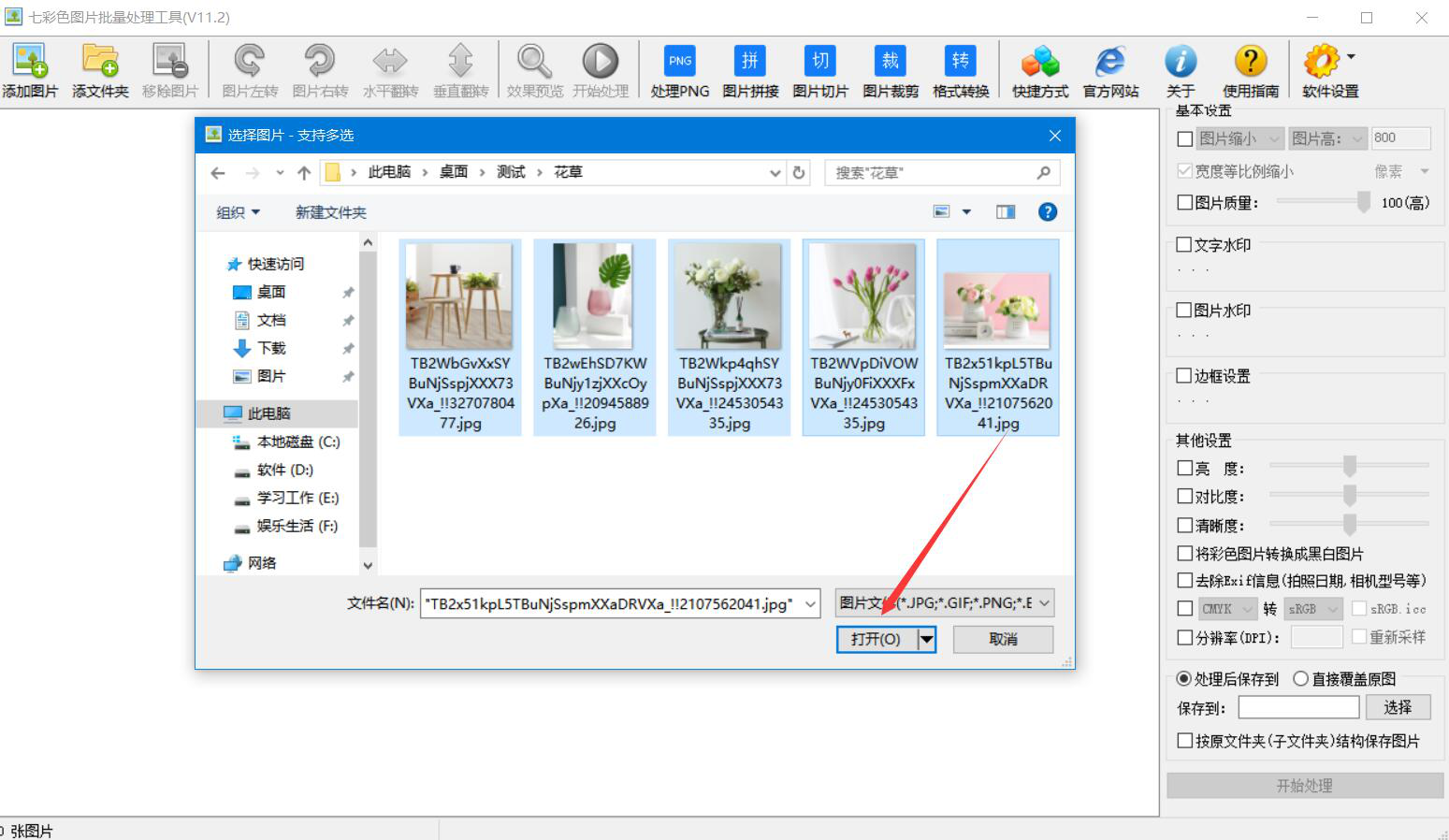
4. 将需要处理的图片拖入软件窗口,或点击“添加图片”批量导入。
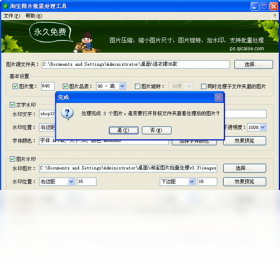
5. 点击“开始处理”,软件即自动为所有图片添加水印并保存至指定文件夹。
6. 处理完成后,可对比原图与效果图,确保水印清晰且不影响主图。
1. 启动软件,进入“压缩设置”面板。
2. 选择目标压缩比例,或自定义输出尺寸(如宽度800像素)。
3. 勾选“保持原始比例”防止图片变形。
4. 导入全部商品图片,软件会显示每张图片的原始大小。
5. 点击“开始压缩”,软件将自动优化图片体积,同时保持画质清晰。
6. 完成后可查看压缩前后的大小对比,方便控制店铺图片加载速度。
1. 在软件主界面选择“批量重命名”功能。
2. 设置命名规则,例如“商品名称_序号”,并可选择序号起始值。
3. 支持添加前缀、后缀、日期等变量,灵活组合。
4. 导入需要重命名的图片列表,软件会预览新文件名。
5. 点击“应用重命名”,即可快速完成所有图片的命名,避免手动逐个修改。
1. 下载并安装软件,双击桌面快捷方式进入主界面。
2. 根据需求选择功能模块,如裁剪、压缩、水印、重命名等。
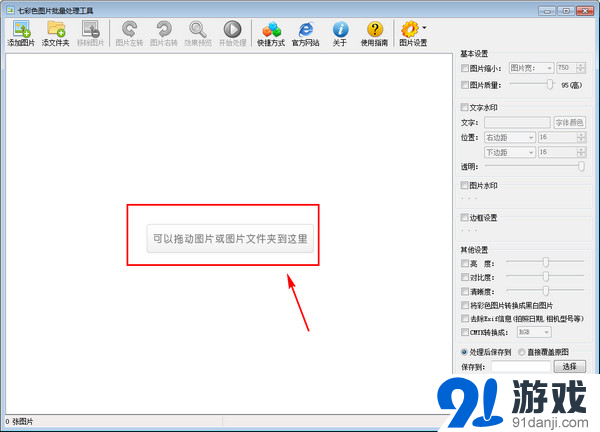
3. 点击“添加图片”或直接拖拽文件夹到软件窗口,支持批量导入。
4. 设置好各项参数,可通过右侧预览窗口查看效果。
5. 点击“开始处理”,等待进度条完成,即可在输出文件夹中查看成品。
6. 如有疑问,可查看软件内置帮助文档或在线客服支持。
| 操作系统 | Windows 7/8/10/11(64位) |
| 内存 | 4GB及以上 |
| 硬盘空间 | 500MB以上可用空间 |
| 处理器 | Intel Core i3或同等性能 |
| 显示分辨率 | 1366×768或更高 |
 首页
首页
 安卓游戏
安卓游戏
 安卓软件
安卓软件
 热门专题
热门专题
 更多
更多
 鄂公网安备42011502001927号