

厂商:
备案号:
转换宝是一款功能强大的电脑端多媒体与文档格式转换工具,集视频、音频、图片、文档转换于一体,支持超过千种格式互转,转换速度快,画质音质无损保留。软件界面简洁清爽,操作逻辑直观,即便是电脑新手也能轻松上手。同时内置批量处理、视频压缩、屏幕录制等实用功能,满足办公学习、影音剪辑、设计创作等多场景需求。转换宝持续更新优化,兼容Windows 7及以上系统,运行稳定,资源占用低,是提升工作效率的得力助手。
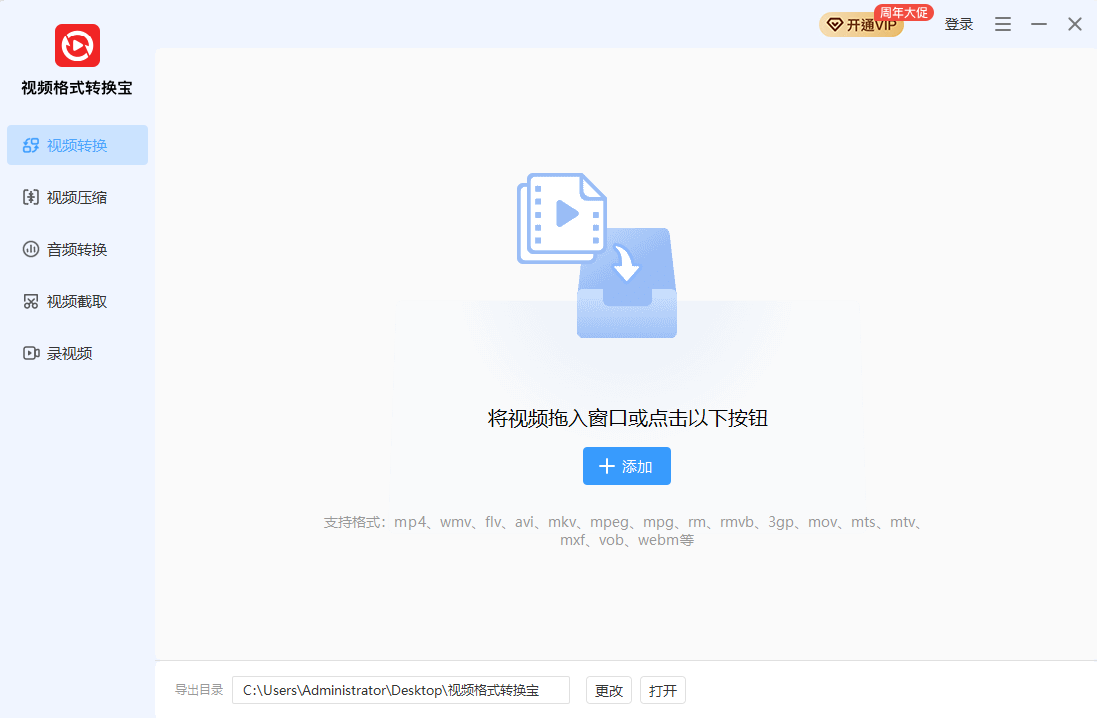
1. 首先,在电脑上下载并安装转换宝软件,双击桌面快捷方式启动程序。
2. 进入主界面后,点击左侧功能栏中的“视频转换”模块,进入视频格式转换操作页面。
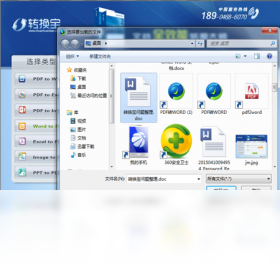
3. 点击页面中央的“添加文件”按钮,或直接将视频文件拖拽到软件窗口中,即可导入需转换的视频文件。
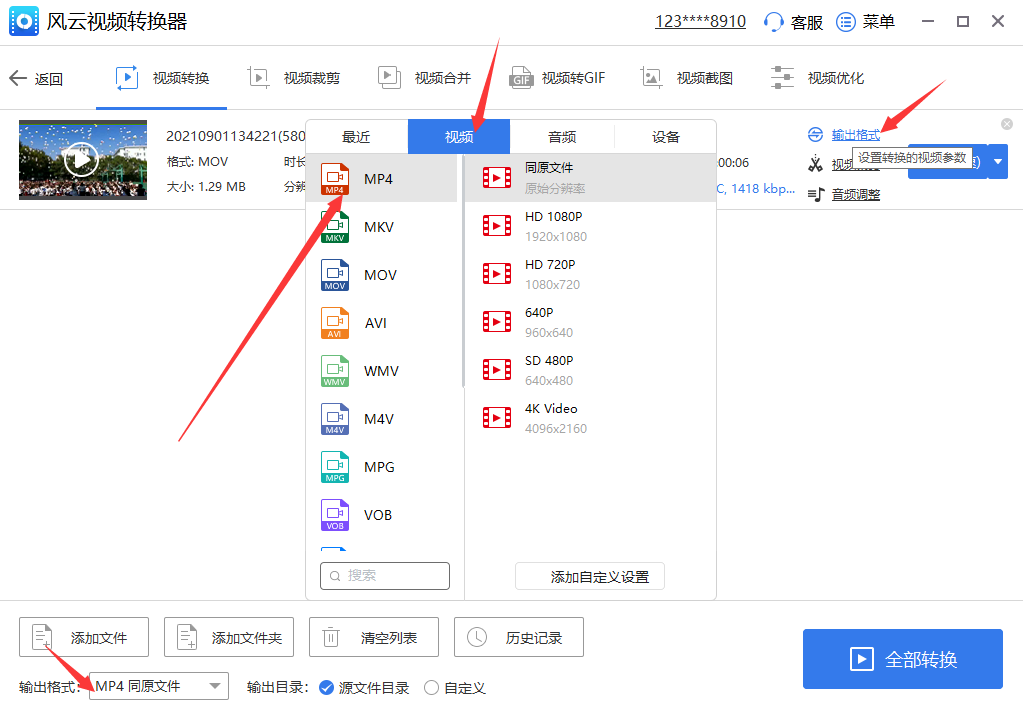
4. 文件添加完成后,在输出格式区域选择目标格式,如MP4、AVI、MKV等,同时可自定义分辨率、码率、帧率等参数。
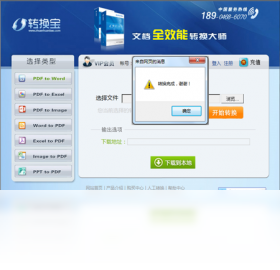
5. 设置好输出目录后,点击右下角“开始转换”按钮,等待进度条完成即可。转换过程中可随时暂停或取消任务。
6. 转换结束后,点击“打开文件夹”快速定位输出文件,完成整个操作。
1. 检查源文件是否损坏:尝试用播放器或编辑器打开原文件,若无法打开则说明文件损坏,需重新获取。
2. 检查输出格式是否支持:部分特殊格式(如加密视频)可能无法转换,建议更换为通用格式如MP4、PDF等。
3. 检查磁盘空间:转换大文件时需预留足够空间,建议保持至少2GB可用空间,避免因空间不足导致失败。
4. 更新软件版本:旧版本可能存在兼容性问题,请前往官网下载最新版转换宝。
5. 关闭杀毒软件:部分安全软件会拦截转换进程,可暂时退出或添加信任后重试。
6. 若问题依旧,可联系官方客服并提供日志文件,以便技术团队排查。
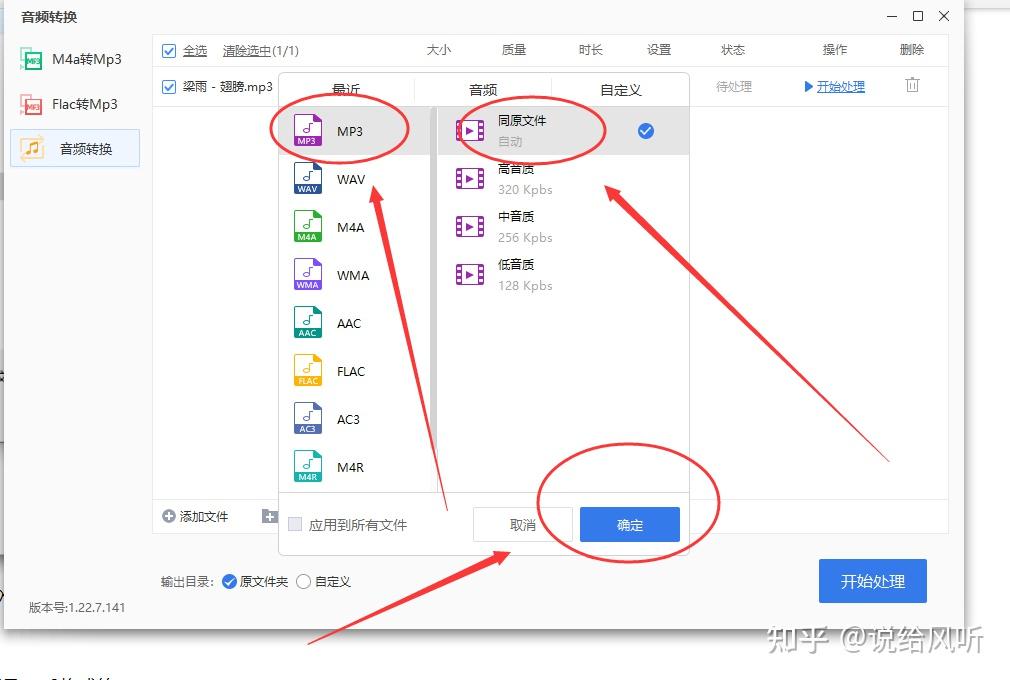
1. 打开转换宝,选择“音频转换”功能,进入音频转换操作台。
2. 点击“添加音频”按钮,导入需要转换的音频文件(支持MP3、WAV、FLAC、AAC、M4A等常见格式)。
3. 在输出格式选择中,可以看到软件支持转换的目标格式,几乎覆盖所有主流音频编码。
4. 除了格式转换,还可设置采样率(如44100Hz)、比特率(如320kbps)等参数,以适应不同设备需求。
5. 点击“开始转换”即可批量处理多个音频文件,转换完成后自动保存到指定文件夹。
1. 在转换宝主界面选择需要批量转换的功能模块(如视频转换、图片转换等)。
2. 点击“添加文件夹”按钮,一次性导入整个目录下的所有文件,或按住Ctrl键多选文件。
3. 在输出设置中,选择合适的输出格式和参数,可勾选“应用到所有文件”以统一设置。
4. 开启“多核加速”和“GPU加速”功能,可大幅提升批量转换速度。
5. 点击“全部开始”即可开始批量转换,软件会依次处理队列中的任务,并显示每个文件的进度。
6. 转换完成后,可查看每个文件的转换结果,失败的任务可单独重试,不影响其他文件。
1. 启动转换宝,选择“图片转换”功能模块。
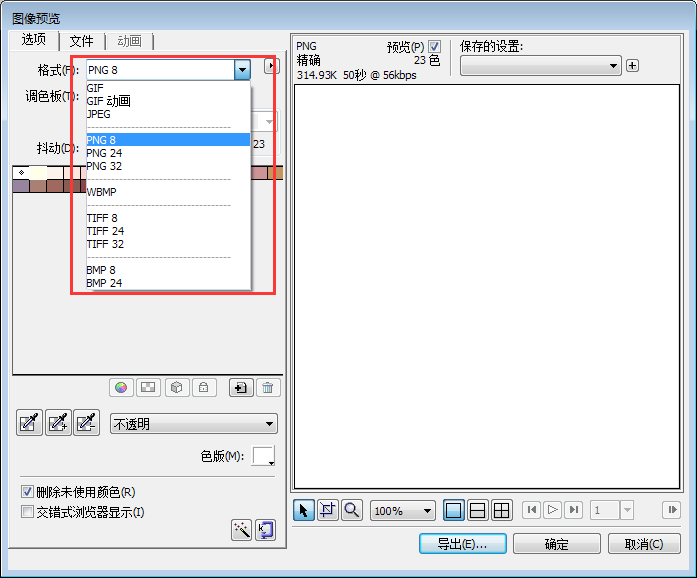
2. 点击“添加图片”按钮,导入一张或多张图片(支持JPG、PNG、BMP、GIF、TIFF等格式)。
3. 在输出格式中选择目标格式,如将PNG转为JPG,或批量将HEIC转为JPG。
4. 可设置图片质量(1-100)、尺寸缩放等选项,以满足不同用途需求。
5. 点击“开始转换”,等待片刻即可完成,转换后的图片将保存在自定义目录中。
为了确保转换宝流畅运行,建议您的电脑满足以下配置要求:
| 配置项 | 最低要求 | 推荐配置 |
|---|---|---|
| 操作系统 | Windows 7 64位 | Windows 10/11 64位 |
| 处理器 | 双核 2.0 GHz | 四核 3.0 GHz 及以上 |
| 内存 | 4 GB | 8 GB 及以上 |
| 硬盘空间 | 500 MB 可用 | 2 GB 可用(用于临时文件) |
| 显卡 | 集成显卡 | 独立显卡(支持GPU加速) |
| 其他 | DirectX 11 | DirectX 12 |
 首页
首页
 安卓游戏
安卓游戏
 安卓软件
安卓软件
 热门专题
热门专题
 更多
更多
 鄂公网安备42011502001927号