

厂商:
备案号:
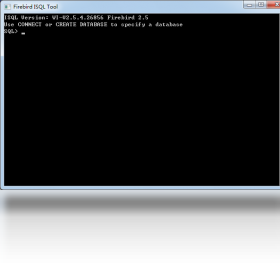
Firebird是一款开源的关系型数据库管理系统,以其高性能、高稳定性和轻量级部署著称,广泛应用于中小企业级应用、嵌入式系统及跨平台开发场景。它支持SQL标准、存储过程、触发器和事务处理,并提供从单机到多用户环境的灵活部署方案。无论是开发人员还是数据库管理员,都能通过Firebird获得可靠的数据管理体验。本页面提供Firebird电脑版官方下载,包含完整安装教程、常见问题解答及配置需求,帮助您快速上手,轻松构建高效、安全的数据库环境。
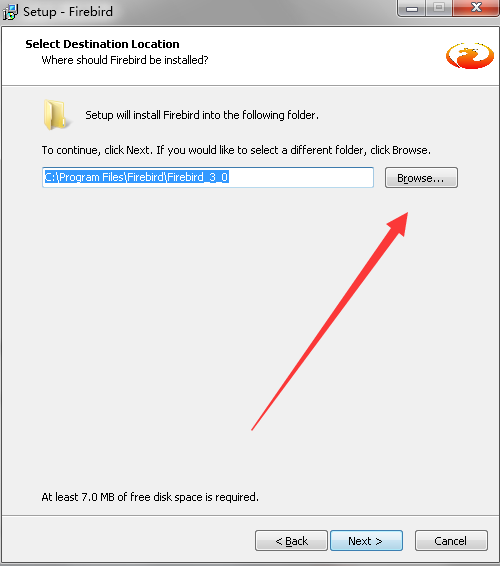
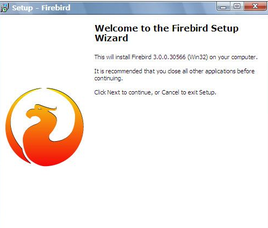
1. 从本站下载Firebird安装包,双击运行,选择“典型安装”模式,点击“Next”继续。
2. 在“选择组件”界面,保留默认组件(包括服务器、客户端库、管理工具),点击“Next”。
3. 设置安装路径,建议使用默认目录(如C:\Program Files\Firebird),点击“Next”。
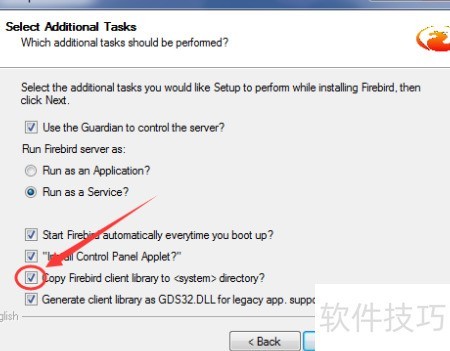
4. 选择“以服务方式运行”或“以应用程序方式运行”,推荐选择服务方式,便于自动启动,点击“Next”。
5. 设置SYSDBA密码(默认密码为masterkey),建议修改为强密码,点击“Next”。
6. 确认安装信息后,点击“Install”开始安装,等待进度条完成。
7. 安装完成后,勾选“启动Firebird服务”选项,点击“Finish”退出向导。
8. 打开命令行或管理工具,输入“isql -u sysdba -p 密码”测试连接,看到“SQL>”提示符即表示安装成功。
1. 检查服务状态:打开“服务”管理器,确认“Firebird Guardian”和“Firebird Server”服务正在运行,若未运行,右键启动。
2. 检查端口占用:默认端口为3050,使用命令“netstat -an | findstr 3050”查看端口是否被占用,若被占用,修改数据库配置中的端口号。
3. 检查防火墙:确保Windows防火墙或安全软件允许Firebird通过TCP端口3050通信。
4. 检查客户端连接字符串:确认主机名、端口、数据库路径、用户名和密码是否正确,注意区分大小写。
5. 查看错误日志:在Firebird安装目录的“firebird.log”文件中查找错误详情,根据日志提示进行针对性修复。
6. 尝试使用本地连接:在服务器本机使用“localhost”作为主机名连接,排除网络问题。

1. 调整缓冲区大小:在数据库配置中增大“DefaultCachePages”值,建议设置为2048或更高,减少磁盘I/O。
2. 定期维护数据库:使用“gfix”工具进行备份、恢复和清理碎片,保持数据库健康。
3. 优化SQL查询:使用“explain plan”分析执行计划,为常用查询字段添加索引,避免全表扫描。
4. 调整事务参数:合理设置事务隔离级别和锁等待时间,减少死锁和阻塞。
5. 使用连接池:在应用程序中配置连接池,减少频繁创建和销毁连接的开销。
6. 升级硬件资源:增加内存、使用SSD、优化网络带宽,提升整体性能。
1. 使用备份工具:打开命令行,进入Firebird安装目录的bin文件夹,执行“gbak -b -user sysdba -password 密码 数据库文件 备份文件.fbk”。
2. 设置备份参数:添加“-v”查看详细进度,添加“-t”启用事务日志备份,确保数据一致性。
3. 定期自动备份:使用Windows任务计划程序,创建批处理脚本,每日凌晨执行备份命令。
4. 恢复数据库:执行“gbak -c -user sysdba -password 密码 备份文件.fbk 数据库文件”,将备份文件还原为新数据库。
5. 验证备份完整性:恢复后,使用“gfix -v”检查数据库结构,并使用“isql”查询部分数据确认无损坏。
以下是Firebird运行的基本配置要求,请根据实际环境调整。
| 项目 | 最低配置 | 推荐配置 |
|---|---|---|
| 操作系统 | Windows 7/8/10/11 | Windows Server 2019+ |
| 处理器 | 1 GHz 单核 | 2 GHz 双核及以上 |
| 内存 | 2 GB | 4 GB 或更高 |
| 硬盘空间 | 500 MB 可用空间 | 1 GB 以上SSD |
| 其他 | TCP/IP协议 | 防火墙开放3050端口 |
 首页
首页
 安卓游戏
安卓游戏
 安卓软件
安卓软件
 热门专题
热门专题
 更多
更多
 鄂公网安备42011502001927号