

厂商:
备案号:
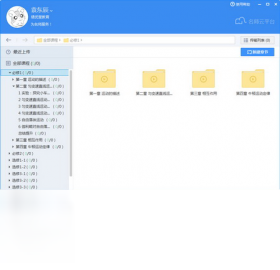
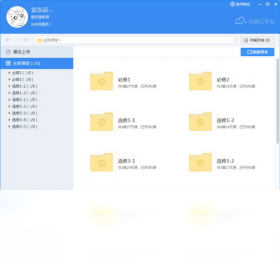
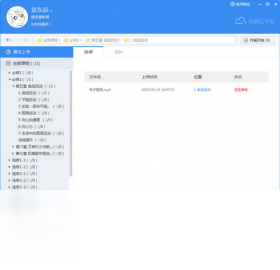
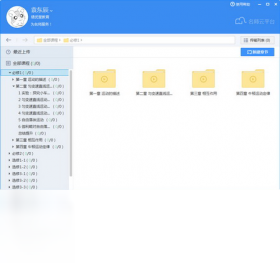
名师云平台是一款专为中小学教师、培训机构及教育管理者打造的综合性教学管理工具,它集课程直播、作业布置、学情分析、家校沟通等核心功能于一体,旨在通过数字化手段简化教学流程,提升课堂互动效率。软件界面清爽直观,操作逻辑贴近日常教学场景,无论是新手老师还是资深教育专家都能快速上手。平台支持多终端数据同步,教师在家、在办公室或是在教室,都能随时调取教学资源,掌握班级学习动态,真正实现“一站式”智慧教学体验。以下将为您详细介绍名师云平台的功能特色、安装步骤、常见问题及配置要求,帮助您充分挖掘这款工具的潜力。
1. 电脑版是独立安装的客户端程序,不需要打开浏览器,直接双击桌面图标即可启动,启动速度更快,运行时占用的系统资源更稳定。
2. 网页版则需要通过浏览器访问官方网址,登录后使用,受网络环境影响较大,若网络波动容易出现卡顿或掉线。
3. 电脑版支持离线查看部分已下载的教学资料,即使断网也能浏览课件和已布置的作业,网页版则必须保持在线状态。
4. 电脑版可以调用系统级硬件,比如高清摄像头、高拍仪、手写板等,方便进行直播授课或录制微课,网页版对硬件调用限制较多。
5. 电脑版会定期自动更新,新功能会第一时间推送,而网页版需要手动刷新才能看到最新版本。
6. 对于需要长时间直播或录课的老师,电脑版在稳定性和画质表现上更优,网页版更适合临时快速查看消息或批改作业。
1. 首先,确保您的电脑操作系统为Windows 7及以上版本,并且已连接稳定的网络。
2. 打开本站提供的下载链接,将安装包保存到电脑桌面或D盘等非系统盘位置,方便后续查找。
3. 双击安装包文件,如果弹出用户账户控制提示,点击“是”允许程序运行。
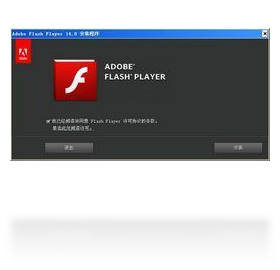
4. 进入安装向导后,点击“下一步”,阅读并勾选“我已阅读并同意用户协议”,再点击“下一步”。
5. 选择安装路径,建议保持默认的C盘路径,或者点击“浏览”自定义到其他盘符,但路径中不要包含中文字符。
6. 点击“安装”按钮,等待进度条走完,期间不要关闭安装窗口或强制断电。
7. 安装完成后,勾选“立即运行”选项,点击“完成”,软件会自动启动。
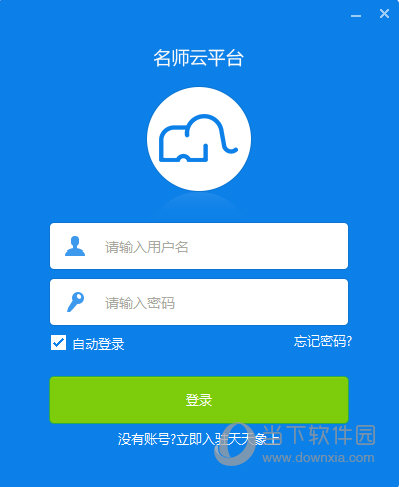
8. 首次启动时,输入学校/机构提供的账号密码登录,或者使用手机号验证码快捷登录,即可进入主界面。
1. 检查网络带宽:直播至少需要10Mbps以上的下行带宽,建议使用有线网络连接,避免WiFi信号干扰。
2. 关闭占用资源的后台程序:在任务管理器中结束不必要的软件,如视频播放器、下载工具等,释放CPU和内存。
3. 降低直播画质:在直播设置中,将清晰度从“超清”调整为“高清”或“标清”,减少编码压力。
4. 更新显卡驱动:过旧的驱动可能导致渲染性能不足,请前往显卡官网下载最新驱动。
5. 使用硬件加速:在软件的“设置-通用”中,开启“硬件加速”选项,可显著提升视频处理效率。
6. 尝试切换线路:如果使用的是无线网络,可重启路由器或切换到手机热点测试,排除网络波动问题。
7. 联系客服:若以上方法均无效,可向平台客服反馈,并提供电脑配置信息,寻求远程协助。
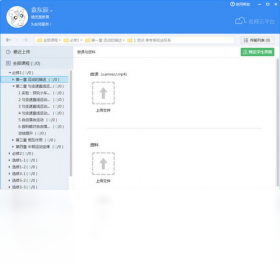
1. 互动课堂:支持多人视频连线、屏幕共享、电子白板批注,学生可举手发言,教师可一键发起随堂测验。
2. 作业管理:教师可在线布置作业、设置截止日期,学生提交后系统自动批改客观题,主观题支持手动评分。
3. 学情分析:自动生成班级成绩报告,展示知识点掌握度分布,帮助教师精准定位教学薄弱环节。
4. 家校沟通:内置家长专属小程序,教师可发布班级通知、学生表现反馈,家长可直接在线留言。
5. 资源中心:内含百万级课件、教案、习题资源,支持按年级、学科、教材版本筛选,一键添加到我的课程。
6. 录制回放:直播课程可自动录制,课后自动生成回放链接,学生可反复观看复习。
7. 排课系统:支持自定义课表,可设置节次时间、上课教室,并自动同步到学生端日历。
1. 创建课程:登录后点击左侧“课程中心”,点击“新建课程”,填写课程名称、学科、年级和教材版本,保存即可。
2. 发起直播:在课程页面点击“开始直播”,选择清晰度和设备,开启摄像头和麦克风,即可进入直播准备间。
3. 布置作业:点击“作业”标签,选择“新建作业”,可从题库选题或自定义输入,设置截止时间后发布。
4. 批改作业:在“待批改”列表,点击学生提交的作业,可进行批注、评分,并一键发送评语。
5. 查看学情:进入“学情分析”模块,选择班级和考试,系统会生成平均分、及格率、分数段分布图表。
6. 邀请学生:在“班级管理”中,点击“邀请学生”,生成二维码或邀请码,学生扫码即可加入班级。
1. 最低配置:操作系统Windows 7 SP1,CPU双核2.0GHz,内存4GB,硬盘剩余空间2GB,屏幕分辨率1366x768。
2. 推荐配置:操作系统Windows 10/11 64位,CPU四核3.0GHz以上,内存8GB,硬盘SSD 256GB以上,屏幕分辨率1920x1080。
3. 网络要求:下行带宽不低于10Mbps,上行带宽不低于2Mbps,直播建议使用有线网络。
4. 外设要求:摄像头像素不低于1280x720,麦克风支持降噪功能,如需手写板请提前安装对应驱动。
5. 显卡要求:集成显卡即可满足日常使用,若进行4K录课,建议配备独立显卡。
 首页
首页
 安卓游戏
安卓游戏
 安卓软件
安卓软件
 热门专题
热门专题
 更多
更多
 鄂公网安备42011502001927号