

厂商:
备案号:
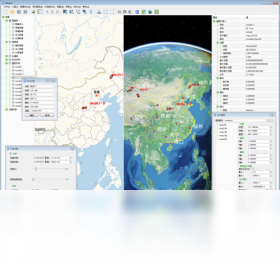
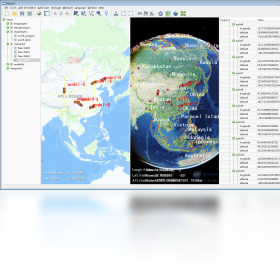
SXEarth晟兴三维数字地球软件是一款集全球高精度影像、地形、三维模型与矢量数据于一体的专业级地理信息可视化平台。它基于自主研发的3D渲染引擎,支持在线与离线两种数据加载模式,无论是科研教学、工程设计还是日常地理探索,都能提供流畅、逼真的沉浸式体验。软件操作直观,功能强大,内置丰富的地图工具与测量分析功能,帮助您轻松驾驭海量空间数据,快速构建自己的三维世界。
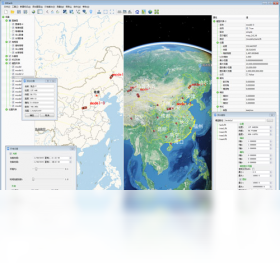
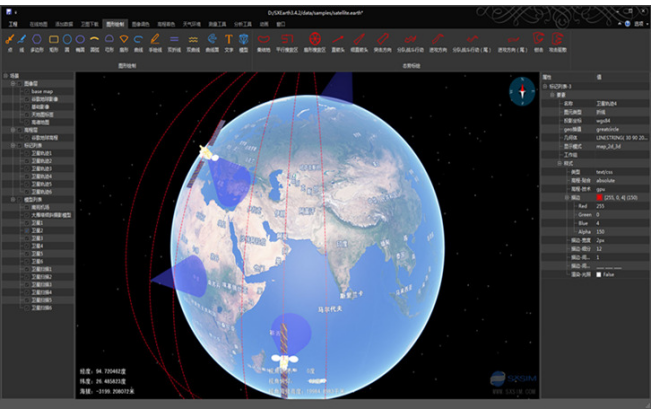
1. 该软件兼容多种主流GIS数据格式,包括常见的Shapefile矢量文件、GeoTIFF影像、DEM高程数据以及KML/KMZ标注文件,可满足不同来源数据的直接导入与叠加显示。
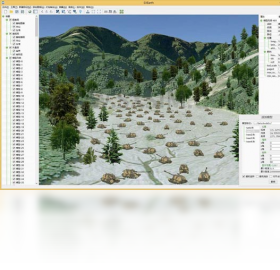
2. 对于三维模型,软件支持3DS、OBJ、DAE等通用格式,并允许用户调整模型的位置、旋转角度与缩放比例,方便进行场景精细化布置。
3. 此外,SXEarth还提供在线数据源接入功能,您可以直接加载官方发布的全球影像与地形服务,实现零配置快速上手。
4. 本地瓦片数据包也完全兼容,用户可将预下载的瓦片文件夹拖入软件窗口,即刻离线浏览,非常适合野外无网络环境使用。
5. 若需处理特殊格式,可利用软件内置的转换工具进行格式互转,进一步拓展数据兼容性。
6. 影像与地形叠加时,软件会自动处理坐标系与投影转换,确保数据对齐精准,操作起来省时省力。
1. 首先检查电脑显卡驱动是否为最新版本,建议前往显卡官网下载对应型号的最新驱动并完成安装,重启软件后观察性能变化。
2. 关闭后台占用资源较大的程序,例如浏览器多个标签页、视频编辑软件等,释放内存与CPU资源,让SXEarth获得更充裕的运行环境。
3. 在软件“设置”菜单中,适当降低三维场景的分辨率或纹理质量,同时可关闭阴影特效,以减轻显卡渲染负担。
4. 若使用在线数据,请确保网络带宽充足,并尝试更换更稳定的网络环境,或者改用离线数据包进行浏览。
5. 将软件安装目录添加到杀毒软件的信任区,避免实时防护反复扫描数据文件造成卡顿。
6. 对于老旧设备,可以尝试更新至软件最新版本,官方通常会对性能进行优化,提升兼容性。
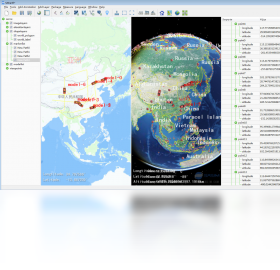
1. 在软件顶部工具栏中,找到“图层管理”面板,点击“添加”按钮,在下拉菜单中选择“三维模型”选项。
2. 弹出文件选择窗口后,浏览至本地模型文件所在路径,选中OBJ或3DS格式文件,点击“打开”即可导入模型。
3. 导入后模型会出现在场景中,但可能位置或大小不合适,此时在图层列表中选中该模型,利用右侧属性面板调整其经纬度坐标、海拔高度、缩放比例及初始朝向。
4. 如需精确定位,可直接输入目标点的经纬度数值,模型将自动移动至指定位置,并支持键盘方向键微调。
5. 完成调整后,可将当前场景保存为工程文件,下次打开时模型位置自动保留,无需重复设置。
6. 若模型带有纹理贴图,请确保贴图文件与模型放在同一文件夹内,以免纹理丢失导致外观异常。
1. 可以,软件内置了实用的测量工具。在主界面左侧工具栏中,点击“测量”图标,展开测量功能菜单。
2. 选择“距离测量”后,鼠标在地图上单击确定起点,移动光标可见动态测距线,再次单击确定终点,即可显示两点间的实际地面距离。
3. 继续单击可添加多个拐点,软件会自动累计计算总长度,适合测量不规则路径。
4. 若要测量面积,点击“面积测量”工具,然后依次点击多边形区域的各个顶点,最后双击闭合,软件将自动显示所围区域的平面面积与投影面积。
5. 测量结果会以标注形式保留在图层中,可随时删除或隐藏,也可导出为KML文件供其他软件使用。
6. 此外,测量工具还支持高度差测量与方位角计算,满足更多专业场景需求。
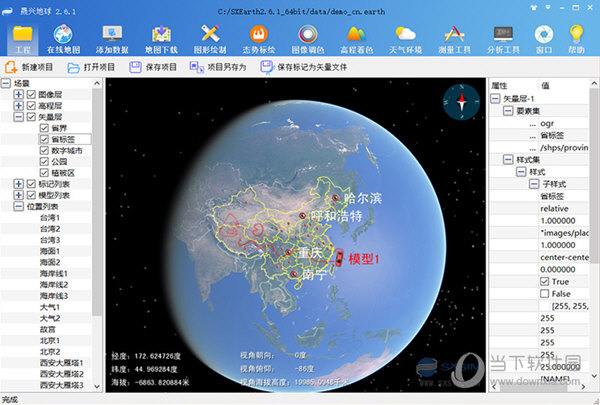
1. 支持。软件提供完善的离线地图包管理功能,您可在官网下载中心获取适用于不同区域与精度等级的离线数据包。
2. 下载完成后,将压缩包解压至任意非中文路径目录,然后在软件“设置”中选择“离线数据”选项卡。
3. 点击“添加离线数据”按钮,定位到解压后的文件夹,软件会自动识别并加载包含影像、高程及矢量数据的索引文件。
4. 加载成功后,在图层列表中勾选对应的离线数据源,即可在无网络环境下流畅浏览三维地形与影像。
5. 离线数据包支持多级缩放,缩放级别越高,数据量越大,建议根据磁盘空间合理选择。
6. 若在离线浏览时遇到数据空白区域,可能是该区域数据未包含在安装包内,需重新下载更全面的数据包。
为了确保软件流畅运行,请参考以下推荐的硬件配置:
| 硬件/系统 | 最低配置 | 推荐配置 |
|---|---|---|
| 操作系统 | Windows 7 64位 | Windows 10/11 64位 |
| 处理器 | Intel i3 或 AMD 同等性能 | Intel i5 或更高 |
| 内存 | 4 GB | 8 GB 及以上 |
| 显卡 | 集成显卡,显存1GB | 独立显卡,显存2GB以上 |
| 硬盘空间 | 2 GB 可用空间 | 10 GB 以上(用于缓存) |
| 网络 | 建议在线使用 | 离线数据包使用更佳 |
 首页
首页
 安卓游戏
安卓游戏
 安卓软件
安卓软件
 热门专题
热门专题
 更多
更多
 鄂公网安备42011502001927号