

厂商:
备案号:
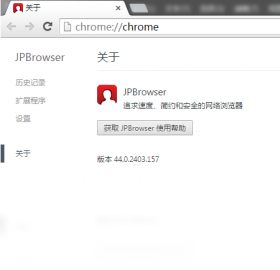
洁癖浏览器 JPBrowser电脑版是一款专为追求极致清爽与高效体验的用户量身打造的轻量级网络浏览器。它摒弃了传统浏览器中繁杂的广告推送、冗余的功能模块与信息干扰,以“干净、快速、安全”为核心设计理念,从底层架构到界面交互都进行了深度净化与优化。无论是日常办公中的多标签页处理,还是影音娱乐时的流畅播放,JPBrowser都能提供如丝般顺滑的响应速度与沉浸式的浏览环境。其独特的资源占用控制技术与强大的隐私保护机制,让每一次点击都安心无忧,是您在纷繁网络世界中的一片净土。
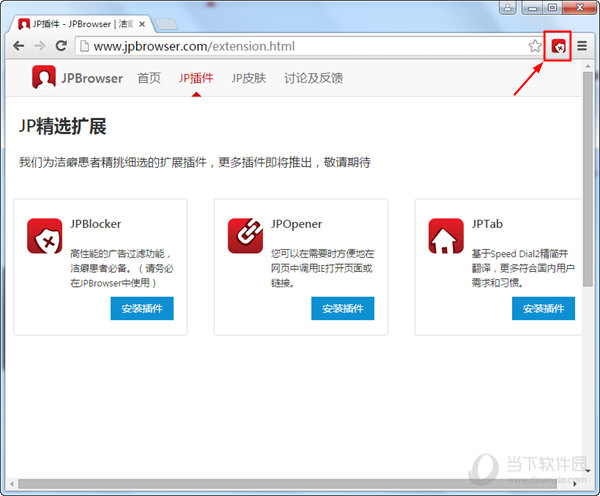
1. 洁癖浏览器 JPBrowser内置了智能广告拦截引擎,默认开启强力过滤模式,可自动识别并拦截页面上99%的弹窗广告、横幅广告及视频前贴片广告。
2. 您还可以手动进入“设置”->“隐私与安全”->“广告拦截”选项,开启“高级拦截规则”,针对特定网站进行更精细的过滤配置。
3. 对于个别未被自动拦截的漂浮元素,您可以直接点击浏览器右上角的“净化”图标,页面会进入临时编辑状态,此时点击任意广告元素即可将其永久屏蔽。
4. 洁癖浏览器 JPBrowser支持订阅第三方广告过滤规则,您可以在“过滤规则”中导入如EasyList等社区维护的规则列表,实现全球范围的广告库实时更新。
5. 若您希望某些网站正常显示广告(如视频网站需要观看广告解锁内容),可以点击地址栏左侧的盾牌图标,为该站点单独关闭拦截功能,实现白名单管理。
1. 首先,请确认您的电脑系统满足最低配置要求:Windows 10及以上版本,至少4GB内存,500MB可用磁盘空间。若配置过低,可能导致运行异常。
2. 检查下载的安装包是否完整。建议从官方网站或可信渠道重新下载最新版本的洁癖浏览器 JPBrowser安装包,并对比文件大小与官方标注是否一致。
3. 暂时关闭电脑上的第三方安全软件(如360、腾讯管家等),这些软件有时会误拦截浏览器的安装进程,待安装完成后再重新开启防护。
4. 尝试以管理员身份运行安装程序:右键点击安装包,选择“以管理员身份运行”,并按照提示完成安装向导的每一步操作。
5. 如果仍然无法启动,请打开“控制面板”->“程序和功能”,查看是否残留有旧版本的洁癖浏览器 JPBrowser,若有请先卸载并清理注册表残留,然后重新进行安装。
6. 若问题依旧,可访问官方论坛的“帮助中心”板块,搜索类似问题的解决方案,或直接联系技术支持团队获取一对一远程协助。
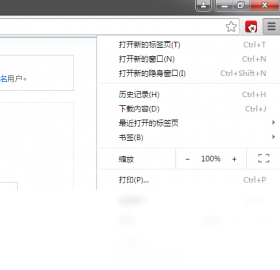
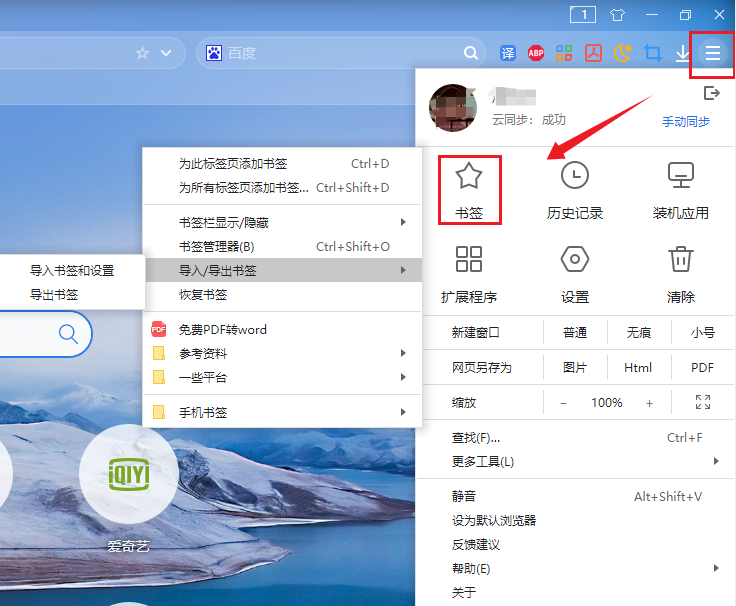
1. 在洁癖浏览器 JPBrowser主界面中,点击右上角的三条横线菜单按钮(自定义及控制),从下拉菜单中选择“书签”->“书签管理器”。
2. 在书签管理器页面,点击“整理”按钮,在下拉菜单中选择“从HTML文件导入书签”,然后选择您之前导出的HTML格式的书签文件,即可完成导入。
3. 若要导出书签,同样在“书签管理器”中点击“整理”按钮,选择“将书签导出为HTML文件”,指定保存位置即可生成一份完整的书签备份。
4. 洁癖浏览器 JPBrowser还支持与其他主流浏览器的书签同步。您可以通过“设置”->“个人资料”->“导入浏览器数据”,直接选择从Chrome、Edge或Firefox中导入全部书签。
5. 为了数据安全,建议您定期导出书签并保存至云盘或本地磁盘,防止因系统重装或浏览器意外损坏导致数据丢失。
6. 此外,若您注册并登录了洁癖浏览器 JPBrowser账号,开启“云同步”功能后,书签、密码、历史记录等数据将自动加密同步至云端,换机或重装后一键恢复。
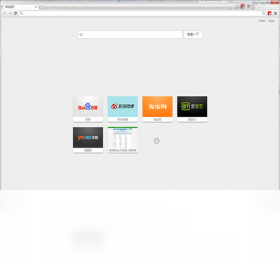
1. 打开洁癖浏览器 JPBrowser,在地址栏输入任意关键词进行搜索时,默认会使用“百度搜索”。若您想更换默认搜索引擎,请点击右上角菜单->“设置”。
2. 在设置页面左侧导航栏中选择“搜索引擎”,右侧会显示当前可用的搜索引擎列表,包括百度、必应、谷歌、搜狗等。
3. 将鼠标悬停在您希望设为默认的搜索引擎(例如“必应”)上,点击出现的“设为默认”按钮,该引擎即会被标记为“默认”状态。
4. 若列表中没有您常用的搜索引擎,您可以滚动到页面底部,点击“添加”按钮,手动输入搜索引擎的名称、关键字和查询URL格式(例如:https://www.example.com/search?q=%s)。
5. 完成设置后,您在地址栏中输入的搜索词将直接使用新选择的默认引擎进行搜索,无需额外操作。
6. 洁癖浏览器 JPBrowser还支持地址栏快捷切换引擎:在地址栏输入“引擎关键字+空格+搜索词”,可临时使用指定引擎搜索,非常适合多引擎对比使用。
1. 洁癖浏览器 JPBrowser默认开启了硬件加速功能,以提升视频播放、页面滚动和动画渲染的流畅度。若您感觉浏览不够顺畅,可以检查是否被意外关闭。
2. 点击右上角菜单->“设置”,在“高级”设置块中找到“系统”选项。
3. 在“系统”区域中,勾选“使用硬件加速模式(如果可用)”,然后点击“重新启动”按钮,使设置生效。
4. 开启硬件加速后,浏览器的图形处理任务将交由GPU显卡处理,大幅减轻CPU负担,尤其对于高清视频和复杂网页游戏,效果提升明显。
5. 若您的显卡驱动较旧,可能会导致兼容性问题,建议更新显卡驱动至最新版本,以确保硬件加速功能稳定运行。
6. 如果开启后出现页面花屏或崩溃现象,请返回此设置并取消勾选,恢复为软件渲染模式,通常即可解决。
为确保您能流畅运行洁癖浏览器 JPBrowser,建议参考以下官方配置要求,不同操作系统及使用场景可能有所差异:
| 配置项 | 最低要求 | 推荐配置 |
|---|---|---|
| 操作系统 | Windows 10 64位 | Windows 11 64位 |
| 处理器 | Intel Core i3 或同等性能 | Intel Core i5 及以上 |
| 内存 | 4GB RAM | 8GB RAM 及以上 |
| 硬盘空间 | 500MB可用空间 | 1GB SSD 可用空间 |
| 显卡 | 支持DirectX 11 | 独立显卡,支持DirectX 12 |
| 网络 | 宽带连接 | 光纤宽带,低延迟 |
 首页
首页
 安卓游戏
安卓游戏
 安卓软件
安卓软件
 热门专题
热门专题
 更多
更多
 鄂公网安备42011502001927号