


厂商:
备案号:
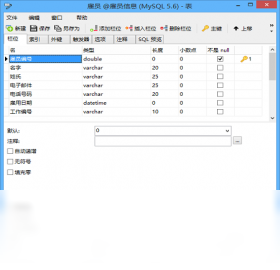
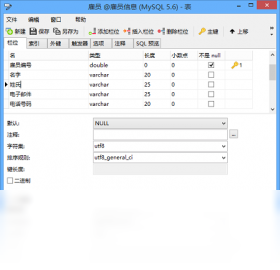
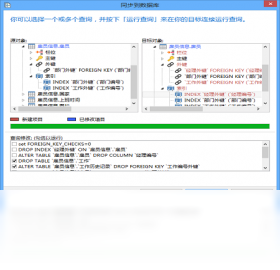
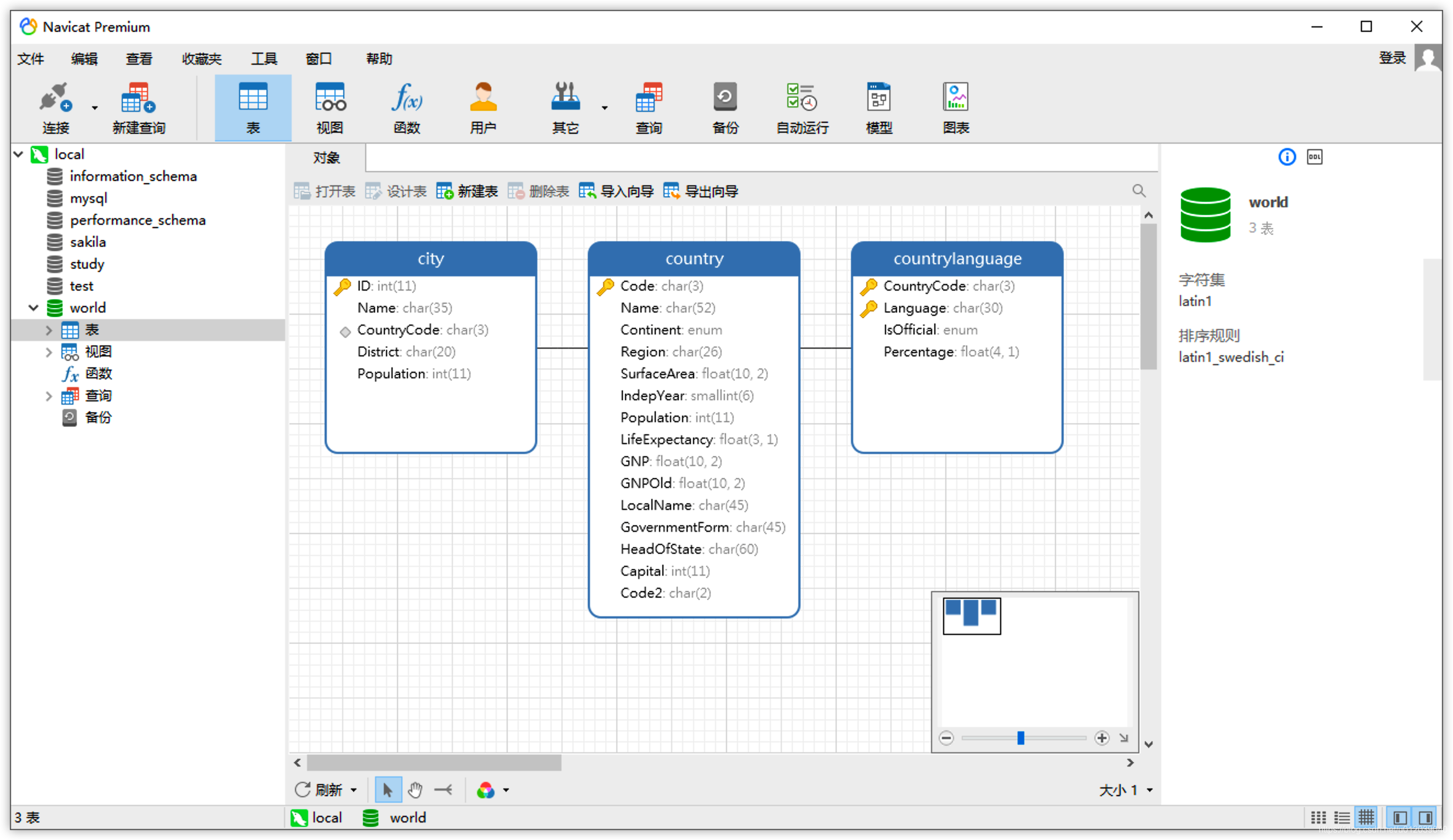
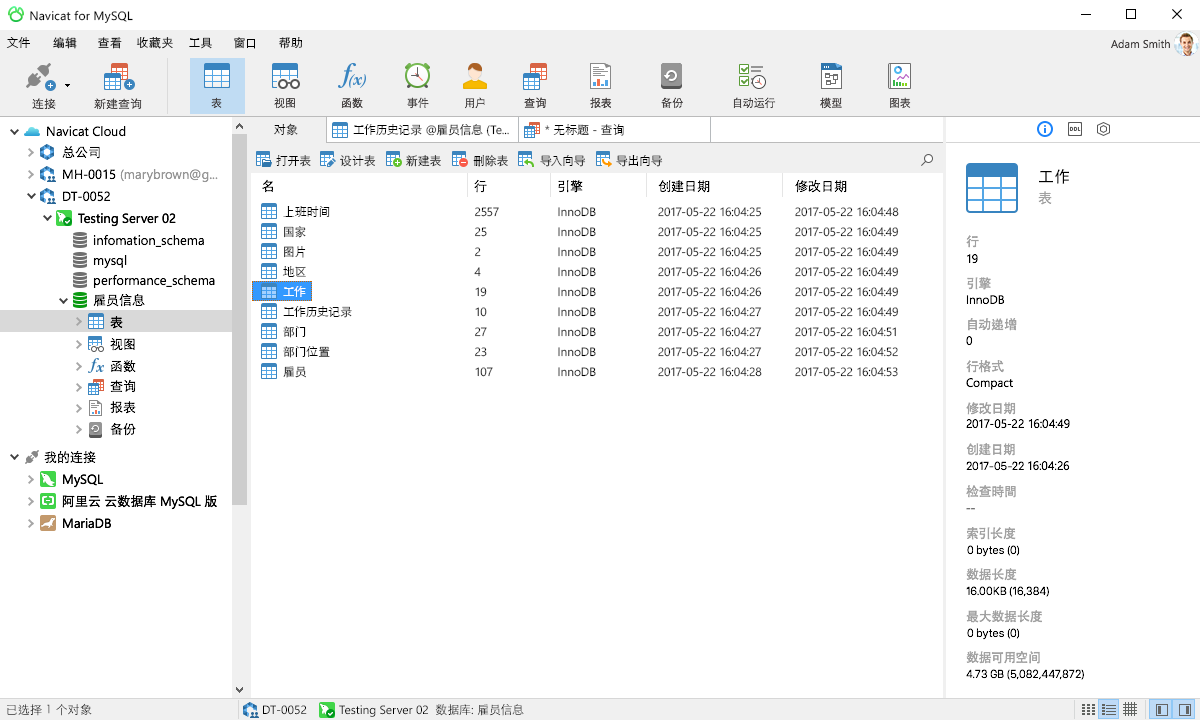
Navicat for MySQL是一款专为MySQL数据库设计的图形化管理工具,它提供了直观的界面和丰富的功能,让数据库开发、管理和维护变得更加高效、简单。无论您是数据库管理员、开发人员还是数据分析师,Navicat for MySQL都能帮助您轻松完成数据建模、查询、备份、同步等任务。其强大的数据可视化能力,让您能够快速理解数据结构,并高效地执行日常操作。本软件支持多种连接方式,可管理本地或远程的MySQL服务器,是您不可或缺的数据库管理利器。
1. 首先,在Navicat for MySQL中,您需要同时配置好源数据库和目标数据库的连接,确保两者都能正常访问。
2. 然后,在工具栏中找到“工具”菜单,点击“数据传输”选项,打开数据传输向导。
3. 在向导中,选择源数据库和目标数据库,您可以选择需要迁移的表,也可以全选。
4. 设置好数据传输选项,例如是否包含表结构、数据、索引等,并选择冲突时的处理方式。
5. 点击“开始”按钮,Navicat for MySQL将自动执行迁移过程,您可以在进度条中查看迁移状态。
6. 数据传输完成后,可以在目标数据库中检查数据完整性,确保迁移成功。
1. 首先,打开Navicat for MySQL,在左侧的数据库连接列表中,选中您需要备份的数据库。
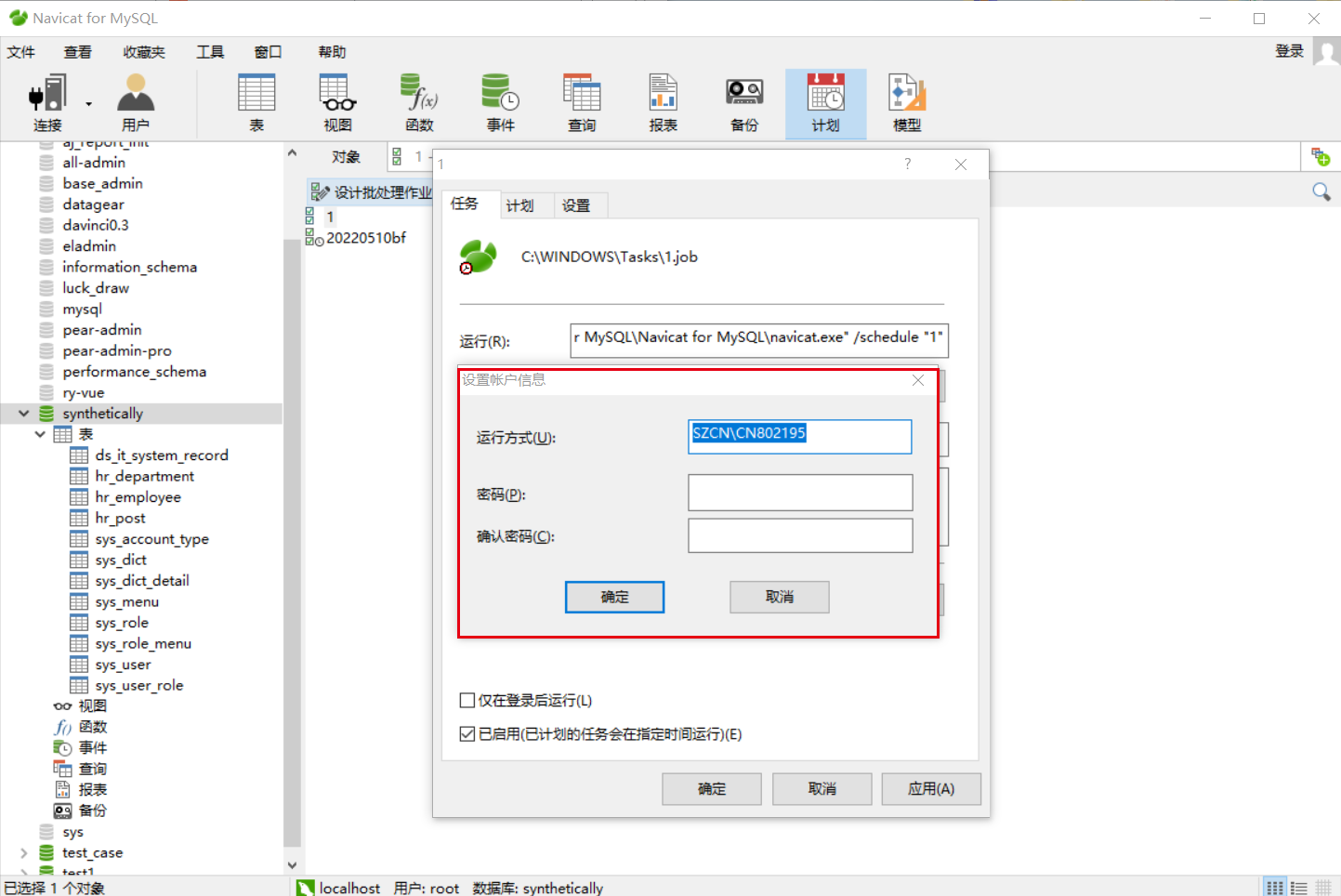
2. 然后,点击“计划”按钮,或者在“工具”菜单下选择“计划任务”,进入计划任务管理界面。
3. 在计划任务界面中,点击“新建计划任务”,为您的备份任务命名,比如“每日备份”。
4. 接着,在任务列表中选择“备份”操作,并指定备份文件的存放路径和文件名格式。
5. 设置备份的时间表,例如每天的凌晨2点执行备份,并选择备份的类型(完整备份、增量备份等)。
6. 最后,保存计划任务,并确保Navicat for MySQL服务在后台运行,系统将按计划自动执行备份。
1. 使用Navicat for MySQL的查询编辑器,编写SQL查询语句,并点击“解释”按钮(或快捷键Ctrl+E)查看执行计划。
2. 分析执行计划中的关键指标,如“type”、“key”、“rows”等,判断是否存在全表扫描或未使用索引的情况。
3. 根据分析结果,为频繁查询的字段添加合适的索引,但要注意不要过度索引,以免影响写入性能。
4. 利用Navicat for MySQL的“性能分析”工具,记录并分析慢查询日志,找出性能瓶颈。
5. 调整MySQL的配置参数,如innodb_buffer_pool_size、max_connections等,并利用Navicat的“变量”查看功能进行监控。
6. 定期使用“优化表”功能,清理碎片化空间,提升数据读取效率。
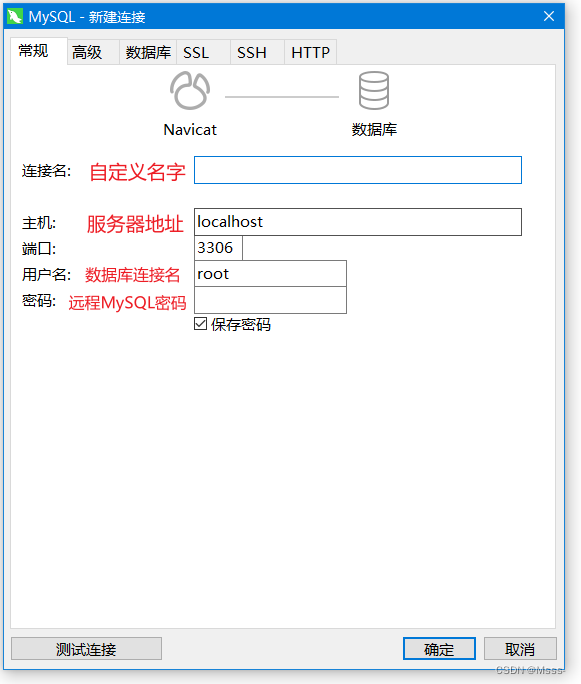
1. 在Navicat for MySQL主界面,点击“连接”按钮,选择“MySQL”作为连接类型。
2. 在连接设置窗口中,输入远程服务器的IP地址或域名,以及端口号(默认3306)。
3. 填写正确的用户名和密码,如果远程MySQL开启了SSH或SSL,还需在“SSH”或“SSL”选项卡中配置相应参数。
4. 点击“测试连接”按钮,检查网络和认证信息是否无误。
5. 测试成功后,点击“确定”保存连接,之后即可在左侧列表中展开该连接,管理远程数据库。
| 配置项 | 最低要求 | 推荐配置 |
|---|---|---|
| 操作系统 | Windows 10 64位 | Windows 11 64位 |
| CPU | Intel Core i3 或 AMD 等效处理器 | Intel Core i5 或更高 |
| 内存 | 4 GB RAM | 8 GB RAM 或更高 |
| 硬盘空间 | 200 MB 可用空间 | 500 MB 或以上固态硬盘 |
| 显示分辨率 | 1024x768 | 1920x1080 或更高 |
 首页
首页
 安卓游戏
安卓游戏
 安卓软件
安卓软件
 热门专题
热门专题
 更多
更多
 鄂公网安备42011502001927号


