

厂商:
备案号:
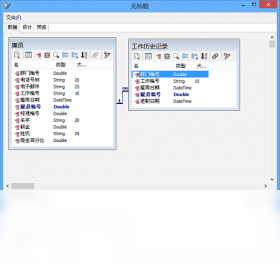
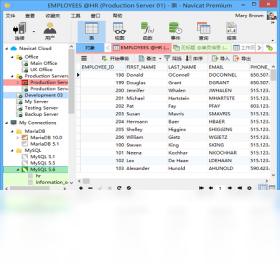
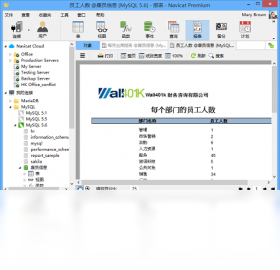
Navicat Premium是一款功能强大的数据库管理工具,支持MySQL、MariaDB、SQL Server、Oracle、PostgreSQL及SQLite等多种数据库类型,为用户提供了一站式的数据管理解决方案。无论是数据库的创建、查询、同步还是备份,Navicat Premium都能以直观易用的图形界面和高效稳定的性能,满足开发人员、数据库管理员以及数据分析师等各类用户的需求。软件内置了丰富的导入导出工具、可视化查询构建器以及数据模型设计功能,大大简化了数据库开发与维护的复杂度,提升了工作效率。
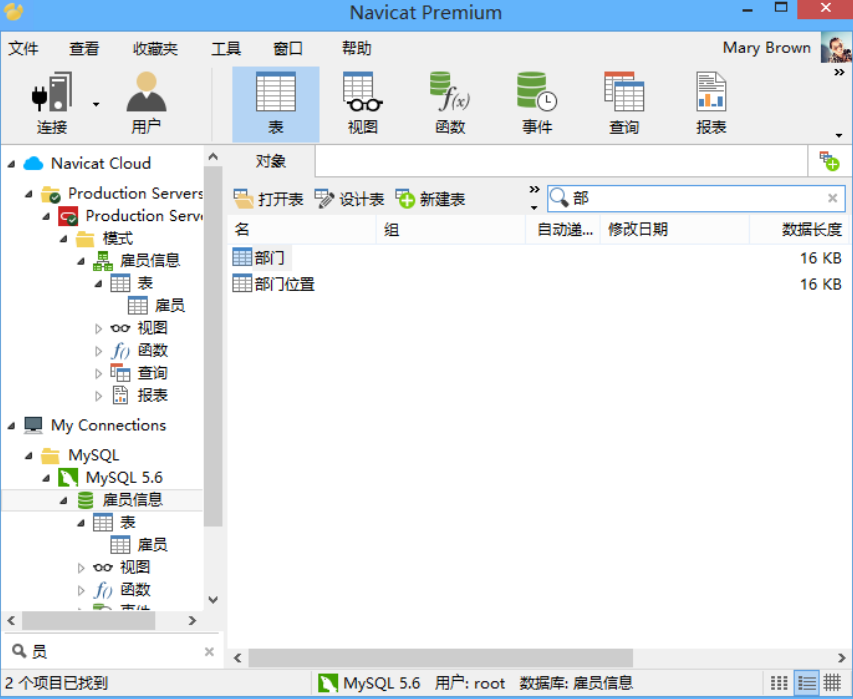
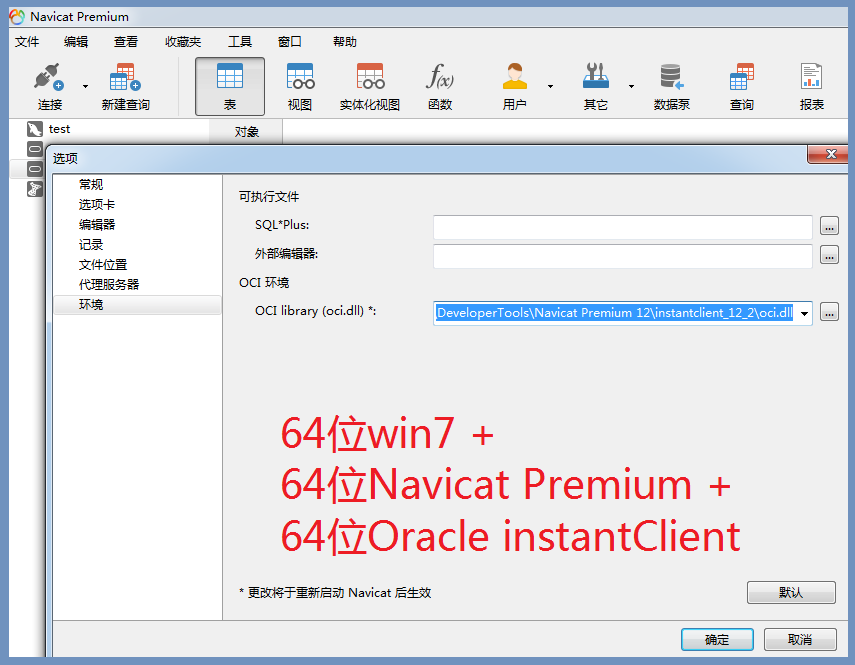
1. 打开Navicat Premium软件,进入主界面,点击左上角的“连接”按钮,在下拉菜单中选择需要连接的数据库类型,例如MySQL、SQL Server或Oracle等。
2. 在弹出的连接设置窗口中,填写主机名或IP地址、端口号、用户名和密码等连接信息。如果是本地数据库,主机名可填localhost,端口号通常使用默认值。
3. 点击“测试连接”按钮,检查填写的连接信息是否正确,如果连接成功会弹出提示窗口,点击“确定”保存连接配置。
4. 在左侧的数据库列表中,右键点击刚刚创建的连接名称,选择“打开连接”即可查看和管理该数据库下的所有数据对象。
5. 重复以上步骤,添加其他类型的数据库连接,所有连接都会显示在左侧导航栏中,方便随时切换操作。
1. 在Navicat Premium主界面中,选择“工具”菜单,点击“数据同步”选项,打开数据同步向导。
2. 在“源”和“目标”区域,分别选择需要同步的数据库连接和具体数据库,并勾选需要同步的数据表。
3. 点击“下一步”按钮,查看同步选项,可以设置同步的字段、条件以及冲突处理方式,默认设置适用于大多数场景。
4. 点击“预览”按钮,软件会对比源和目标数据,列出差异记录,用户可手动勾选需要同步的数据。
5. 确认无误后,点击“开始”按钮,软件将自动执行数据同步操作,完成后显示同步结果报告,包括成功、失败或跳过的记录数。
1. 选中需要备份的数据库连接,在左侧导航栏中右键点击数据库名称,选择“备份”选项。
2. 在弹出的备份窗口中,点击“新建备份”按钮,软件会自动扫描数据库中的所有对象,并生成备份任务。
3. 在备份设置中,可以选择备份文件的保存路径和文件名,建议使用默认的备份目录,方便管理。
4. 点击“开始”按钮,软件将开始备份数据库,备份过程中会显示进度条,备份完成后会在备份列表中显示该备份文件。
5. 如需定期自动备份,可使用“计划”功能,设置备份频率和时间,软件将按计划自动执行备份任务。
1. 在Navicat Premium中,打开目标数据库,右键点击需要导入数据的表,选择“导入向导”选项。
2. 在导入向导中,选择数据源类型,如Excel、CSV、JSON或SQL文件,点击“下一步”继续。
3. 选择需要导入的文件,并设置文件编码格式,通常默认UTF-8即可,点击“下一步”进入字段映射页面。
4. 检查源字段与目标字段的映射关系,软件会自动匹配相同名称的字段,如有偏差可手动调整,然后点击“下一步”。
5. 点击“开始”按钮执行导入操作,完成后可在日志中查看导入成功或失败的数据行数。
6. 导出数据时,选择需要导出的表,右键点击选择“导出向导”,选择目标格式和保存路径,设置必要的选项后点击“开始”即可。
Navicat Premium的运行需要一定的硬件支持,以下是官方推荐的配置要求,确保软件流畅运行:
| 项目 | 最低配置 | 推荐配置 |
|---|---|---|
| 操作系统 | Windows 10 64位 | Windows 11 64位 |
| 处理器 | Intel Core i3或同等 | Intel Core i5或更高 |
| 内存 | 4GB RAM | 8GB RAM或以上 |
| 硬盘空间 | 500MB可用空间 | 1GB SSD可用空间 |
| 分辨率 | 1366x768 | 1920x1080或更高 |
以上配置可保证Navicat Premium的正常安装与运行,如果同时处理大型数据库或复杂查询,建议使用更高配置的电脑。
 首页
首页
 安卓游戏
安卓游戏
 安卓软件
安卓软件
 热门专题
热门专题
 更多
更多
 鄂公网安备42011502001927号