


厂商:
备案号:
UEStudio是一款功能强大的文本编辑与开发环境软件,专为程序员、网页设计师及日常办公用户设计。它集成了代码编辑、文件比较、版本控制等多种实用功能,支持超过100种编程语言的语法高亮和代码折叠,帮助用户高效处理代码和文本文件。UEStudio基于UltraEdit的成熟框架,提供了更快的启动速度和更稳定的性能,同时内置了FTP/SFTP客户端、宏录制与脚本执行等高级特性,满足从简单文本编辑到复杂项目开发的各种需求。无论是网页编辑、脚本调试还是批量处理,UEStudio都能显著提升工作效率。
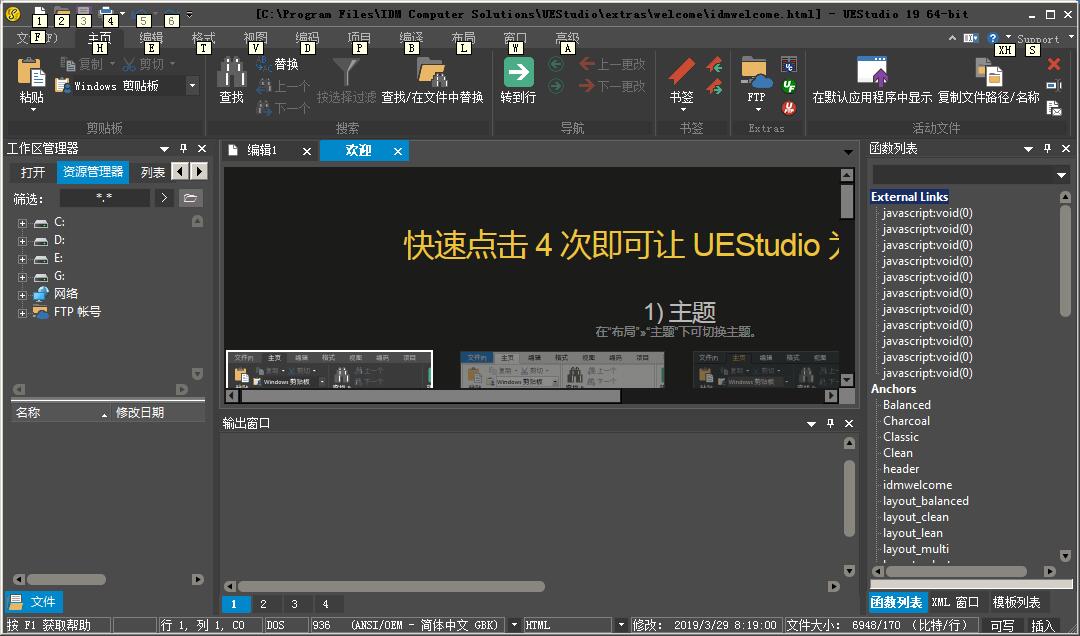
1. 打开UEStudio,点击菜单栏的“文件”选择“新建项目”,或使用快捷键Ctrl+J创建新项目。
2. 在项目窗口中,右键点击项目名称,选择“添加文件”或“添加文件夹”,将所需文件导入项目中。
3. 通过项目窗口的树状结构,可以快速切换和管理不同文件,支持拖拽调整顺序。
4. 使用“项目”菜单中的“保存项目”功能,可将当前项目配置保存,便于下次快速打开。
5. 若需同时处理多个项目,可通过“窗口”菜单的“新建窗口”功能,为每个项目单独开设视图。
6. 利用“项目”面板中的“收藏夹”功能,可标记常用文件,实现一键访问。
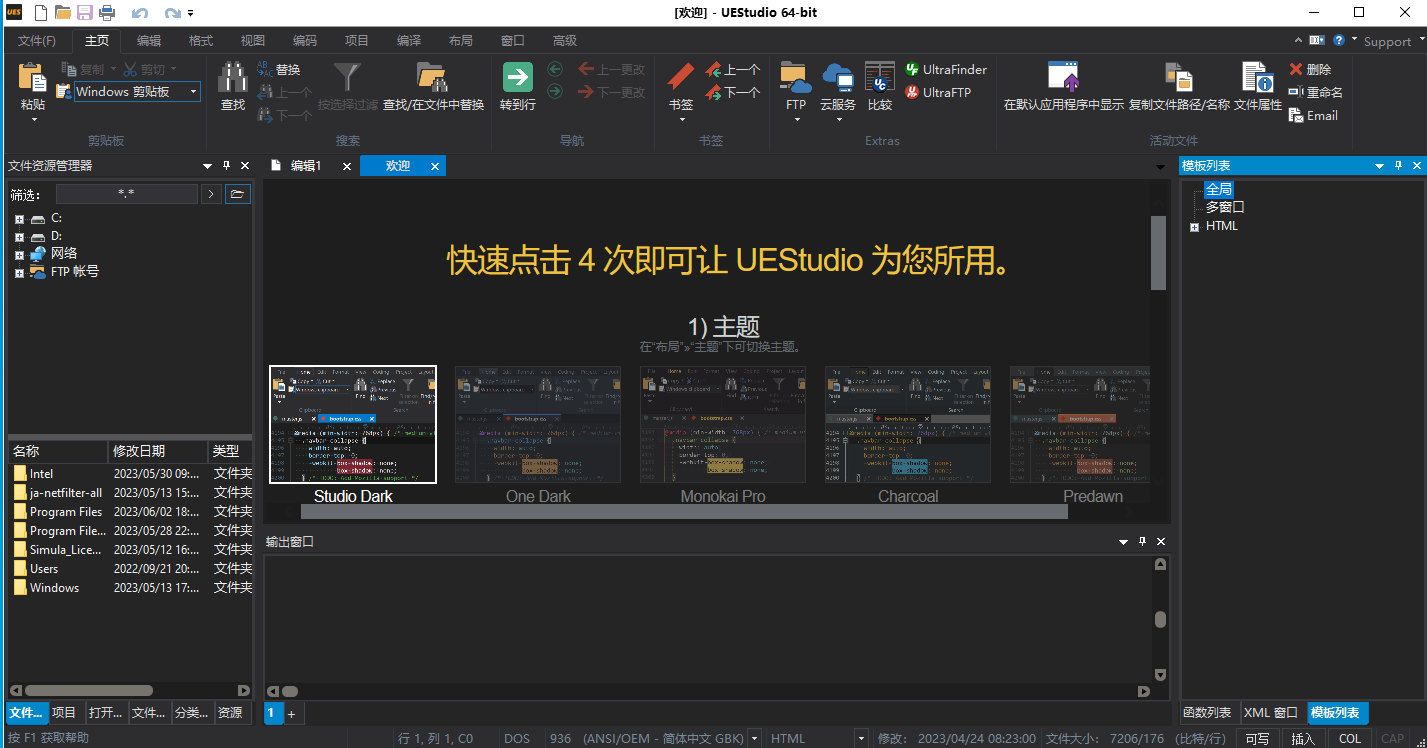
1. 打开UEStudio,进入“高级”菜单,选择“配置”对话框。
2. 在配置窗口中,展开“编辑器”分类,点击“语法着色”选项。
3. 在右侧的“语言”列表中,可以看到UEStudio默认支持的语言,如C/C++、Java、Python、PHP、HTML、CSS、JavaScript等。
4. 若需添加自定义语言,点击“添加”按钮,输入语言名称并指定关键字列表。
5. 用户还可以为每种语言自定义颜色和字体样式,通过“样式”选项卡调整前景色、背景色和粗体等。
6. 设置完成后,点击“应用”并重启UEStudio,语法高亮即可生效。

1. 在UEStudio中,点击“文件”菜单,选择“FTP”下的“设置FTP账户”。
2. 在弹出的对话框中,点击“新建”按钮,输入FTP账户名称(如“我的网站”)。
3. 填写FTP服务器地址、端口(默认21)、用户名和密码,并选择连接类型(FTP、SFTP等)。
4. 点击“测试连接”按钮,检查参数是否正确,成功后点击“确定”保存。
5. 使用“文件”菜单中的“FTP”->“打开远程文件”,输入远程路径即可直接编辑远程文件。
6. 保存时,UEStudio会自动上传修改内容,无需手动下载和上传,非常便捷。

1. Ctrl+F:打开查找对话框,支持快速搜索当前文档中的内容。
2. Ctrl+H:打开替换对话框,可进行批量替换操作。
3. Ctrl+Shift+F:在所有打开的文件中查找,适合跨文件搜索。
4. Ctrl+Shift+B:切换书签,方便标记代码位置。
5. Ctrl+Space:触发代码自动补全,提高编码效率。
6. Alt+C:打开列编辑模式,可同时编辑多行相同位置的内容。
7. Ctrl+Z / Ctrl+Y:撤销与重做操作,支持多级回退。
这些快捷键能显著减少鼠标操作,让编辑更流畅。
| 配置项 | 最低要求 | 推荐配置 |
|---|---|---|
| 操作系统 | Windows 7 或更高版本 | Windows 10/11 64位 |
| 处理器 | 1 GHz 或更快的处理器 | 2.5 GHz 多核处理器 |
| 内存 | 1 GB RAM | 4 GB RAM 或以上 |
| 硬盘空间 | 200 MB 可用空间 | 1 GB 可用空间(含缓存) |
| 显示器 | 1024x768 分辨率 | 1920x1080 或更高 |
 首页
首页
 安卓游戏
安卓游戏
 安卓软件
安卓软件
 热门专题
热门专题
 更多
更多
 鄂公网安备42011502001927号


