



厂商:
备案号:
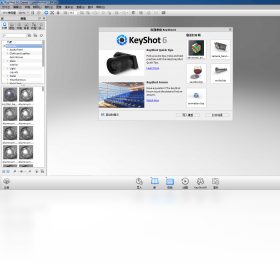
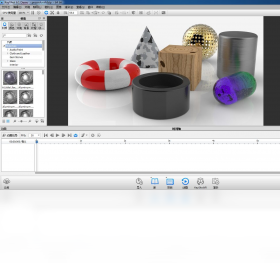
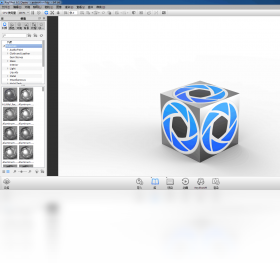
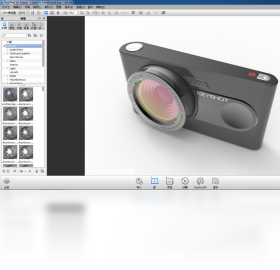
KeyShot实时3D渲染软件是一款革命性的三维渲染工具,专为设计师、工程师和创意工作者打造,以极速的实时渲染能力和超写实的图像输出著称。它打破了传统渲染软件漫长的等待流程,让用户在调整材质、灯光和视角时能即时看到效果,大幅提升设计迭代效率。无论是产品外观展示、工业设计评审还是动画制作,KeyShot都能提供从入门到专业级的完美解决方案,帮助你将创意快速转化为逼真的视觉作品,是当前可视化工作流中不可或缺的效率神器。
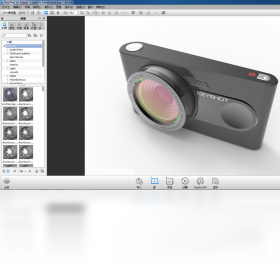
1. 首先,KeyShot的实时渲染能力高度依赖CPU多核心性能,官方建议至少4核以上处理器,推荐使用Intel i7或AMD Ryzen 7及以上型号,核心数越多,渲染速度越快。
2. 其次,内存方面,最低要求8GB,但处理复杂场景时建议16GB或更高,因为实时预览和光线追踪计算会占用大量内存资源。
3. 显卡方面,KeyShot主要依靠CPU计算,但独立显卡(NVIDIA或AMD)能更好支持高分辨率显示和GPU加速功能,建议显存4GB以上。
4. 硬盘空间需预留至少5GB以上,同时建议使用固态硬盘(SSD),可以显著加快模型加载和纹理缓存速度。
5. 操作系统要求Windows 10或更高版本,且需支持OpenGL 2.0以上,确保驱动为最新版本。
6. 另外,建议配备高色域显示器(sRGB 100%),以保证渲染色彩准确,避免偏色问题。
7. 若需渲染动画或大规模场景,建议使用工作站级配置,并增加内存至32GB以上。
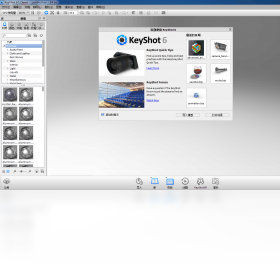
1. 打开KeyShot软件,在欢迎界面点击“导入”按钮,或直接拖拽OBJ、FBX、STL、STEP等格式的3D模型文件进入工作区。
2. 导入后,使用鼠标左键旋转视角、中键平移、滚轮缩放,从不同角度观察模型,按“空格键”可切换视图模式。
3. 在左侧“项目”面板中,点击“材质”标签,选择预设材质库中的金属、塑料、玻璃等材质,直接拖拽到模型表面即可应用。
4. 点击“环境”标签,选择合适的光影环境,如摄影棚、户外自然光等,调整环境亮度与旋转角度,让模型呈现理想光照效果。
5. 在“相机”面板中设置视角、焦距和景深,可通过“添加相机”按钮保存多个常用视角,方便快速切换。
6. 点击“动画”标签可创建旋转动画或相机动画,设置关键帧后,软件会自动生成平滑运动轨迹。
7. 当所有参数调整完毕,点击顶部“渲染”按钮,选择输出分辨率(如1920x1080)和图片格式(PNG、JPEG),点击“渲染”即可导出成品图。
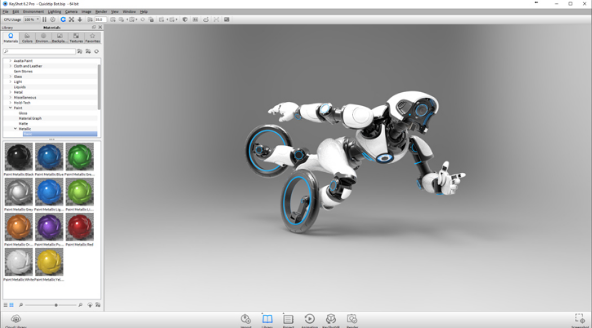
1. 首先检查渲染设置中的采样值(Sampling),默认值可能较低,建议将采样值提高到32或64,能显著增加画面细节,减少噪点。
2. 其次,确认渲染分辨率是否过低,建议使用2K或4K分辨率输出,分辨率越高,画面越清晰。
3. 检查模型是否在场景中过小,可尝试将相机焦距调长,或者放大模型比例,避免因模型过小导致纹理细节丢失。
4. 确认材质贴图分辨率是否足够,高分辨率贴图(如2K/4K)能提升表面质感,低分辨率贴图往往导致模糊。
5. 调整“后期处理”中的锐化参数,适量增加锐化值可以提升边缘清晰度,但不要过度以免产生光晕。
6. 若仍模糊,检查是否开启了“运动模糊”效果,在渲染静止图片时建议关闭此选项。
7. 最后,升级显卡驱动并关闭其他占用资源程序,确保渲染过程中系统性能稳定。
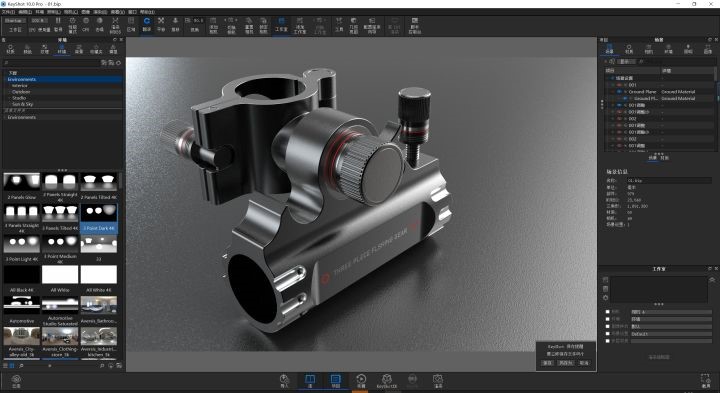
1. 在项目面板的材质库中,选择“金属”类别,将材质拖拽到模型表面,调整“粗糙度”参数,拉低可使金属更光亮,拉高则呈现拉丝质感。
2. 对于玻璃或透明材质,选择“玻璃”类别,开启“折射”选项,并设置折射率(如玻璃为1.5),同时可调整“透明度”和“色散”增强真实感。
3. 使用“塑料”材质时,通过“高光”和“漫反射”滑块控制表面光泽度与颜色,配合“纹理”贴图模拟划痕或颗粒感。
4. 若需要自发光效果,选择“发光”材质,设置亮度值,可用于模拟屏幕、灯箱等光源。
5. 利用“多层材质”功能,将多种材质叠加,如金属上覆盖清漆,能更好模拟真实物体表面复合质感。
6. 善用“纹理”标签,导入自定义贴图(如木纹、皮革),并调整UV映射,使贴图贴合模型形状。
7. 别忘了在渲染前开启“全局照明”和“光线反弹”,提升光影交互的真实程度。
1. 在动画面板中,点击“添加动画”并选择“旋转”,设置旋转轴和角度,即可为模型添加基础旋转动画。
2. 若要制作相机动画,先创建多个相机视角,然后在时间轴上设置关键帧,右键“关键帧”选择“插值”实现平滑过渡。
3. 使用“移动”动画类型,可以控制模型在X、Y、Z轴上的位移,配合“旋转”和“缩放”组合出复杂运动。
4. 在时间轴中调整每个关键帧的时间点,拖动播放头预览动画效果,可实时修改运动曲线以改变速度。
5. 点击“渲染动画”选项,设置帧率(如30fps)、分辨率(1920x1080)和视频格式(MP4、AVI),并选择编码器(H.264推荐)。
6. 确认渲染路径和文件命名,点击“渲染”按钮,软件将逐帧渲染并自动合成视频文件。
7. 渲染过程中可勾选“使用GPU加速”,能明显缩短渲染时间,但需确保显卡驱动支持。
8. 渲染完成后,在输出文件夹中检查视频质量,若卡顿可降低帧率或分辨率重新输出。
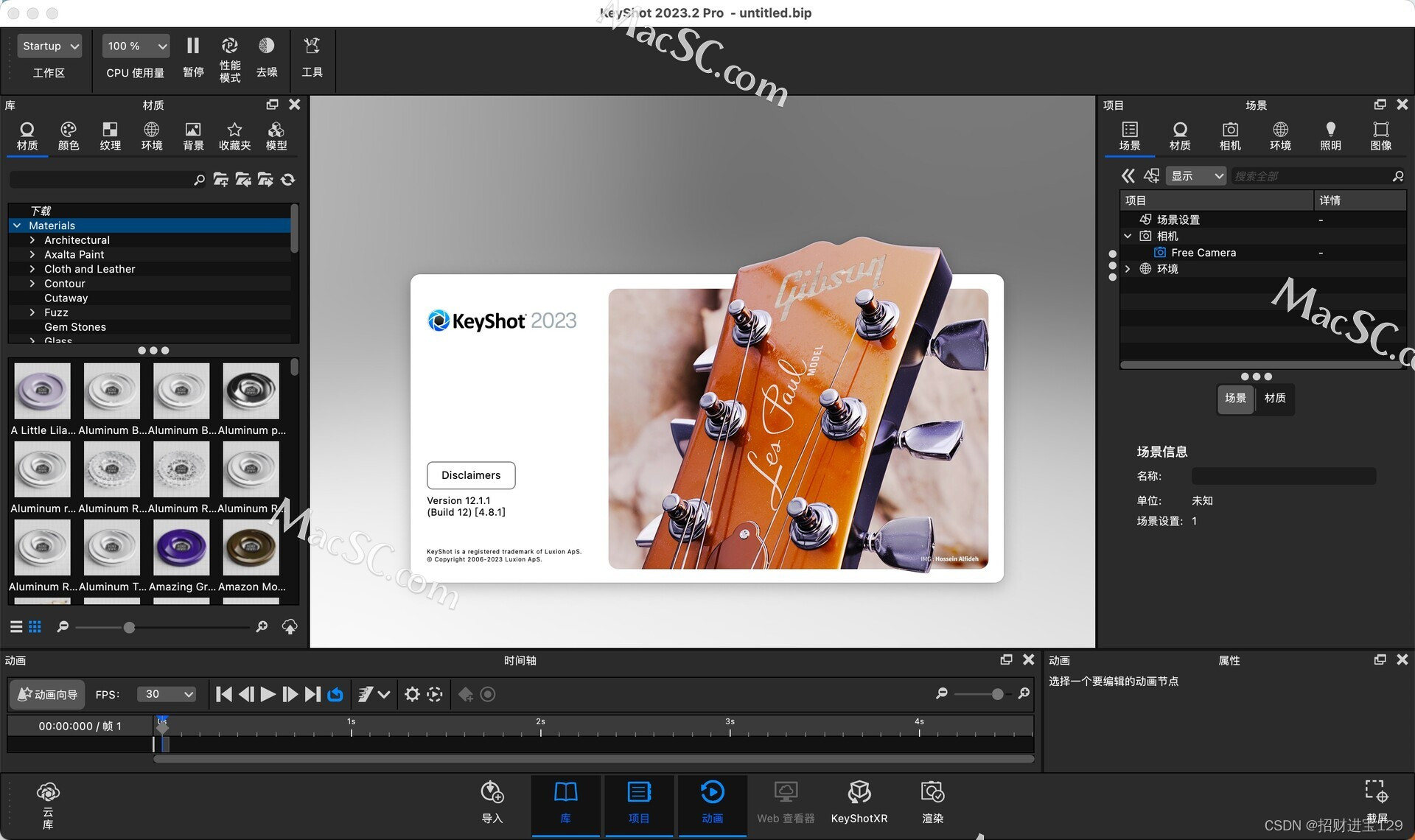
1. 安装包下载后,右键选择“以管理员身份运行”安装程序,避免权限不足导致安装失败。
2. 若出现“缺少DLL文件”错误,请安装微软Visual C++运行库(2015-2022版本),并更新DirectX组件。
3. 安装过程中杀毒软件可能误拦截,请暂时关闭杀毒软件或添加信任目录,但需确保软件来源安全。
4. 若软件无法启动,检查系统防火墙是否阻止KeyShot联网,允许其通过防火墙即可。
5. 安装路径不要包含中文或空格,建议使用默认路径,如C:\Program Files\KeyShot,避免兼容性问题。
6. 若提示许可证错误,请检查网络连接,并确认是否已正确激活,可尝试重启软件或重新运行激活工具。
7. 安装完成后若界面显示异常,请更新显卡驱动至最新版本,并开启OpenGL硬件加速。
8. 若仍无法解决,可访问官方支持论坛或联系客服,并提供错误日志以便快速定位。
 首页
首页
 安卓游戏
安卓游戏
 安卓软件
安卓软件
 热门专题
热门专题
 更多
更多
 鄂公网安备42011502001927号


