


厂商:
备案号:
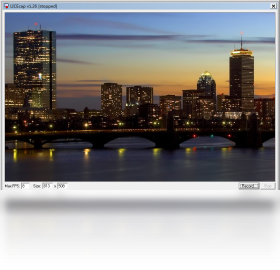
LICEcap是一款专为Windows平台打造的轻量级屏幕录制工具,它体积小巧、运行流畅,能够将屏幕上的任意区域实时捕捉并保存为GIF动图,非常适合制作软件演示、操作教程、bug反馈等场景。不同于传统视频录制软件,LICEcap无需安装即可直接运行,且支持暂停/继续录制、手动添加文本标注等实用功能,成片质量高且文件体积控制出色,是设计师、开发者及日常办公用户的效率神器。
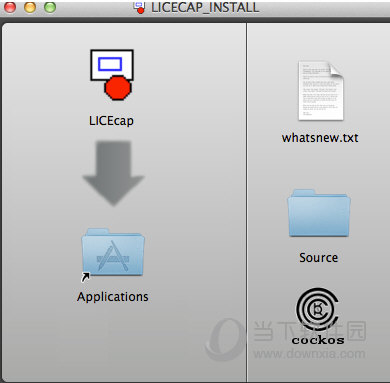
1. 首先,从本站下载LICEcap压缩包,解压后双击exe文件启动程序,无需安装即可进入录制准备状态。
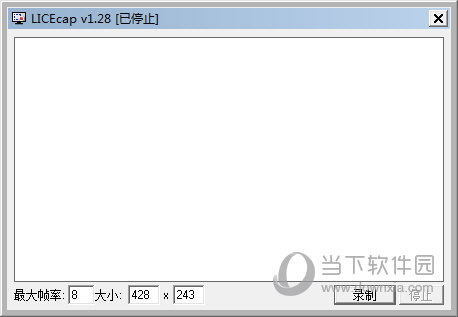
2. 调整录制窗口大小,您可以直接拖拽窗口边缘,也可以点击“Record”按钮右侧的下拉箭头选择预设分辨率,例如480p、720p,确保捕获区域符合需求。
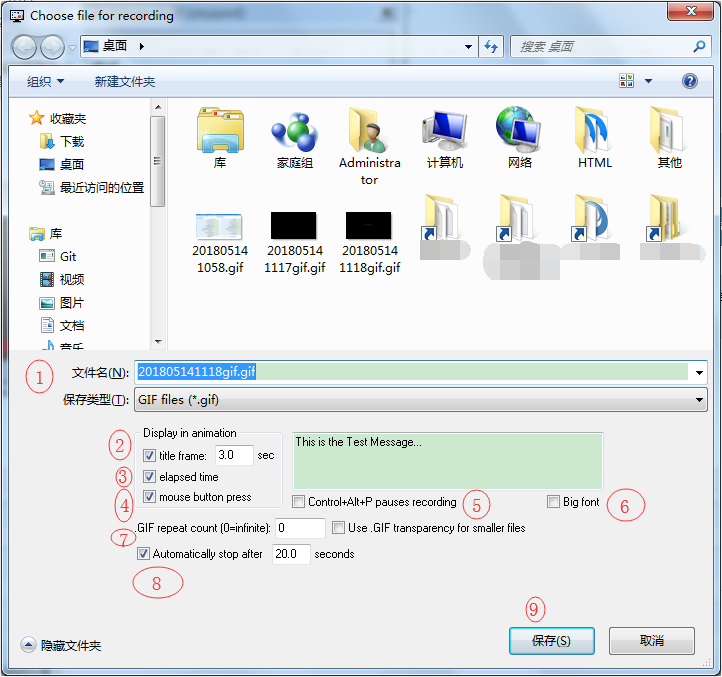
3. 点击“Record”按钮,在弹出的保存对话框中设置GIF文件名称和保存路径,然后点击“保存”开始录制。
4. 录制过程中,您可以使用“Pause”键暂停,或者点击“Stop”结束录制,程序会自动将录制内容编码为GIF图片。
5. 录制完成后,打开保存目录即可预览成品,如果觉得动图体积过大,可以用LICEcap自带的优化功能或后期用PS等工具压缩。
1. 在录制开始前,点击LICEcap主界面上的“Title”按钮,会弹出一个文本输入框。
2. 在输入框中键入需要显示的文字,比如“操作步骤演示”、“重要提醒”等,并设置字体、颜色、背景等样式。
3. 文字标注会以半透明条状形式固定在录制窗口顶部,您可以通过鼠标拖拽调整其位置。
4. 点击“OK”保存设置,之后录制的每一帧画面都会包含该标注,无需后期添加。
5. 若想取消标注,再次点击“Title”按钮,清空文本并确认即可。
6. 注意,标注功能仅在录制窗口内生效,不会影响鼠标操作。
1. 打开LICEcap主程序,在界面右下角找到“Show mouse”复选框。
2. 勾选该选项后,录制时鼠标指针会以高亮圆环形式呈现,方便观众看清点击位置。
3. 如果不勾选,鼠标指针将不会被录制,适合不需要突出鼠标操作的场景。
4. 除了显示/隐藏,LICEcap还支持调整鼠标高亮颜色和大小,满足个性化需求。
5. 该功能在制作教程时非常实用,能显著提升观看体验。
1. 首先确认LICEcap本身不支持录制系统声音或麦克风声音,它只输出GIF静帧动图。
2. 若要录制带音频的屏幕操作,建议改用其他录屏软件,如OBS Studio或Bandicam。
3. 如果必须使用GIF格式且需要声音,可以先用LICEcap录制视频,再用专业工具将音频合成到GIF中,但操作复杂且体积会很大。
4. 通常GIF动图用于无声演示或循环展示,所以LICEcap的设计初衷就是纯视觉记录,无需纠结声音问题。
5. 若您有声音需求,可考虑输出为视频格式,然后使用在线转换工具转成GIF,但会损失帧率。
1. 录制区域越大,CPU和内存占用越高,建议将录制范围限制在必要区域,不要全屏录制。
2. 降低输出帧率,在“Max FPS”中设置为15fps或10fps,可有效减轻编码压力。
3. 关闭不必要的后台程序,尤其是占用显卡资源的软件,释放系统资源。
4. 如果电脑配置较低,可以尝试将录制窗口缩小,或者使用“Fast”压缩模式。
5. 更新显卡驱动,确保硬件加速功能正常运行,能提升编码效率。
6. 若仍卡顿,建议升级电脑硬件或改用专业录屏工具。
| 项目 | 最低配置 | 推荐配置 |
|---|---|---|
| 操作系统 | Windows 7/8/10/11 | Windows 10/11 64位 |
| CPU | 1GHz 处理器 | 2GHz 双核或更高 |
| 内存 | 512MB | 2GB 及以上 |
| 硬盘空间 | 10MB 可用空间 | 50MB 可用空间 |
| 显卡 | 支持DirectX 9 | 支持DirectX 11 |
 首页
首页
 安卓游戏
安卓游戏
 安卓软件
安卓软件
 热门专题
热门专题
 更多
更多
 鄂公网安备42011502001927号


