


厂商:
备案号:
QRender是一款专为Windows平台打造的高性能渲染与图像处理软件,凭借其强大的渲染引擎和直观的操作界面,深受设计师、建筑师及影视后期制作人员的喜爱。QRender支持多种主流3D格式和特效插件,能够显著提升工作效率,让创意不再受限。无论是建筑可视化、产品展示还是动画制作,QRender都能提供流畅而逼真的渲染效果,帮助用户轻松应对各类高难度项目。
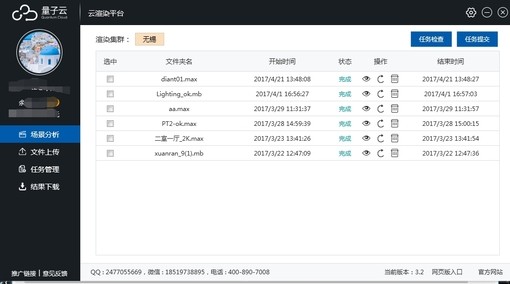
1. 打开QRender,进入“渲染设置”面板。
2. 在“系统”选项卡下,找到“GPU加速”选项。
3. 勾选“启用多GPU渲染”复选框。
4. 系统会自动检测所有兼容的GPU设备,并显示在列表中。
5. 选择需要参与渲染的GPU,建议全部勾选以获得最佳性能。
6. 确认设置后,重新启动渲染任务即可生效。
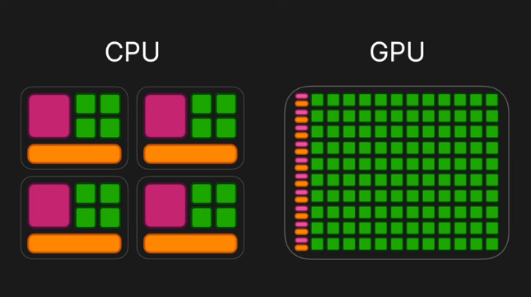
1. 启动QRender,点击菜单栏中的“文件”选项。
2. 选择“导入”功能,支持OBJ、FBX、3DS等多种格式。
3. 在文件浏览器中定位到模型文件,点击“打开”。
4. 在弹出的导入选项中,根据需要调整缩放比例、坐标轴方向等参数。
5. 点击“确定”后,模型将出现在视口中,可进行后续编辑。

1. 检查渲染设置中的“采样”数值,适当提高采样数可减少噪点。
2. 在“渲染设置”中找到“降噪”选项,开启内置AI降噪功能。
3. 确认场景中的灯光是否足够,增加光源强度或数量。
4. 调整渲染器为“路径追踪”模式,并增加最大反弹次数。
5. 若仍存在问题,尝试更新显卡驱动至最新版本。
6. 最后,可考虑关闭“景深”或“运动模糊”等效果来降低噪点。
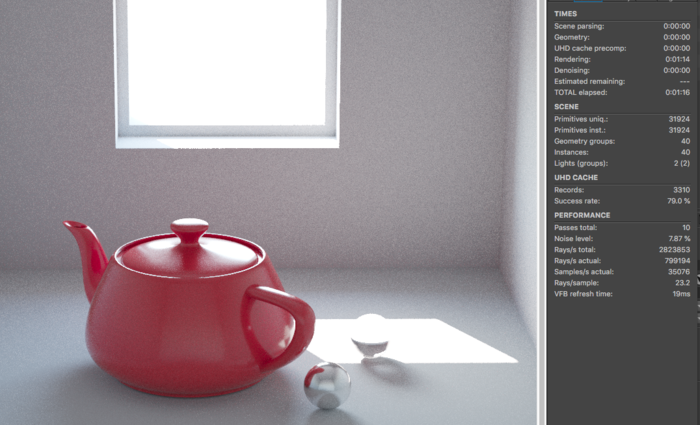
1. 操作系统:Windows 10/11 64位。
2. 处理器:Intel Core i5 或 AMD 同等性能及以上。
3. 内存:至少8GB RAM,推荐16GB以上。
4. 显卡:NVIDIA GTX 1060 / AMD RX 580 以上,支持DirectX 12。
5. 存储:至少10GB可用硬盘空间用于安装和缓存。
6. 其他:建议配备SSD固态硬盘以提升加载速度。
 首页
首页
 安卓游戏
安卓游戏
 安卓软件
安卓软件
 热门专题
热门专题
 更多
更多
 鄂公网安备42011502001927号


