


厂商:
备案号:
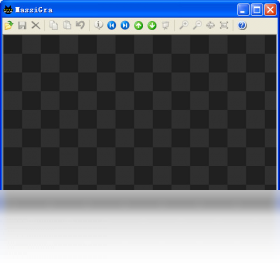
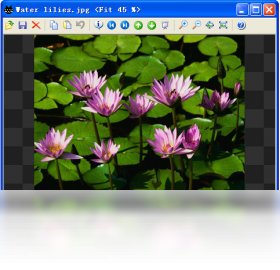
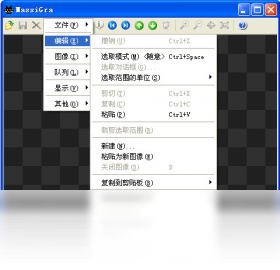
MassiGra电脑版是一款集图像浏览、格式转换与基础编辑于一体的高效图形处理软件,凭借其轻量化的引擎和强大的批处理能力,在设计师与摄影爱好者中广受好评。软件支持超过百种主流图像格式的快速预览与无损转换,同时提供色彩调整、滤镜特效等实用功能,帮助用户轻松完成从素材管理到创意输出的全流程操作。无论是处理高分辨率照片还是批量优化网页图片,MassiGra都能以极低的资源占用带来流畅体验,是提升视觉工作效率的得力助手。
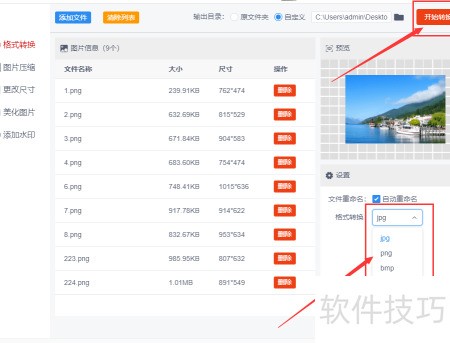
1. 打开MassiGra电脑版,点击主界面左上角的“文件”菜单,选择“批量处理向导”进入批量操作模式。
2. 在弹出的窗口中,点击“添加文件”按钮,可一次选择多张图片,或直接拖拽整个文件夹到列表区域,软件会自动识别并加载所有支持的图像格式。
3. 在“输出格式”下拉列表中选择目标格式,如JPG、PNG、WebP等,同时可调整输出质量、尺寸缩放比例等参数,满足不同场景需求。
4. 设置输出目录,建议新建一个独立的文件夹存放转换后的文件,避免覆盖原始素材。
5. 点击“开始转换”按钮,软件将并行处理所有任务,并在进度条中显示实时状态,转换完成后可点击“打开输出文件夹”快速查看结果。
6. 如需对转换规则进行微调,可点击“高级选项”设置颜色空间、DPI、元数据保留等细节,确保输出效果符合专业要求。
1. 确认MassiGra版本为最新版,打开软件后进入“工具”菜单,选择“选项”中的“文件关联”标签页。
2. 在文件类型列表中勾选“RAW图像”相关扩展名,如CR2、NEF、ARW等,并点击“应用”保存设置。
3. 通过资源管理器找到RAW文件,右键选择“打开方式”中的MassiGra,即可直接预览高保真缩略图。
4. 双击RAW文件进入全屏预览模式,软件会自动加载相机嵌入的JPEG预览,同时显示基本曝光信息和直方图。
5. 若需要解析RAW原始数据,可在预览窗口点击“高级处理”按钮,软件将调用内置的RAW解码引擎,呈现更丰富的暗部和亮部细节。
6. 注意首次解析RAW文件可能稍慢,属于正常现象,后续会缓存数据以加快再次打开的速度。
1. 在MassiGra主界面中,通过文件夹树定位到存放图片的目录,选中需要展示的图片。
2. 点击顶部菜单栏的“视图”选项,从下拉列表中选择“幻灯片放映”,或直接按F5快捷键启动。
3. 软件默认按文件名顺序播放,如需自定义顺序,可在文件列表中手动拖拽调整图片排列。
4. 在放映过程中,按键盘上的空格键可暂停/继续,左右方向键切换上一张/下一张,Esc键退出放映。
5. 点击屏幕底部的设置图标,可调整切换效果(如淡入淡出、滑动)、每张停留时间以及背景音乐,添加本地音频文件即可同步播放。
6. 完成设置后点击“开始放映”,MassiGra会全屏展示幻灯片,并自动循环播放,适合在会议或展览中使用。
1. 打开需要校色的图片,进入编辑模式,点击右侧工具栏中的“调整”图标,展开色彩调整面板。
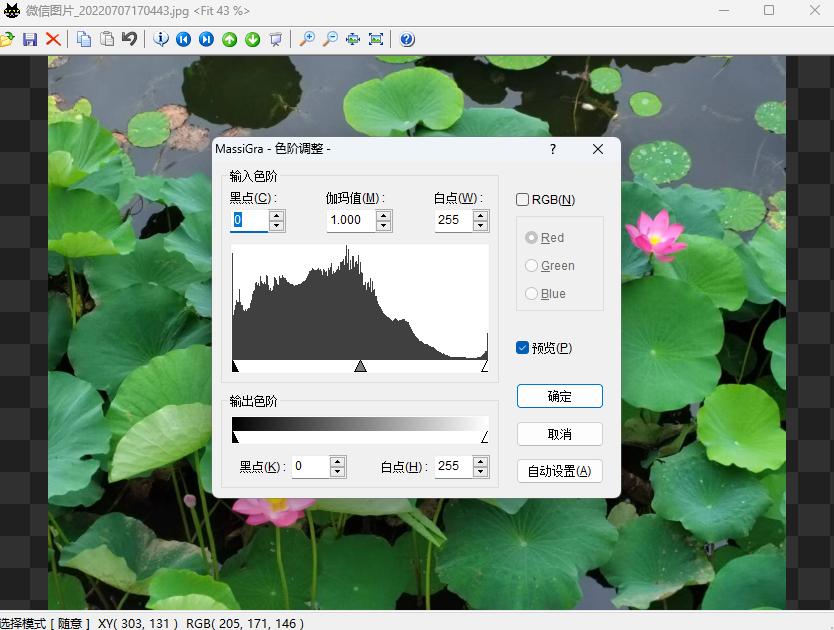
2. 首先使用“自动色阶”按钮快速修正整体明暗分布,软件会智能分析直方图并优化对比度。
3. 接着手动调节“色温”滑块,向左降低色温使画面偏冷,向右提升色温使画面偏暖,可根据拍摄环境的光线条件进行微调。
4. 使用“色调”滑块修正偏色问题,例如在荧光灯下拍摄的照片常偏绿,可适当向洋红色方向拖动。
5. 如果只想调整特定颜色范围,点击“HSL”选项卡,分别对色相、饱和度、明度进行独立控制,精准改变天空、草地等元素的色彩。
6. 所有调整都会实时在预览窗口中显示,对比原图可点击“前后对比”按钮,满意后点击“应用”保存效果,或另存为新文件保留原图。
| 项目 | 最低配置 | 推荐配置 |
|---|---|---|
| 操作系统 | Windows 10 64位 | Windows 11 64位 |
| 处理器 | Intel Core i3 或等效AMD | Intel Core i5 或更高 |
| 内存 | 4 GB RAM | 8 GB RAM 或以上 |
| 显卡 | 支持DirectX 11,显存512MB | 独立显卡,显存2GB及以上 |
| 硬盘空间 | 200 MB 可用空间 | 500 MB 以上可用空间 |
| 显示器分辨率 | 1280×720 | 1920×1080 或更高 |
 首页
首页
 安卓游戏
安卓游戏
 安卓软件
安卓软件
 热门专题
热门专题
 更多
更多
 鄂公网安备42011502001927号


