


厂商:
备案号:
会声会影2020电脑版是一款专为视频创作爱好者与入门剪辑师打造的高效视频编辑软件,它集成了从素材采集、剪辑、调色到输出分享的全流程工具,操作界面直观,拖拽式时间线让剪辑变得像搭积木一样简单。无论是制作家庭纪念影片、Vlog短片还是教学课件,它都能提供丰富的转场、滤镜、标题和音效资源,帮助用户快速产出具有专业质感的作品。软件内置的自动音乐、快速模板和智能修复功能,大大降低了视频制作的门槛,让每一位用户都能轻松上手,享受创作的乐趣。
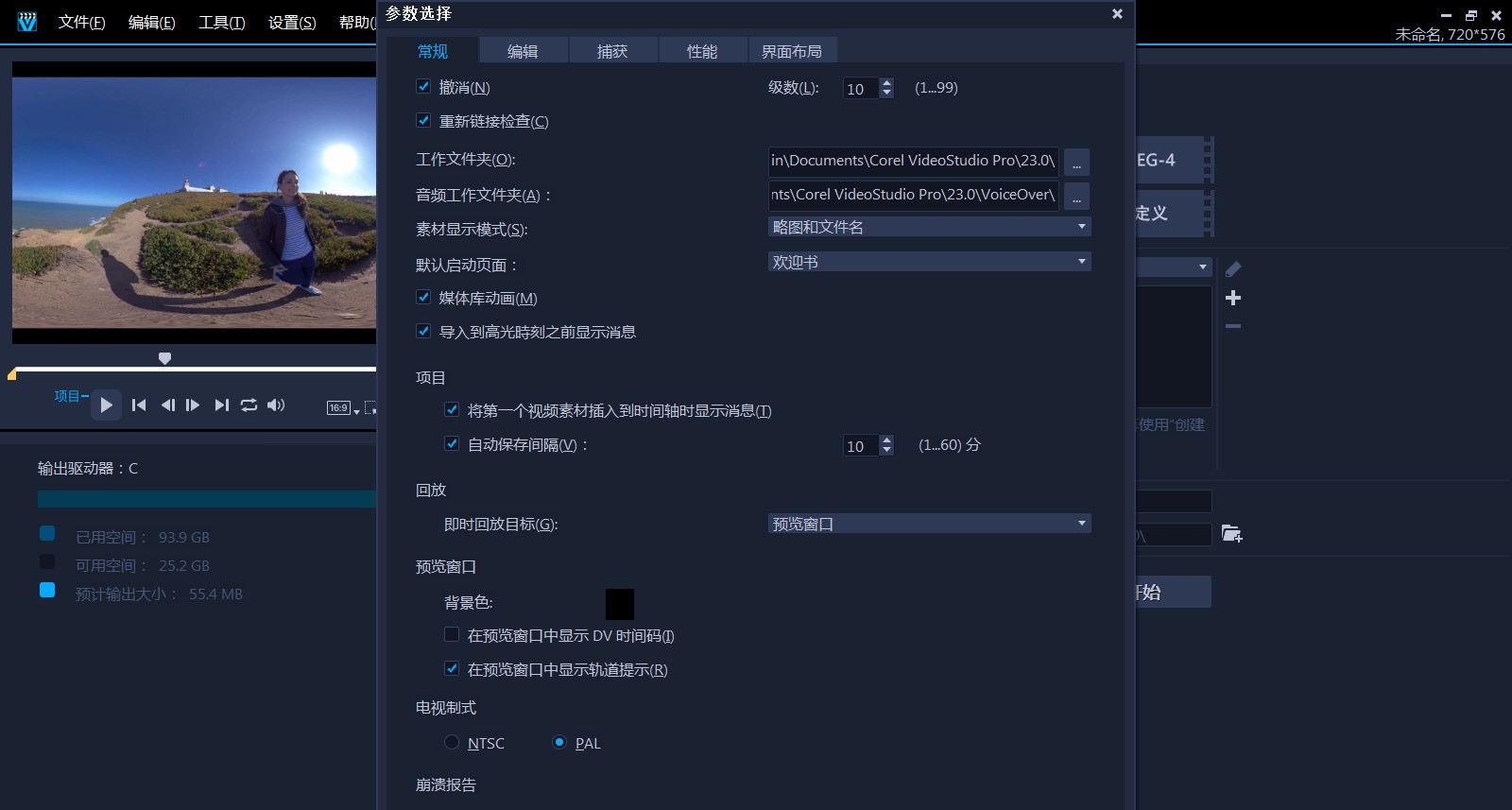
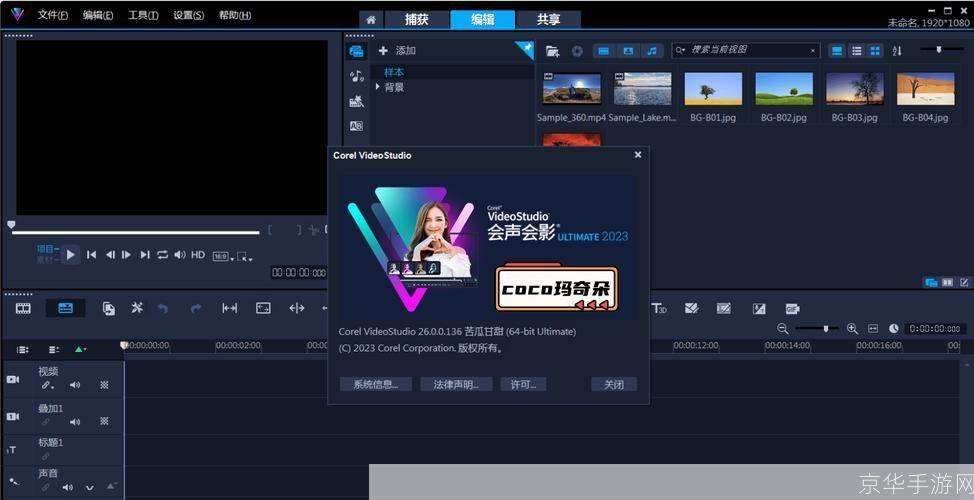
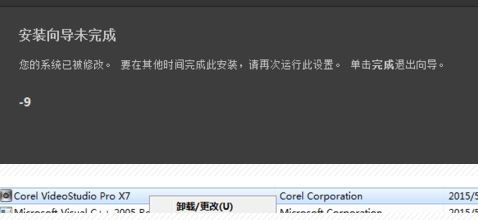
1. 首先,确认你的电脑系统是否满足软件的最低配置要求,特别是操作系统版本和内存大小,不满足会导致安装中断。
2. 关闭所有杀毒软件和防火墙,有时它们会拦截安装程序写入注册表,从而触发错误代码。
3. 右键点击安装包,选择“以管理员身份运行”,以获取足够的系统权限完成安装。
4. 如果错误提示缺少VC++运行库或DirectX组件,请先安装这些系统组件,再重新运行安装程序。
5. 检查安装路径是否包含中文或特殊字符,建议使用默认路径或全英文目录进行安装。
6. 若以上方法均无效,请卸载原有残留的旧版本,并清理注册表后,重新下载最新安装包尝试。
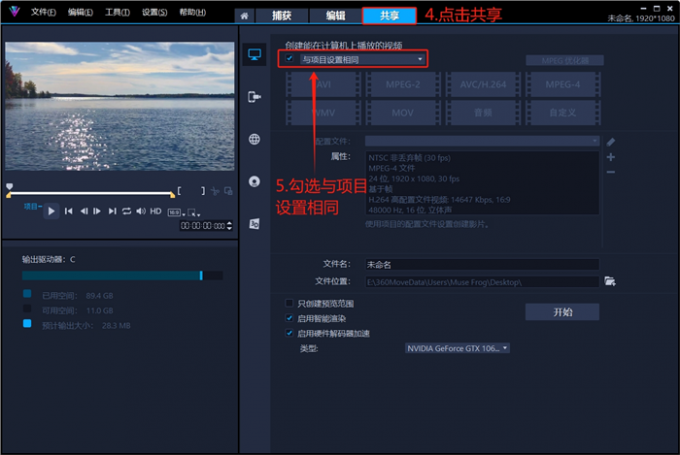
1. 在导出设置中,选择与源视频分辨率一致的输出格式,例如源文件是1080p,就选择1920x1080。
2. 确保导出模板的码率设置不低于8Mbps,低码率是导致画面模糊的常见原因。
3. 在“项目属性”中确认项目分辨率与素材匹配,不一致时先进行匹配设置。
4. 若素材本身清晰度不足,可尝试使用软件内的“视频增强”滤镜,适度提升锐度。
5. 导出后播放时,请使用支持高清播放的播放器,并关闭播放器的硬件加速功能,避免显示问题。
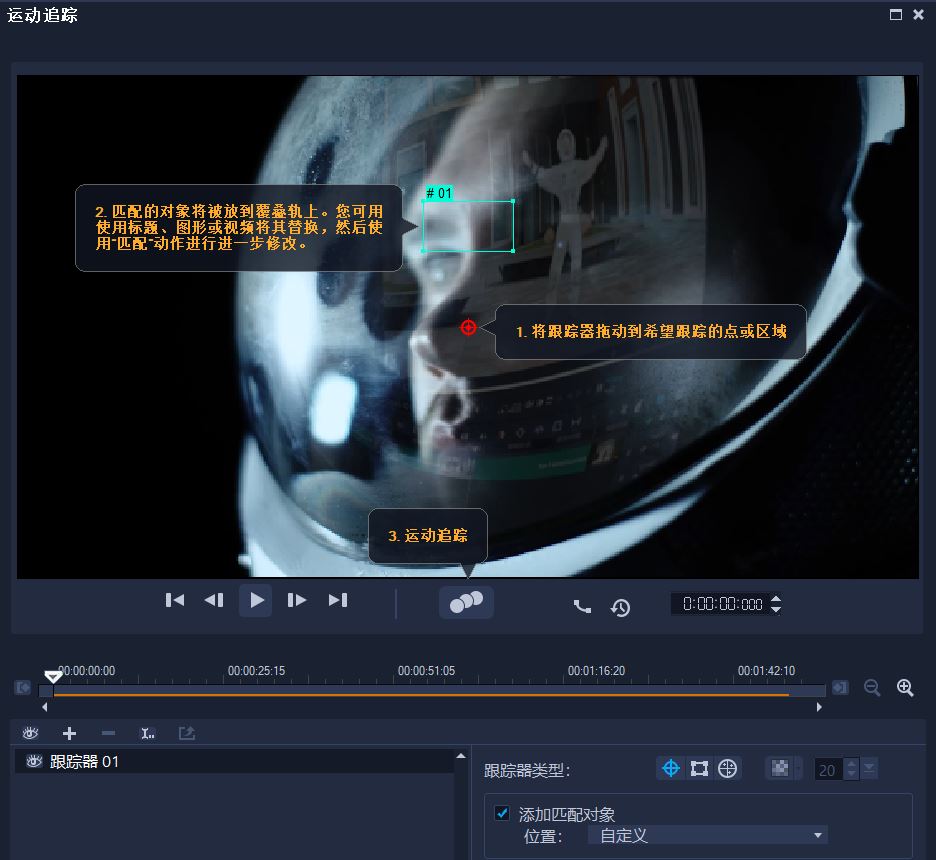
1. 在时间轴上选中需要添加字幕的素材,点击“标题”选项卡,双击预览窗口输入文字内容。
2. 调整字幕的持续时长,使其与画面中物体出现的时间段对齐。
3. 点击“运动”按钮,在打开的设置面板中,为字幕添加关键帧动画。
4. 在起始关键帧处,将字幕文字拖拽到物体初始位置,然后在结束关键帧处,将文字移动到物体移动后的位置。
5. 播放预览,根据效果微调关键帧的位置和速度曲线,使字幕跟随更加自然平滑。
1. 关闭其他占用内存的应用程序,释放更多系统资源供会声会影使用。
2. 在“编辑”菜单的“首选项”中,将“视频预览”分辨率调整为“四分之一”或“二分之一”,降低预览压力。
3. 将素材文件存放在固态硬盘中,并定期清理磁盘缓存,避免读取缓慢。
4. 在“性能”设置中,开启“硬件加速”选项,让显卡分担部分解码工作。
5. 如果素材是4K高码率文件,可先使用“转换为代理文件”功能,生成低分辨率代理再进行剪辑。
6. 定期更新显卡驱动,并确保系统已安装最新的Windows补丁,以提升兼容性。
1. 操作系统:Windows 10 64位及以上版本,不支持32位系统。
2. 处理器:Intel Core i5 或 AMD Ryzen 5 以上,多核心更有利于渲染。
3. 内存:至少 8GB RAM,推荐 16GB 以流畅处理高分辨率视频。
4. 显卡:支持 DirectX 12 的独立显卡,显存不低于 2GB。
5. 硬盘:安装需要 5GB 可用空间,SSD 固态硬盘可显著提升读写速度。
6. 显示器:1920x1080 分辨率,支持 32 位真彩色。
7. 声卡:兼容 Windows 的声卡,用于音频预览和播放。
8. 网络:激活和访问在线素材库需要网络连接。
| 配置项 | 最低要求 | 推荐配置 |
|---|---|---|
| 操作系统 | Windows 10 64位 | Windows 11 64位 |
| 处理器 | Intel Core i3 | Intel Core i7 或 AMD R7 |
| 内存 | 4GB | 16GB 双通道 |
| 显卡 | 集成显卡 | GTX 1660 或更高 |
| 硬盘 | 机械硬盘 | 512GB 固态硬盘 |
 首页
首页
 安卓游戏
安卓游戏
 安卓软件
安卓软件
 热门专题
热门专题
 更多
更多
 鄂公网安备42011502001927号


