


厂商:
备案号:
WizTree电脑版是一款专为Windows平台打造的磁盘空间分析工具,它以惊人的扫描速度著称,能在数秒内完成对整个硬盘的深度扫描,帮助用户迅速揪出占用空间的“元凶”。无论是清理系统盘冗余,还是管理大型文件,WizTree都能提供直观的树状图和区块图展示,让磁盘占用情况一目了然。软件体积小巧、完全免费,且支持便携式使用,无需安装即可运行,是提升电脑存储效率的得力助手。接下来,我们将从功能、操作、常见问题等多个维度,为您全面解析这款实用工具。
1. WizTree电脑版之所以快,是因为它直接读取NTFS文件系统的主文件表(MFT),绕过了传统遍历文件夹的方式,因此扫描速度远超同类工具。
2. 在大多数情况下,一个1TB的机械硬盘,WizTree只需几秒到十几秒即可完成扫描,而传统工具可能需要数分钟。
3. 对于固态硬盘(SSD),扫描速度同样惊人,几乎可以做到“秒开”级别的响应。
4. 需要注意的是,这种高速扫描依赖于NTFS文件系统,如果您使用的是FAT32或exFAT格式的U盘或移动硬盘,WizTree将无法发挥其速度优势,但依然可以正常扫描。
5. 如果您想要验证扫描结果的准确性,可以点击“选项”中的“扫描整个硬盘”模式,它会进行更全面的校验,但速度会有所下降。

1. 打开WizTree电脑版,在左侧选择需要分析的磁盘分区(如C盘、D盘),点击“扫描”按钮。
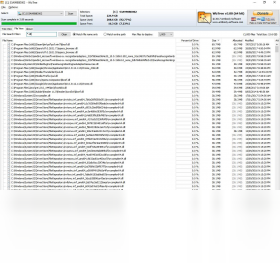
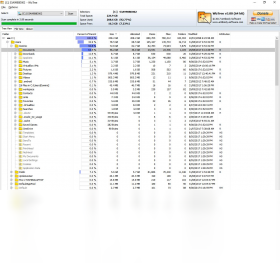
2. 扫描完成后,主界面会显示一个树状目录列表,每个文件夹和文件的大小、占用百分比都会清晰列出,默认按大小降序排列。
3. 您可以通过点击列标题(如“大小”)来重新排序,快速定位最大的文件或文件夹。
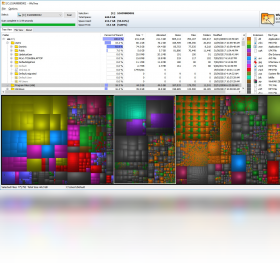
4. 右侧的“文件分布图”以彩色区块的形式直观展示大文件的分布情况,区块越大代表文件越大,点击区块可直接定位到对应文件。
5. 您还可以使用右上角的搜索框,输入文件名或扩展名(如“*.tmp”),快速过滤出特定类型的文件。
6. 双击任何文件夹,即可进入下一级目录,继续查看其内部的文件占用情况。
1. 在WizTree的扫描结果中,找到您想要删除的文件或文件夹,右键点击它。
2. 在弹出的菜单中选择“删除”选项,或者选中文件后按键盘上的“Delete”键。
3. 系统会弹出确认对话框,点击“确定”后,文件将被移至回收站。
4. 如果您想永久删除,可以按住“Shift”键再按“Delete”,但这样文件将无法从回收站恢复,请谨慎操作。
5. 需要注意的是,WizTree本身并不提供文件恢复功能,如果您误删了重要文件,建议立即停止使用该磁盘,并使用专业数据恢复软件尝试找回。
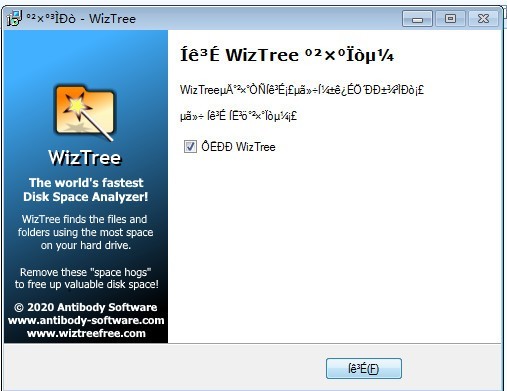
1. 下载WizTree电脑版后,如果是安装版,双击安装包并按照提示完成安装;如果是免安装版,直接解压到任意文件夹,运行WizTree.exe即可。
2. 首次启动时,软件会默认扫描C盘,您也可以点击工具栏上的“刷新”按钮重新扫描当前分区,或点击下拉箭头选择其他分区。
3. 在“选项”菜单中,您可以设置语言、字体大小、是否显示隐藏文件等,建议开启“以管理员身份运行”,以便访问所有系统文件。
4. 对于日常清理,建议每周扫描一次,重点关注“Windows”、“Program Files”、“用户”等目录下的大文件。
5. 如果您希望清理临时文件,可以使用“文件”菜单中的“清理系统垃圾”功能,它会自动扫描常见的临时目录。
6. 配置需求方面,WizTree非常轻量,以下是推荐配置:
| 项目 | 最低要求 | 推荐配置 |
|---|---|---|
| 操作系统 | Windows 7 | Windows 10/11 |
| CPU | 1 GHz 处理器 | 双核及以上 |
| 内存 | 512 MB | 2 GB 及以上 |
| 硬盘空间 | 10 MB 可用空间 | 50 MB 以上 |
 首页
首页
 安卓游戏
安卓游戏
 安卓软件
安卓软件
 热门专题
热门专题
 更多
更多
 鄂公网安备42011502001927号


