


厂商:
备案号:
立创EDA电脑版是一款专为电子工程师、硬件爱好者和学生群体打造的免费国产PCB设计工具,集原理图编辑、电路仿真、PCB布局布线、Gerber文件导出等功能于一体,支持云端协作与海量元件库,真正实现从原理到成品的全流程高效设计。软件界面清爽,操作逻辑贴近国内用户习惯,即便没有深厚专业背景也能快速上手,帮助您轻松将创意转化为实际电路。
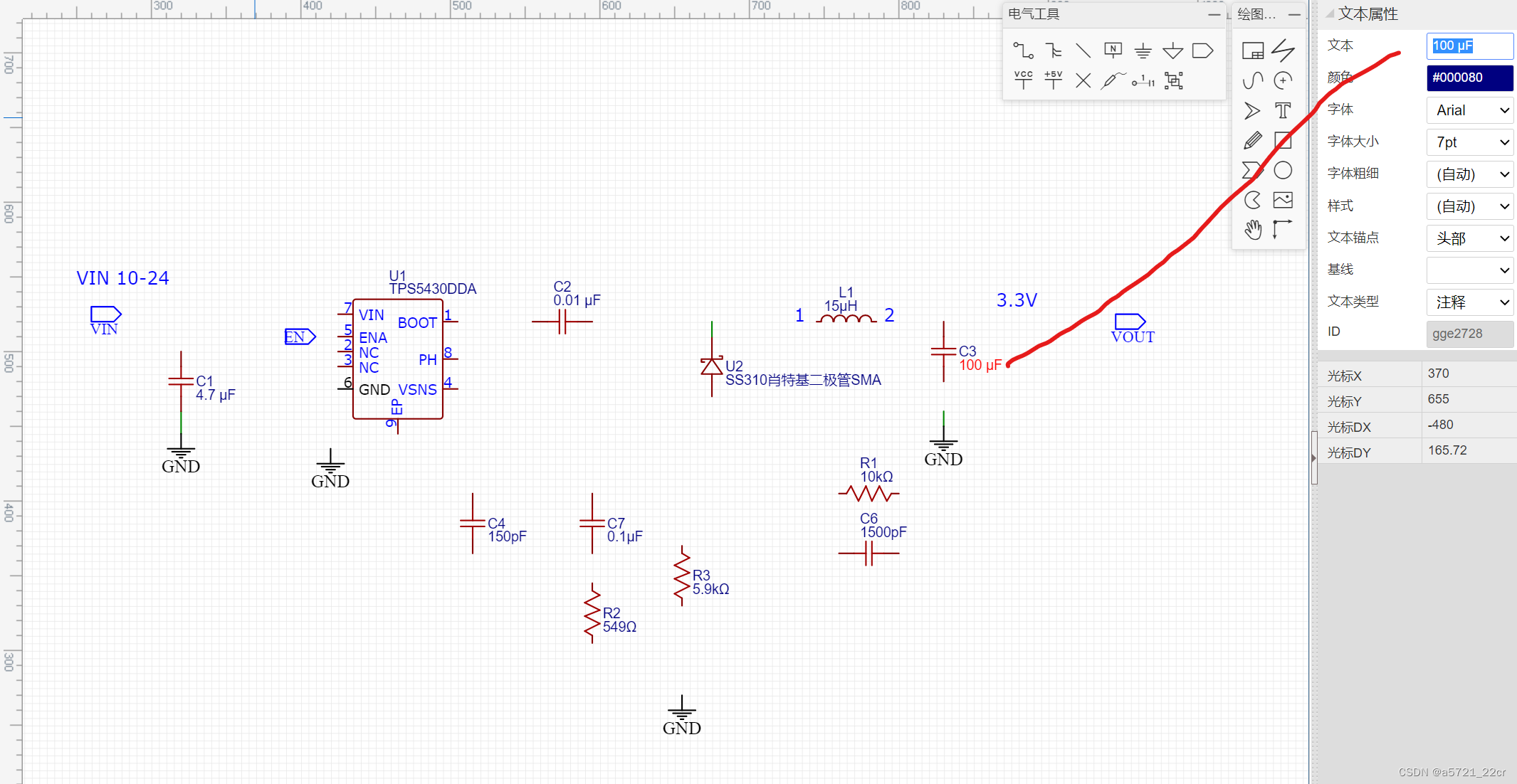
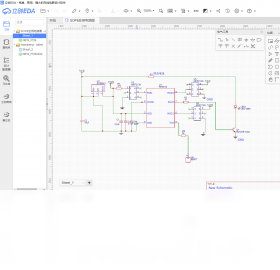
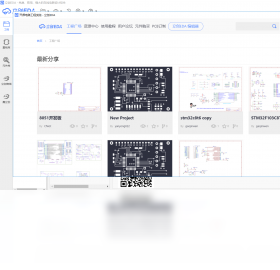
1. 安装并打开立创EDA电脑版,在欢迎界面点击“新建工程”,输入工程名称和保存路径,点击“确定”即可创建空白工程。
2. 进入原理图编辑器后,左侧元件库面板支持按分类浏览或直接搜索元件名称,双击元件即可放置到画布上。
3. 使用右侧“放置”菜单中的“导线”工具(快捷键W),依次点击元件的引脚端点即可完成电气连接,连接点会自动生成红色圆点表示有效。
4. 放置电源符号(VCC/GND)可通过快捷键P呼出放置菜单,选择“电源端口”,并设置网络名称,确保同名网络自动相连。
5. 添加网络标签(快捷键N)可标记关键信号,比如I2C、UART等,方便后续布线和检查。
6. 完成原理图后,点击菜单栏“设计”下的“原理图转PCB”,软件会自动跳转至PCB编辑界面,并同步所有元件和网络。
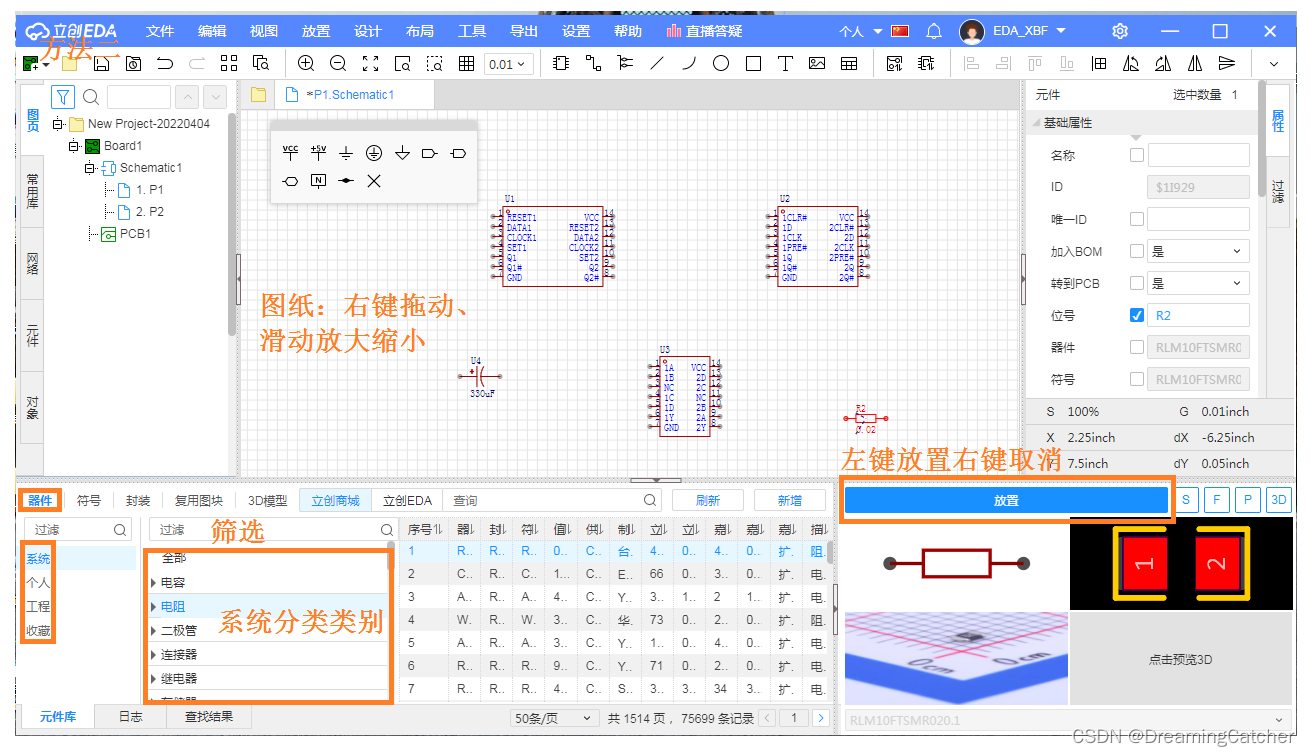
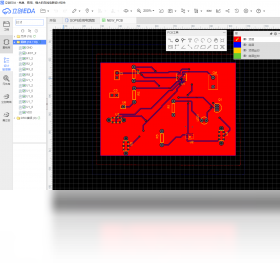
1. 在PCB编辑界面中,先设置板框尺寸,点击“工具”中的“板框设置”,输入长宽参数,或者使用“画板框”工具手动绘制闭合区域。
2. 点击“设计”菜单下的“更新PCB”,将原理图中的元件和网络导入PCB,元件会排列在板框外,便于手动布局。
3. 拖动元件到板框内,按照功能分区摆放,同时旋转元件(空格键)调整方向,尽量让连线最短且交叉最少。
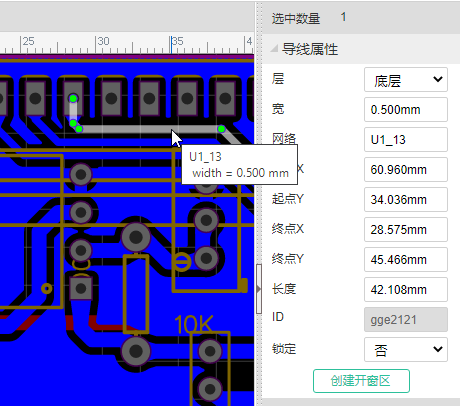
4. 使用“布线”菜单中的“交互布线”(快捷键X),点击焊盘并沿着参考线走线,完成所有网络的连接,注意电源和地线尽量加粗。
5. 布线完成后,点击“检查”菜单下的“DRC检查”,软件会列出所有设计规则错误,双击错误条目可快速定位并修复。
6. 最后点击“制造”菜单下的“Gerber文件”,选择输出格式和层设置,点击“生成”即可导出用于打样的Gerber及钻孔文件。
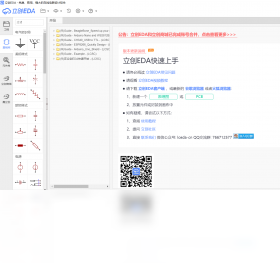
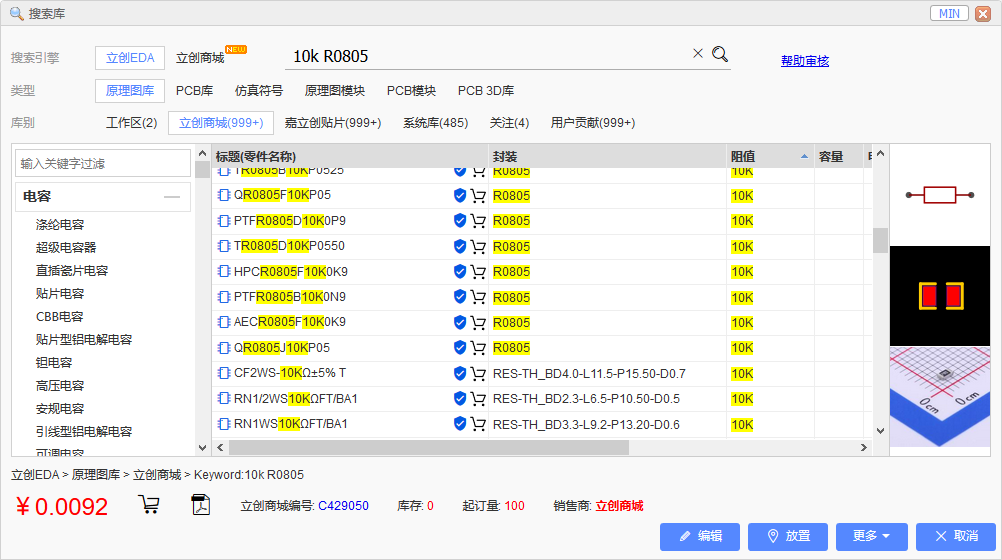
1. 在左侧面板点击“元件库”选项卡,在搜索框输入元件型号,比如“STM32F103C8T6”,系统会匹配立创商城的海量封装。
2. 如果搜索不到所需元件,可以点击“新建元件”按钮,在编辑器中绘制原理图符号和PCB封装,并保存到“我的库”中。
3. 对于已有库文件,支持通过“文件”菜单下的“导入”功能,上传立创EDA格式(.epro)或Altium Designer格式(.SchLib/.PcbLib)文件。
4. 导入后元件会出现在“我的库”中,下次设计可直接拖拽使用,同时支持为常用元件添加收藏标签,方便快速调取。
5. 在放置元件时,可以右键点击元件选择“属性”,修改位号、型号、阻值等参数,确保物料清单与实物一致。
6. 立创EDA还提供团队共享库功能,多人协作时可将自定义元件发布到团队空间,实现跨成员复用。
立创EDA电脑版对硬件配置要求较低,普通办公电脑即可流畅运行,具体推荐配置如下表所示,满足绝大多数设计和仿真需求。
| 配置项 | 最低要求 | 推荐配置 |
|---|---|---|
| 操作系统 | Windows 7 64位 | Windows 10/11 64位 |
| 处理器 | 双核 1.6 GHz | 四核 2.4 GHz 及以上 |
| 内存 | 4 GB | 8 GB 及以上 |
| 硬盘空间 | 1 GB 可用空间 | 2 GB 以上 SSD |
| 显卡 | 集成显卡 | 独立显卡,支持OpenGL 2.0 |
| 显示器分辨率 | 1366×768 | 1920×1080 或更高 |
 首页
首页
 安卓游戏
安卓游戏
 安卓软件
安卓软件
 热门专题
热门专题
 更多
更多
 鄂公网安备42011502001927号


