



厂商:
备案号:
浩辰CAD2019电脑版是一款由苏州浩辰软件股份有限公司自主研发的专业级计算机辅助设计工具,专为建筑、机械、电气等领域的工程师与设计师打造。该版本在继承前代稳定内核的基础上,全面优化了绘图引擎与命令响应速度,支持DWG格式无缝兼容,并新增了参数化绘图、智能标注、协同设计等实用功能,旨在为用户提供更流畅、更高效的设计体验。无论是复杂图纸的编辑,还是团队项目的协作,浩辰CAD2019都能轻松应对,是国产CAD软件中的佼佼者。
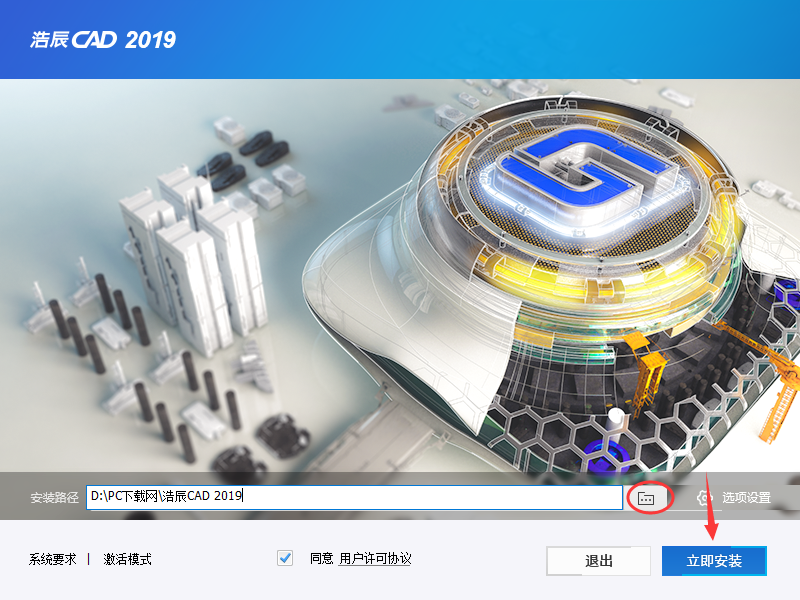
1. 首先,请确认您的操作系统是否为Windows 7 SP1及以上版本,老旧的系统可能无法满足软件的运行要求。
2. 打开浩辰CAD2019安装包所在文件夹,找到“Redist”或“组件”目录,双击运行其中的“dotNetFx45_Full_setup.exe”或类似名称的安装程序。
3. 如果安装包内没有附带组件,请前往微软官方网站下载最新的.NET Framework 4.7.2或更高版本,手动安装后重启电脑。
4. 重启完成后,再次以管理员身份运行浩辰CAD2019的安装程序,通常即可顺利通过环境检测。
5. 若问题依旧,请检查系统是否启用了Windows Update服务,并确保所有重要更新都已安装完毕。
6. 最后,建议暂时关闭杀毒软件或防火墙,避免其误拦截安装进程,然后重试。
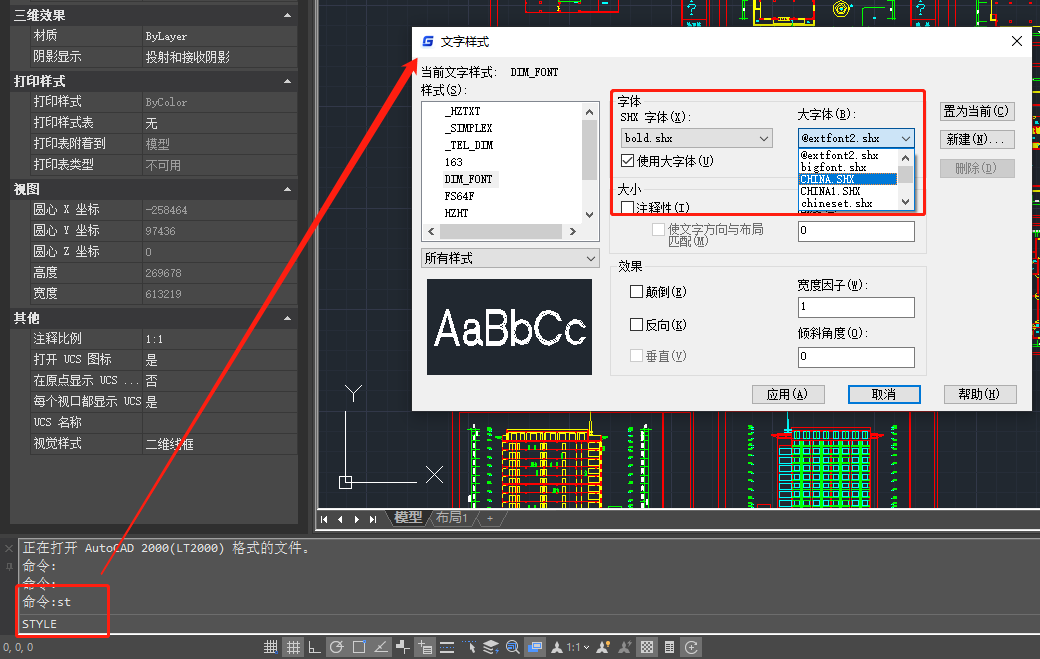
1. 启动浩辰CAD2019,在菜单栏中点击“格式”->“文字样式”,打开文字样式管理器。
2. 在“样式名”列表中选择当前图纸使用的文字样式,点击“字体名”下拉框,尝试更换为“gbeitc.shx”或“gbcbig.shx”等常用CAD字体。
3. 如果替换后仍显示乱码,说明图纸中可能使用了特殊字体,此时需要下载对应字体文件(如HZTXT.SHX)并复制到浩辰CAD的“Fonts”文件夹中。
4. 关闭并重新打开浩辰CAD2019,再次打开图纸,通常字体会恢复正常显示。
5. 若图纸为外部参照或块对象,请使用“XOPEN”命令打开参照文件,重复以上操作进行字体修复。
6. 建议在“选项”对话框的“文件”选项卡中,添加字体映射文件,以便自动替换缺失字体。
1. 在浩辰CAD2019中打开需要打印的图纸,按下快捷键“Ctrl+P”调出打印对话框。
2. 在“打印样式表”区域,选择“monochrome.ctb”或“acad.ctb”作为当前打印样式。
3. 点击右侧的“编辑”按钮,打开打印样式表编辑器,在“格式视图”中选中“颜色1”至“颜色255”的所有颜色,统一设置线宽为0.3毫米或根据需求自定义。
4. 完成后保存并关闭编辑器,在打印预览中确认线条粗细效果。
5. 如果打印时仍不理想,请检查图层管理器,确保每个图层已指定合理的线宽属性,而非依赖颜色映射。
6. 最后,在打印对话框的“打印选项”中勾选“按样式打印”,并确保打印机驱动支持线宽输出。
为确保浩辰CAD2019流畅运行,建议您的电脑满足以下配置要求:
| 项目 | 最低配置 | 推荐配置 |
|---|---|---|
| 操作系统 | Windows 7 SP1(64位) | Windows 10/11(64位) |
| 处理器 | Intel Core i3 或同等性能 | Intel Core i5 或更高 |
| 内存 | 4 GB | 8 GB 或以上 |
| 显卡 | 集成显卡,支持OpenGL 3.3 | 独立显卡,显存1GB以上 |
| 硬盘空间 | 2 GB可用空间 | 4 GB以上可用空间(建议SSD) |
满足以上推荐配置,您将获得更好的图纸编辑和三维建模体验。
 首页
首页
 安卓游戏
安卓游戏
 安卓软件
安卓软件
 热门专题
热门专题
 更多
更多
 鄂公网安备42011502001927号


