


厂商:
备案号:
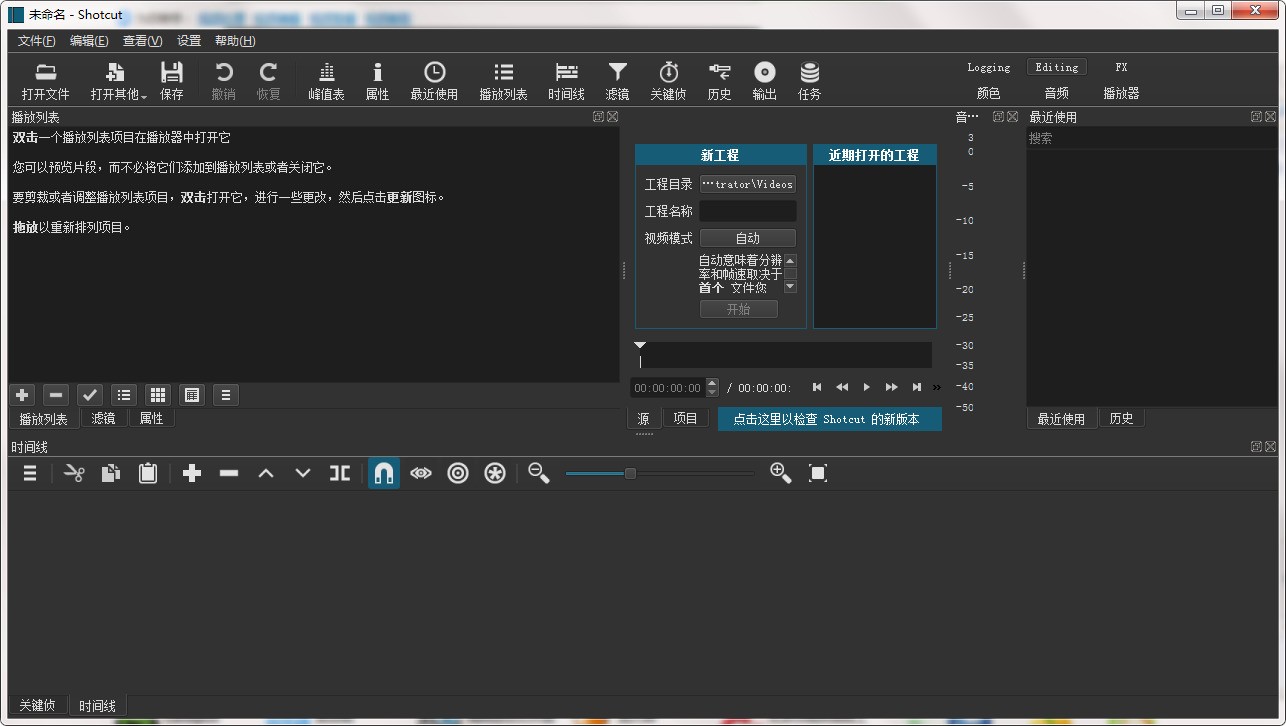
Shotcut是一款功能强大且完全免费的开源视频编辑软件,凭借其跨平台支持、丰富的滤镜特效和直观的操作界面,赢得了全球众多视频创作者和业余爱好者的青睐。无论是制作简单的家庭录像,还是进行复杂的专业级视频后期,Shotcut都能提供令人满意的解决方案。它持续更新,不断加入新功能,让用户始终能体验到前沿的剪辑技术,而这一切都无需支付任何费用。
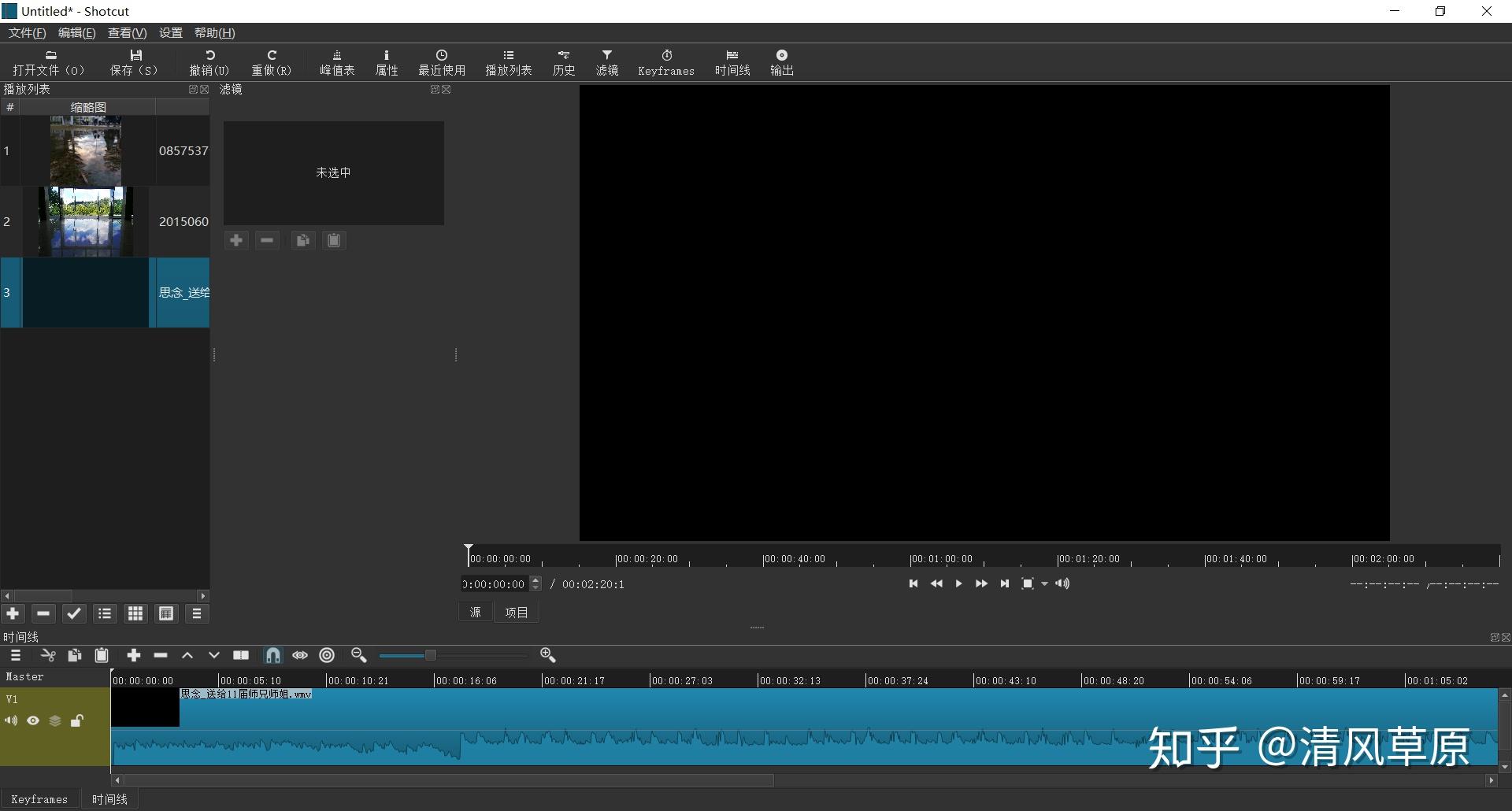
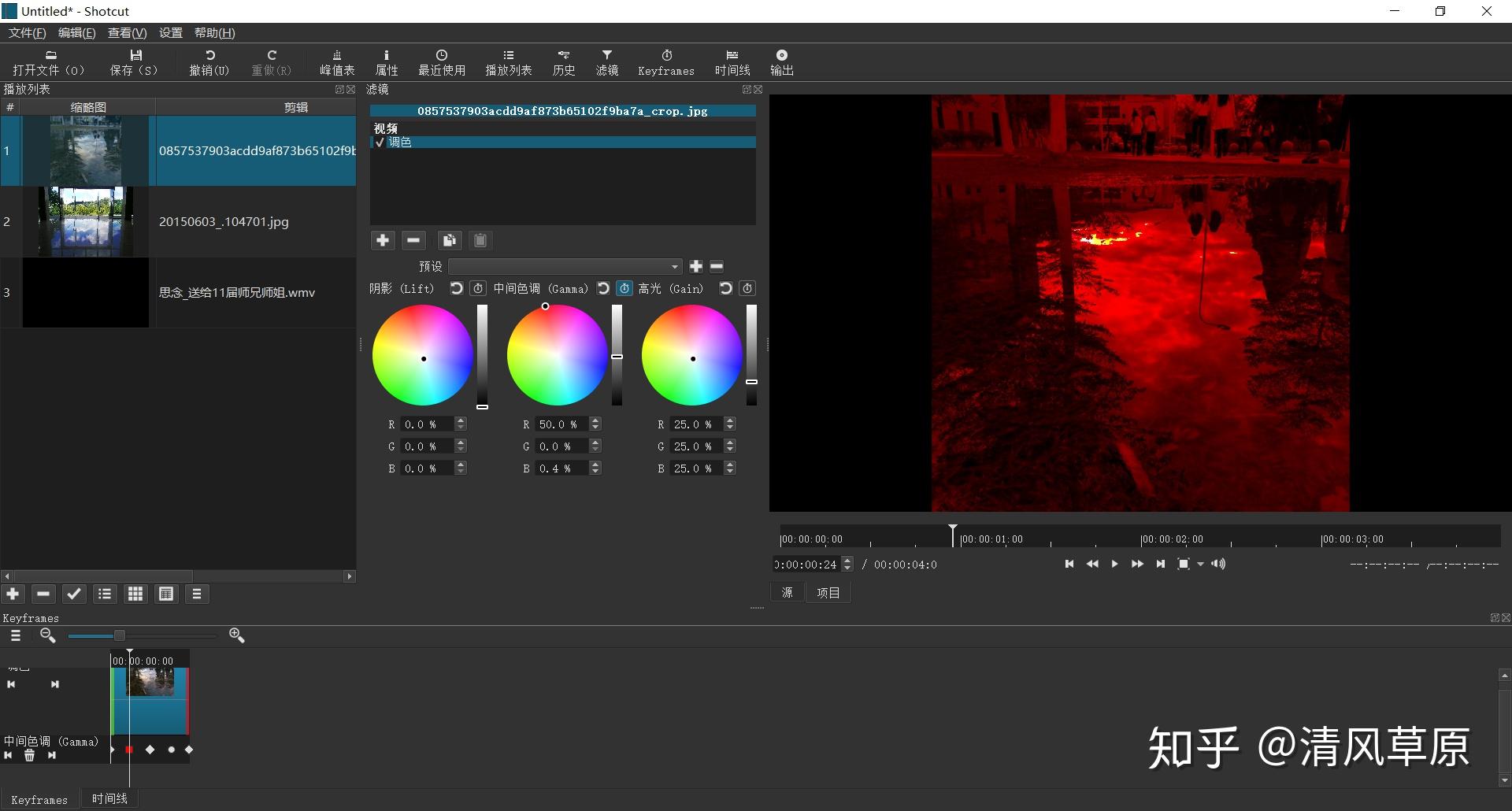
1. Shotcut 基于 FFmpeg 框架,因此拥有惊人的格式兼容性,几乎可以导入和导出所有常见的视频、音频和图片格式。
2. 它原生支持 4K、8K 以及更高分辨率的视频,并且能够处理高帧率素材,满足专业制作需求。
3. 无论是来自手机、相机还是屏幕录制的视频,如 MP4、MOV、AVI、MKV、FLV 等,Shotcut 都能轻松识别并导入编辑。
4. 同时,它也支持输出为各种常用格式,方便您在不同平台分享或进一步处理。
5. 如果遇到个别编码特殊的文件,Shotcut 还能通过自定义 FFmpeg 参数来尝试解码,极大提升了素材的可用性。

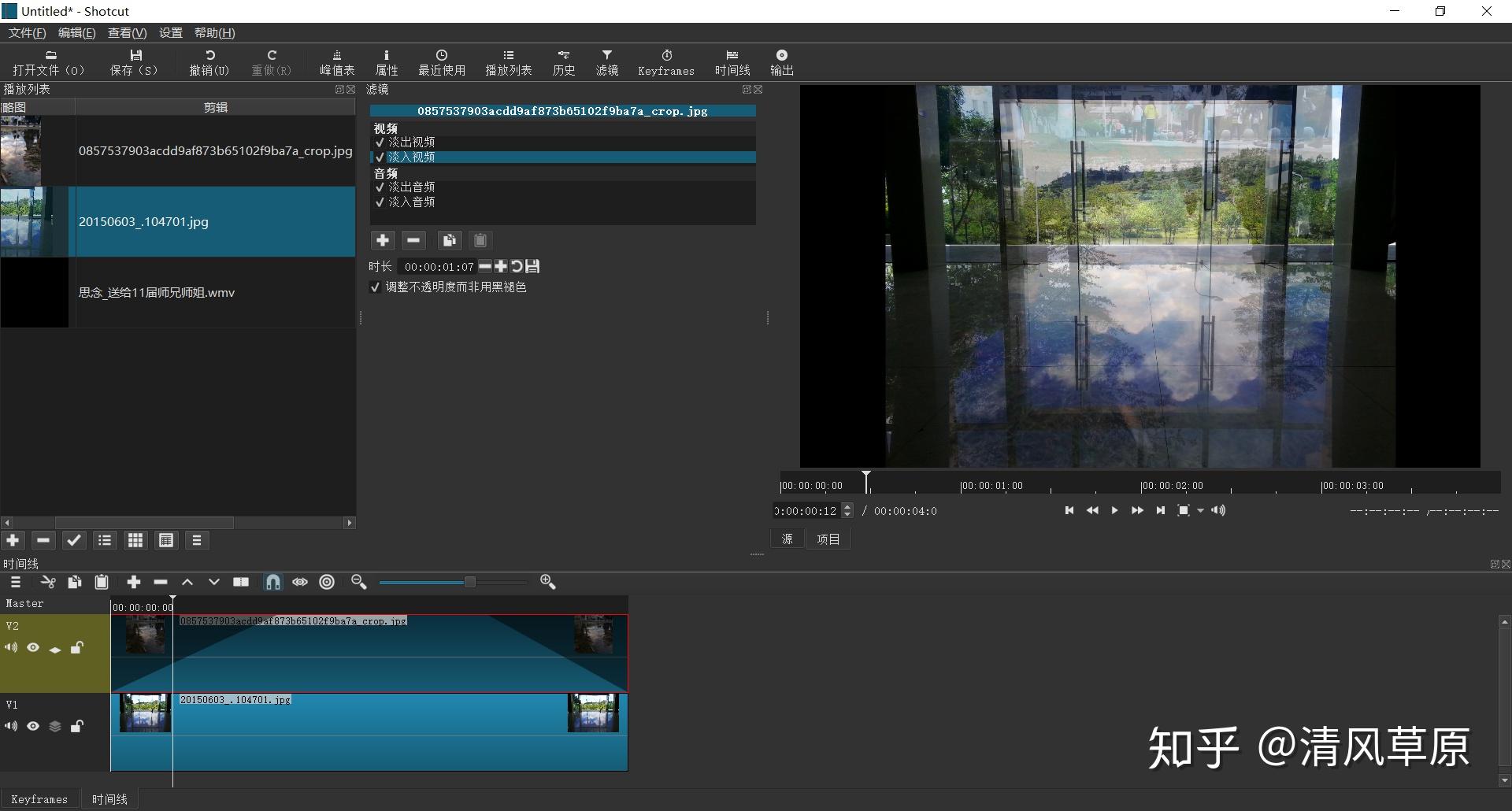
1. 首先,您需要从官方网站或可信的软件下载站获取 Shotcut 的安装包,请务必选择与您电脑系统(Windows 64位或32位)匹配的版本。
2. 下载完成后,找到安装文件(通常是 .exe 或 .msi 格式),双击运行它。
3. 按照安装向导的提示,选择安装语言为中文(如果可选),然后点击“下一步”继续。
4. 在安装选项界面,您可以选择安装路径,建议保持默认设置,直接点击“安装”按钮开始安装过程。
5. 等待安装进度条完成,点击“完成”退出向导。此时,您可以在桌面或开始菜单中找到 Shotcut 的快捷方式,双击即可启动软件。
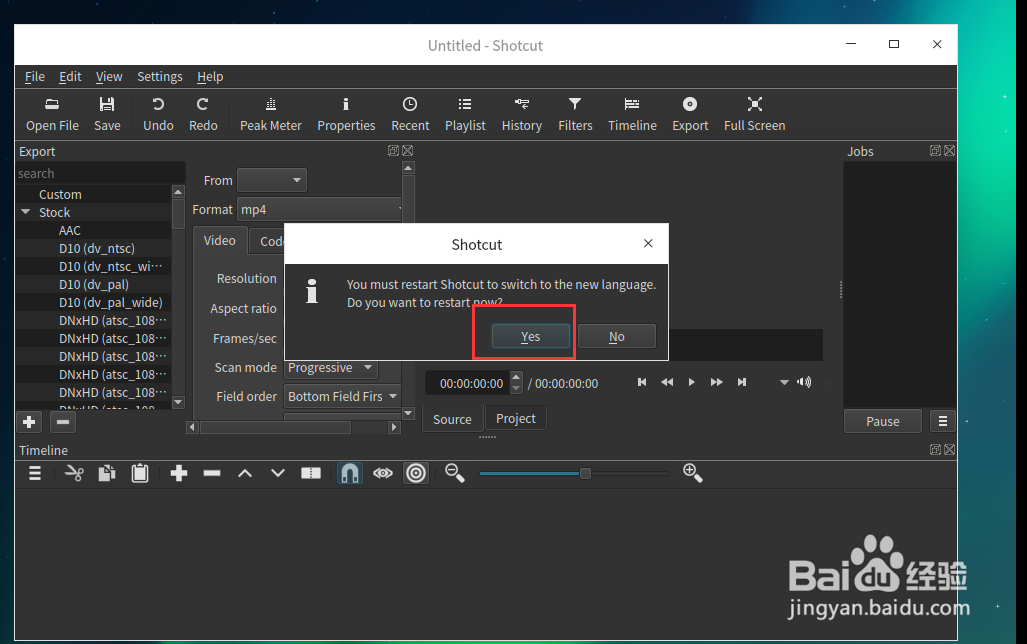
6. 首次启动时,可能会弹出语言选择对话框,请选择“简体中文”并确认,界面就会变成中文。
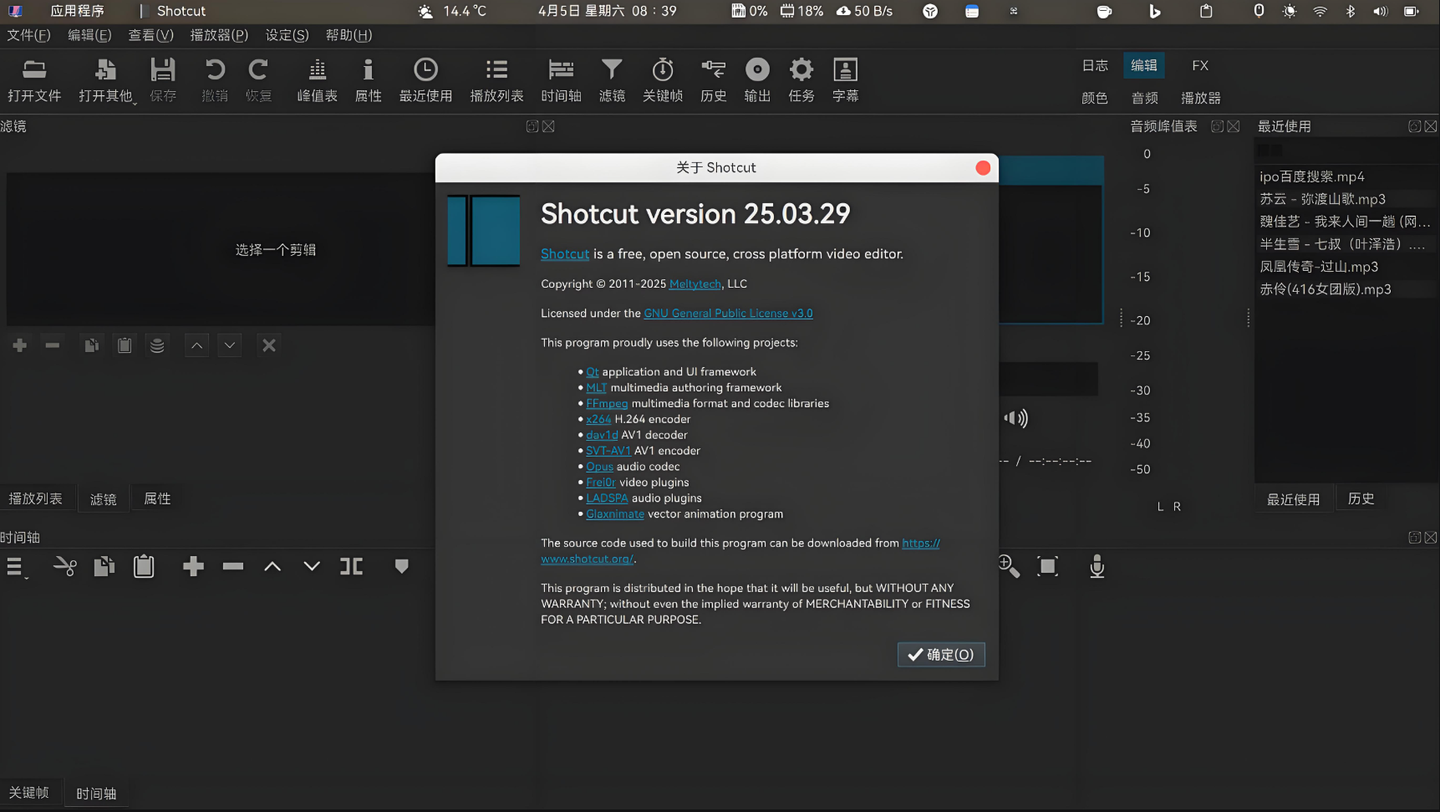
1. 在 Shotcut 中,添加字幕最常用且高效的方法是通过“文本”滤镜。首先,将播放头移动到需要添加字幕的时间点。
2. 在左侧“滤镜”面板中,点击“+”号,从视频滤镜列表里找到“文本:简单”或“文本:富文本”滤镜并添加。
3. 在滤镜参数设置中,输入您想要显示的字幕内容。您可以调整字体、大小、颜色、对齐方式等属性,使其更美观。
4. 然后,您需要调整字幕的持续时间。通过在时间线上拖动滤镜条的长度,可以精确控制字幕出现和消失的时间。
5. 若要添加多条字幕,可以复制该滤镜并粘贴到后续片段,然后修改文本内容和时间位置。此外,您还可以使用“字幕”轨道结合外部 SRT 文件来批量导入字幕。
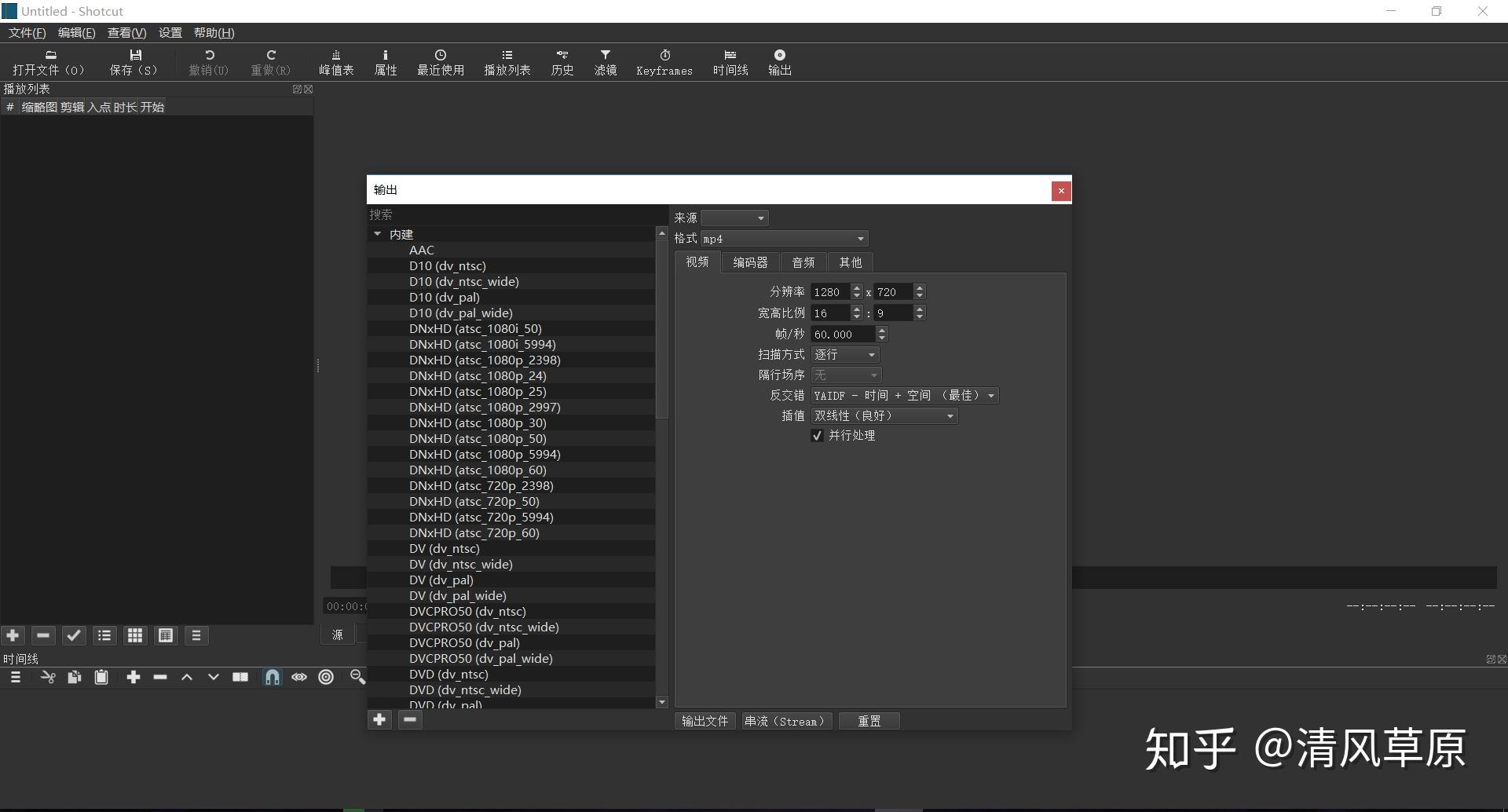
1. 当您完成所有剪辑后,点击工具栏上的“导出”按钮(通常是一个带有向上箭头的图标),打开导出设置窗口。
2. 在“基础”选项卡中,您需要为导出文件命名并选择输出文件夹路径。
3. 接着,根据您的用途选择合适的预设。例如,如果您要上传到视频网站,可以选择“H.264”预设,它能提供良好的画质和兼容性。
4. 您还可以自定义“分辨率”和“帧率”,通常保持与项目一致即可。在“高级”选项卡中,可以调整视频编码器的比特率等参数,以控制文件大小和画质。
5. 设置完成后,点击“导出”按钮,软件便会开始渲染视频。导出时间取决于视频长度、分辨率和电脑性能,请耐心等待。
6. 导出完成后,您可以在刚才选择的文件夹中找到最终视频文件,并立即进行预览。

1. 开启硬件加速可以显著提升视频预览和导出的速度,尤其是在处理高清素材时。在 Shotcut 中,您可以通过设置来启用它。
2. 点击菜单栏的“设置”选项,在下拉菜单中选择“设置”对话框。
3. 在设置窗口的左侧列表中选择“时间线”或“播放器”选项,根据您的显卡类型(NVIDIA、AMD 或 Intel)选择合适的硬件解码器。
4. 例如,NVIDIA 显卡用户可以选择“H.264 - NVIDIA”或“HEVC - NVIDIA”等选项。同样,在“导出”设置中,也可以选择支持硬件编码的编码器,如“H.264 - NVIDIA”来加速导出。
5. 启用后,您会发现预览画面更加流畅,导出速度也有明显提升。但请注意,某些老旧显卡可能不支持,需要根据实际情况调整。
6. 如果遇到兼容性问题,可以尝试切换为“软件”解码,以确保稳定性。


Shotcut 虽然功能强大,但其配置要求相对亲民,不过为了获得流畅的编辑体验,建议您的电脑达到以下标准:
| 项目 | 最低配置 | 推荐配置 |
|---|---|---|
| 操作系统 | Windows 10 64位 | Windows 11 64位 |
| 处理器 | 双核 CPU,2.0 GHz | 四核或更高,3.0 GHz 以上 |
| 内存 | 4 GB RAM | 16 GB RAM 或更多 |
| 显卡 | 支持 OpenGL 2.0 的显卡 | 支持硬件解码/编码的独立显卡 |
| 硬盘 | 500 MB 可用空间(仅安装) | SSD 固态硬盘,预留大量空间用于素材和导出 |
| 显示器 | 1280x720 分辨率 | 1920x1080 或更高分辨率 |
 首页
首页
 安卓游戏
安卓游戏
 安卓软件
安卓软件
 热门专题
热门专题
 更多
更多
 鄂公网安备42011502001927号


