


厂商:
备案号:
IntelBurnTest是一款专为Windows平台打造的极限压力测试工具,它通过调用Intel Linpack内核,让CPU在短时间内达到满载状态,从而快速暴露处理器在超频或默认频率下的不稳定因素。无论是硬件发烧友验证超频成果,还是普通用户排查蓝屏死机隐患,这款软件都能提供精准可靠的测试结果。其操作界面简洁直观,测试强度可自由调节,配合实时温度监控,能有效保护硬件安全。对于追求系统极致稳定的用户而言,IntelBurnTest无疑是必备的实用工具。
1. 首先从本站下载IntelBurnTest压缩包,解压后双击运行主程序,无需安装即可使用。
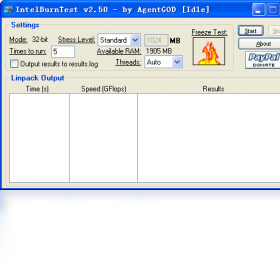
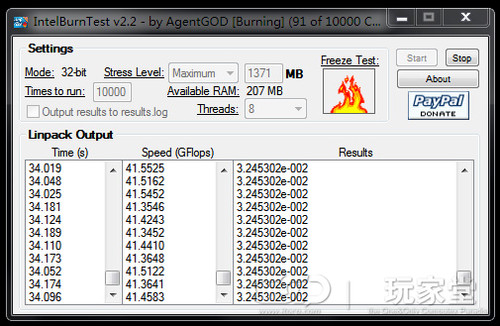
2. 在软件主界面中,先选择测试强度,默认Standard(标准)模式适合日常检测,若想更严苛可切换至High或Very High。
3. 设置测试次数,建议至少运行5次以上,以确保CPU在高负载下持续稳定工作。
4. 点击“Start Testing”按钮,软件将自动开始压力测试,此时CPU占用率会瞬间飙升至100%,请关闭其他大型程序。
5. 测试过程中留意CPU温度和风扇转速,若温度超过90℃,应立即停止测试并检查散热系统。
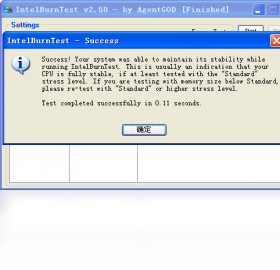
6. 测试完成后,软件会显示“Test Completed Successfully”字样,表示CPU稳定通过;若出现错误,则需降低频率或电压。
1. 检查散热器是否安装牢固,重新涂抹导热硅脂可有效降低温度。
2. 清理机箱内部积灰,尤其是风扇叶片和散热鳍片上的灰尘。
3. 在BIOS中适当降低CPU核心电压,但需谨慎操作,避免电压过低导致不稳定。
4. 关闭机箱侧板,或使用外置风扇辅助散热,改善机箱风道。
5. 如果温度仍然过高,建议更换更高规格的风冷或水冷散热器。
6. 测试时尽量选择在室温较低的环境下进行,避免阳光直射。
1. IntelBurnTest专注于CPU浮点运算极限测试,通过Linpack算法产生极高热量和负载,是检测超频稳定性的利器。
2. AIDA64则是一款综合硬件检测工具,其稳定性测试包含CPU、内存、GPU等多个项目,但压力强度不如IntelBurnTest。
3. 两者可以互补使用:先用IntelBurnTest快速验证CPU极限稳定性,再用AIDA64进行长时间综合拷机,确保系统整体可靠。
4. 对于普通用户,AIDA64更易于上手,而IntelBurnTest更适合进阶玩家。
5. 在测试时长上,IntelBurnTest几分钟就能暴露问题,AIDA64则需要数小时才能完成全面测试。
1. 最常见的原因是CPU超频幅度过大,导致运算出错,建议降低倍频或外频。
2. 内存不稳定也可能引发测试失败,此时可进入BIOS将内存频率降回默认值,或适当放宽时序。
3. 电源供电不足同样会导致失败,尤其是高功耗CPU,建议更换额定功率更高的电源。
4. 主板BIOS版本过旧也可能存在兼容性问题,可尝试更新至最新版本。
5. 若排除以上因素,可能是CPU本身存在瑕疵,可尝试关闭多线程技术再进行测试。
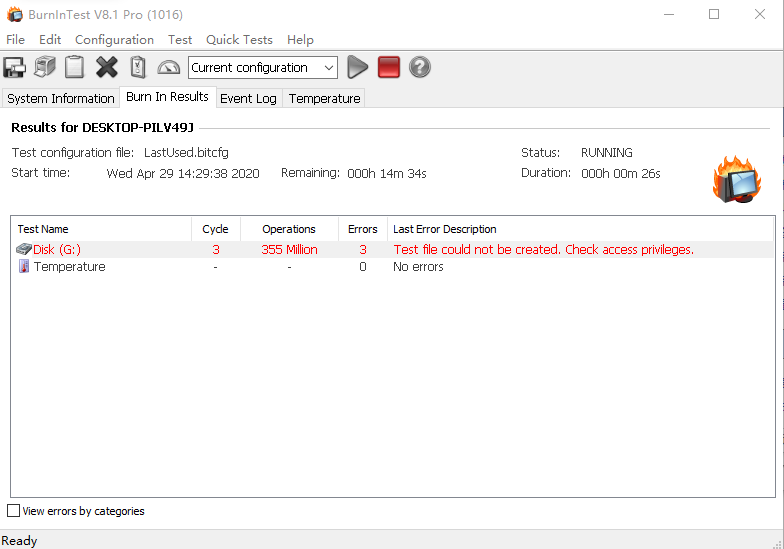
1. 操作系统:Windows 7/8/10/11(32位或64位均可)。
2. 处理器:任何支持SSE2指令集的Intel或AMD CPU。
3. 内存:至少512MB,推荐1GB以上以运行64位版本。
4. 硬盘空间:解压后仅需5MB左右,但测试时需预留500MB临时空间。
5. 其他:测试过程中CPU功耗极高,需保证散热良好,建议配备独立散热器。
| 配置项 | 最低要求 | 推荐配置 |
| CPU | 双核 2.0GHz | 四核 3.0GHz或更高 |
| 内存 | 512MB | 2GB及以上 |
| 系统 | Windows 7 | Windows 10/11 64位 |
| 散热 | 风冷 | 塔式风冷或水冷 |
 首页
首页
 安卓游戏
安卓游戏
 安卓软件
安卓软件
 热门专题
热门专题
 更多
更多
 鄂公网安备42011502001927号


