


厂商:
备案号:
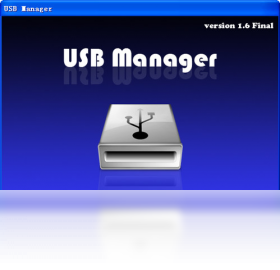
USB Manager是一款专为Windows平台打造的U盘及USB设备管理工具,它能够帮助用户高效地管理、监控和优化USB设备的连接与使用。无论是普通用户还是企业IT管理员,都能通过它轻松实现U盘读写权限控制、设备禁用、日志审计等功能,有效防止数据泄露和病毒传播。软件界面简洁直观,操作流程清晰,即使没有专业技术背景也能快速上手。USB Manager支持多种USB设备类型,包括U盘、移动硬盘、读卡器、打印机等,并提供实时连接状态监测与通知,让您对USB端口的活动了如指掌。本文将从安装、核心功能、使用技巧、常见问题及配置需求等方面进行详细解读,助您充分发挥这款工具的威力。
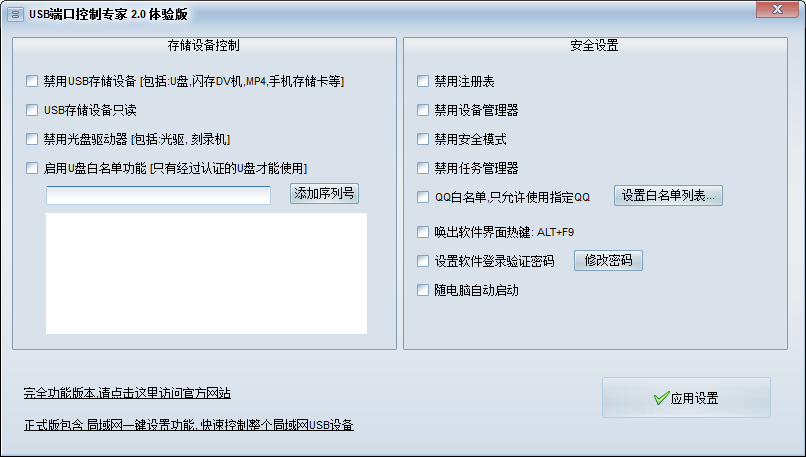
1. 设备控制:可以完全禁用或启用指定的USB端口,或者仅允许信任的设备连接,有效防止未经授权的U盘接入。
2. 读写权限管理:针对每个USB设备,可以单独设置只读或读写权限,确保重要数据不被随意拷贝或篡改。
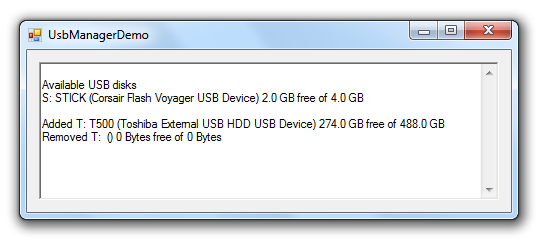
3. 实时监控与日志:记录所有USB设备的插拔时间、设备信息、访问操作等,并生成详细日志,便于事后追溯。
4. 白名单/黑名单机制:支持将特定设备加入白名单或黑名单,灵活制定访问策略。
5. 自动弹出与安全移除:当U盘使用完毕后,可一键安全弹出,避免数据损坏。
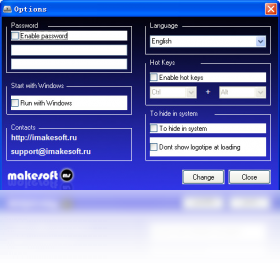
6. 多语言支持与友好界面:提供中文、英文等多种语言,界面布局合理,操作流畅。
1. 从本站下载USB Manager安装包,双击运行安装程序,按照提示点击“下一步”即可完成安装。
2. 安装完成后,桌面会自动生成快捷方式,首次启动时软件会提示进行基础配置。
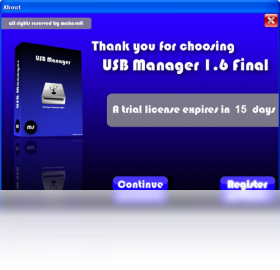
3. 软件默认以免费模式运行,部分高级功能(如批量策略设置)需要输入激活码解锁,激活码可通过官网购买或试用申请获得。
4. 激活时,将收到的激活码复制到“帮助-注册”窗口中,点击“激活”按钮即可完成。
5. 激活后建议重启软件,确保所有功能正常加载。
6. 如果安装过程中杀毒软件误报,请将软件加入信任列表,并重新运行安装包。
1. 支持常见USB存储设备,如U盘、移动硬盘、读卡器、USB光驱等。
2. 对于USB接口的键盘、鼠标等输入设备,也可以进行禁用或允许操作。
3. 支持USB打印机、扫描仪、外置声卡等多媒体设备的管理。
4. 对于带有USB Hub的多端口设备,能够识别每个子端口并分别控制。
5. 若遇到无法识别的设备,可尝试更新USB驱动程序或联系官方技术支持。
6. 对于特殊设备(如USB转串口适配器),软件也能进行基础控制,但可能无法完全监控其内部数据。
1. 打开USB Manager主界面,在左侧设备列表中找到目标U盘,右键点击并选择“属性”。
2. 在弹出的属性窗口中,切换到“权限”选项卡。
3. 在“访问权限”下拉菜单中选择“只读”,然后点击“应用”按钮。
4. 此时,系统会提示该设备已被设为只读,插入其他电脑时仍保持只读状态(需安装本软件)。
5. 如需恢复读写权限,重复上述步骤并将权限改为“读写”即可。
6. 注意:设置只读后,无法通过本机资源管理器向该U盘写入任何文件,但可正常读取。
1. 检查USB设备是否已正确插入电脑的USB接口,尝试更换其他接口。
2. 打开设备管理器,查看“通用串行总线控制器”中是否有黄色感叹号,若有则更新驱动。
3. 重启USB Manager软件,或重启电脑后再次运行。
4. 进入软件“设置-通用”中,勾选“自动检测新设备”选项。
5. 如果使用的是延长线或USB Hub,建议直接连接主板接口测试。
6. 若问题依旧,请卸载软件并重新安装最新版本。
以下是运行USB Manager所需的基本配置,请确保您的电脑满足以下条件:
| 配置项 | 最低要求 |
|---|---|
| 操作系统 | Windows 7/8/10/11(32位或64位) |
| 处理器 | 1 GHz或更快的CPU |
| 内存 | 512 MB RAM(推荐1 GB以上) |
| 硬盘空间 | 50 MB可用空间 |
| 其他 | 需要USB端口,安装.NET Framework 4.5或更高版本 |
总体而言,USB Manager是一款实用性强、操作便捷的USB设备管理软件,无论是个人隐私保护还是企业数据安全,都能提供坚实的保障。希望本文的教程能帮助您更好地使用该工具,如有其他疑问,欢迎在评论区留言交流。
 首页
首页
 安卓游戏
安卓游戏
 安卓软件
安卓软件
 热门专题
热门专题
 更多
更多
 鄂公网安备42011502001927号


