


厂商:
备案号:
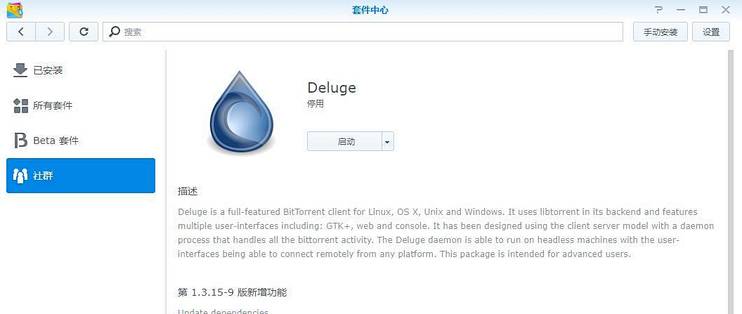
Deluge电脑版是一款开源免费、轻量灵活且功能强大的BitTorrent下载客户端,凭借其出色的跨平台支持、低资源占用与高度可定制性,成为众多下载爱好者替代臃肿下载工具的首选。无论你是日常下载影视资源、软件镜像,还是管理大量种子任务,Deluge都能提供清爽稳定的下载体验。软件支持磁力链接、种子文件、RSS订阅、带宽限制、加密协议等丰富功能,更可通过插件扩展实现远程操控、自动分类等进阶操作。接下来,本文将围绕Deluge下载安装、使用技巧以及常见问题展开详细介绍,助你轻松上手这款专业下载利器。
1. 首先,从本站下载Deluge安装包,双击运行,弹出用户账户控制窗口时点击“是”允许安装。
2. 进入安装向导界面,选择安装语言(默认简体中文),点击“确定”继续。
3. 在许可协议页面,仔细阅读GPL开源协议内容,勾选“我接受协议”,点击“下一步”。
4. 选择安装组件,建议全选默认组件,包括主程序、GTK界面和命令行工具,点击“下一步”。
5. 选择安装位置,默认安装在C盘,如需更改点击“浏览”选择其他磁盘目录,然后点击“安装”。
6. 等待安装进度条完成,点击“完成”退出向导,桌面自动生成Deluge快捷方式。
7. 首次启动时,软件会提示选择界面模式,推荐选择“经典模式”(完整界面),点击“确定”进入主界面。

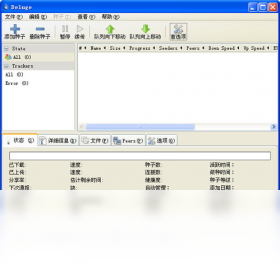
1. 打开Deluge主界面,点击工具栏中的“添加Torrent”按钮(带加号的图标),或直接按快捷键Ctrl+O。
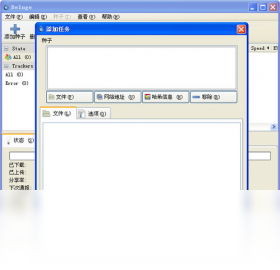
2. 在弹出的“添加Torrent”窗口中,点击“文件”标签,再点击“添加”按钮,浏览本地选择.torrent种子文件。
3. 若使用磁力链接,切换到“URL”标签,粘贴以magnet:?xt=开头的完整链接,点击“添加”。
4. 在“保存到”处设置下载文件存储路径,建议选择剩余空间较大的磁盘分区,同时可以勾选“下载完成后自动移动”分类存放。
5. 点击界面底部的“添加”按钮,任务即出现在主列表,自动开始获取元数据并连接Peer进行下载。
6. 如需批量添加,可一次选中多个种子文件或复制多条磁力链接,Deluge会依次弹出添加窗口,注意逐一确认保存路径。

1. 检查种子健康度:在任务列表查看“种子数”和“Peer数”,若种子数为0,说明无资源,可尝试更换其他Tracker或等待。
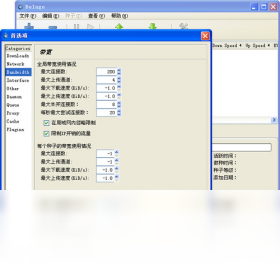
2. 优化连接设置:点击菜单“编辑”->“首选项”,在“带宽”选项卡中,适当调大最大上传速率和最大下载速率,不要设为0(无限制可能适得其反)。
3. 开启加密:在“首选项”->“加密”中,将“加密模式”设为“启用”,并勾选“加密整个会话”,可绕过部分ISP的封锁。
4. 限制上传速度:若上传带宽被占满,下载速度会严重下降,建议将最大上传速度设为总带宽的70%左右,留出下行余量。
5. 更换监听端口:在“首选项”->“网络”中,随机更换监听端口(如6881-6889),避免被运营商限制,并确保路由器已做端口转发。
6. 使用代理或VPN:若网络环境对BT不友好,可搭配支持SOCKS5的代理,在“代理”选项卡中配置,能显著提升连通性。
1. 减少同时下载任务数:在“首选项”->“队列”中,设置最大同时下载数和做种数,建议下载不超过3个,做种不超过5个。
2. 调整缓存大小:在“首选项”->“缓存”中,将缓存大小设为64MB或128MB,并启用“自动调整缓存大小”,减少磁盘读写频率。
3. 关闭不必要的插件:点击“查看”->“插件管理器”,取消勾选不常用的插件(如AutoAdd、Execute等),降低后台开销。
4. 限制连接数:在“首选项”->“网络”中,将每个Torrent的最大连接数设为100,全局最大连接数设为300,防止资源耗尽。
5. 定期重启Deluge:长时间运行后内存碎片增多,建议每隔几天关闭并重新打开Deluge,或使用任务计划程序定时重启。
Deluge对硬件要求极低,即使老旧电脑也能流畅运行,具体配置参考如下表格:
| 配置项 | 最低要求 | 推荐配置 |
| 操作系统 | Windows 7 SP1 32位 | Windows 10/11 64位 |
| 处理器 | 1 GHz 单核 | 2 GHz 双核及以上 |
| 内存 | 512 MB | 2 GB 及以上 |
| 硬盘空间 | 50 MB 可用空间 | 100 MB 以上(不含下载文件) |
| 网络 | 宽带连接 | 光纤宽带(上下行对等更佳) |
| 显示 | 1024×768 分辨率 | 1920×1080 或更高 |
| 其他 | 无特殊要求 | 支持SSE2指令集的CPU |
 首页
首页
 安卓游戏
安卓游戏
 安卓软件
安卓软件
 热门专题
热门专题
 更多
更多
 鄂公网安备42011502001927号


