

厂商:
备案号:
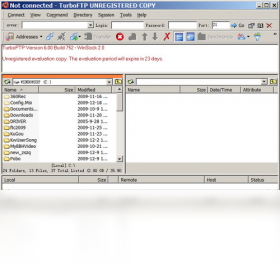
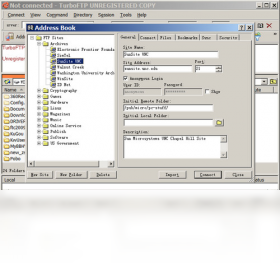
TurboFTP是一款功能强大且广受好评的Windows平台FTP客户端软件,专为需要频繁、可靠传输文件的个人用户和企业级用户设计。它不仅提供了直观易用的图形界面,还内置了高效的传输引擎和丰富的自动化脚本支持,能够轻松应对大文件、海量文件以及复杂的远程服务器管理任务。无论是网站维护、数据备份还是团队协作,TurboFTP都能显著提升您的工作效率,确保数据传输的安全与稳定,是您日常办公和网站管理中不可或缺的得力助手。
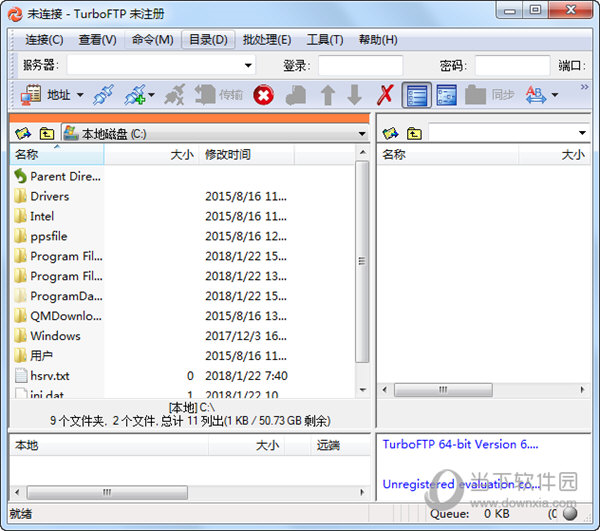
1. 首先,确保您已经正确安装并启动了TurboFTP软件,进入主界面。
2. 在菜单栏中找到“选项”(Options)菜单,点击并选择“配置”(Preferences)选项,打开设置窗口。
3. 在配置窗口左侧导航栏中,展开“传输”(Transfer)类别,并选择“常规”(General)子项。
4. 在右侧的设置区域中,找到“断点续传”相关的选项,勾选“启用断点续传”或类似的复选框,并可以设置重试次数和超时时间。
5. 点击“确定”保存设置。之后,当传输因网络中断等原因失败时,重新连接并传输同一个文件,TurboFTP会自动检测本地已存在的部分文件,并提示您选择“续传”、“覆盖”或“重命名”。
6. 选择“续传”,软件将从上次中断的位置继续传输,无需重新开始,大大节省了时间。
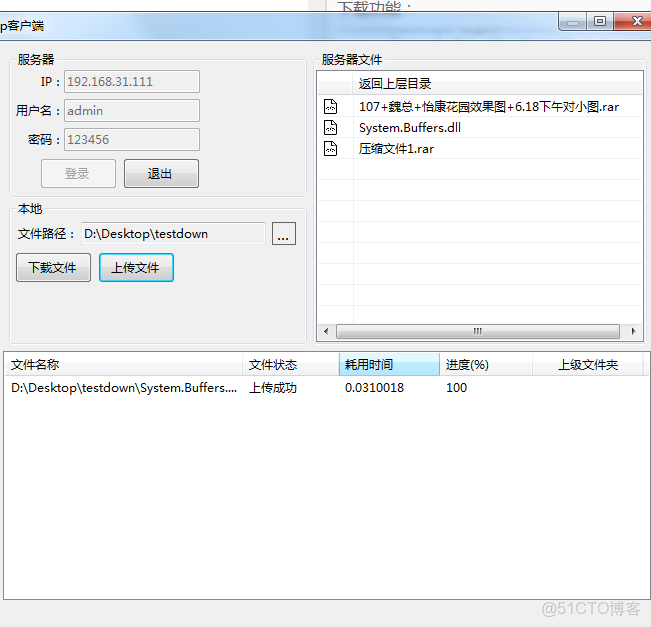
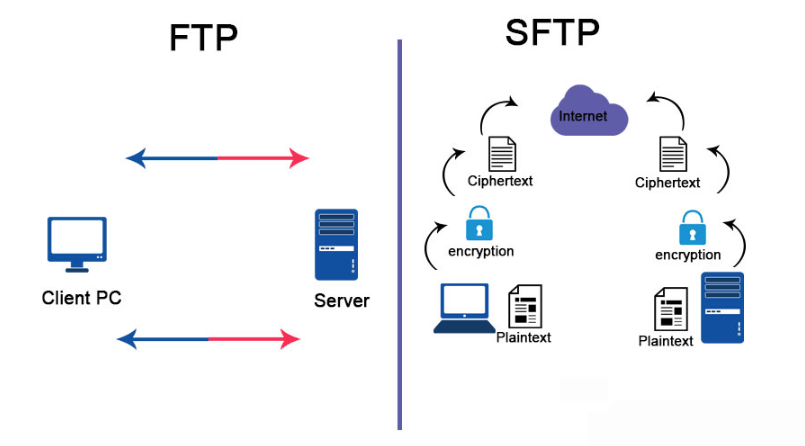
1. TurboFTP 支持多种主流的文件传输加密协议,确保数据在传输过程中的安全性。
2. 最常用的是 FTPS(FTP over SSL/TLS),它可以在标准FTP协议上增加SSL或TLS加密层,保护用户名、密码和数据内容不被窃取。
3. 此外,TurboFTP 还完全支持 SFTP(SSH File Transfer Protocol),该协议基于SSH安全连接,提供强大的身份验证和数据加密功能。
4. 在创建连接时,您可以在站点管理器中选择相应的协议类型,并根据服务器配置填写端口号(FTPS通常为990或21,SFTP通常为22)。
5. 软件还支持自动检测服务器支持的加密模式,并允许用户自定义加密算法,以满足不同安全级别的需求。
6. 对于企业用户,TurboFTP 还支持客户端证书认证,进一步增强连接的安全性。
1. 打开TurboFTP,在需要定时传输的文件或文件夹上点击鼠标右键,选择“添加到传输队列”(Add to Queue)。
2. 在队列窗口中,点击工具栏上的“计划任务”(Schedule)按钮,或者从右键菜单中选择“计划传输”(Schedule Transfer)。
3. 在打开的“计划任务”对话框中,您可以设置任务开始执行的日期和时间,并选择重复周期(如每天、每周、每月等)。
4. 还可以指定具体要执行的操作,比如“上传”或“下载”,并设置完成后是否关闭软件或断开连接。
5. 设置完成后点击“确定”,任务将自动添加到Windows任务计划程序中,只要电脑处于开机状态,TurboFTP 就会按照您设定的时间自动执行传输任务。
6. 您可以在“任务”菜单中查看和管理所有已创建的定时任务,随时进行修改或删除。
1. 首先,检查您的网络连接状况,确保带宽没有被其他应用程序占用,可以尝试关闭其他下载工具或视频流媒体服务。
2. 在TurboFTP的“配置”窗口中,进入“传输”->“常规”,尝试增加“并发连接数”(即多线程传输),通常设置为4-8个连接可以显著提升单个大文件的传输速度。
3. 同时,在同一配置页面,检查“传输模式”是否为“二进制”,避免因文本模式转换导致的数据额外开销。
4. 如果是上传文件到服务器,可以考虑启用“被动模式”(PASV),这有助于解决防火墙或NAT设备导致的连接问题,从而提高速度。
5. 另外,在“连接”->“代理”中,如果您使用了代理服务器,尝试更换更快的代理节点或直接连接。
6. 最后,定期更新TurboFTP到最新版本,新版本通常会包含性能优化和bug修复,有助于提升整体传输效率。
TurboFTP 是一款轻量级软件,对电脑硬件要求不高,但为了获得更流畅的体验,建议满足以下配置:
| 项目 | 最低配置 | 推荐配置 |
|---|---|---|
| 操作系统 | Windows 7 或更高版本 | Windows 10/11 64位 |
| 处理器 | 1 GHz 或更快的处理器 | 2 GHz 双核处理器或更高 |
| 内存 | 512 MB RAM | 2 GB RAM 或更高 |
| 硬盘空间 | 50 MB 可用空间 | 100 MB 可用空间(含缓存) |
| 网络 | 宽带互联网连接 | 宽带互联网连接(建议光纤) |
| 其他 | 鼠标、键盘 | 支持高DPI显示的显示器 |
 首页
首页
 安卓游戏
安卓游戏
 安卓软件
安卓软件
 热门专题
热门专题
 更多
更多
 鄂公网安备42011502001927号