


厂商:
备案号:
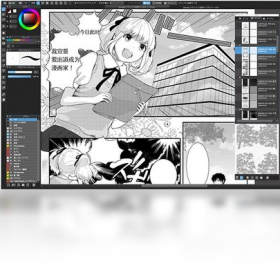
MediBang Paint Pro是一款专为数字绘画爱好者与专业插画师打造的免费绘图软件,凭借其轻量化的引擎和强大的云同步功能,在PC端赢得了广泛好评。无论是绘制漫画、插画还是进行概念设计,它都能提供流畅的笔刷引擎、丰富的素材库以及便捷的团队协作功能,让创意不受设备限制,随时随地捕捉灵感。
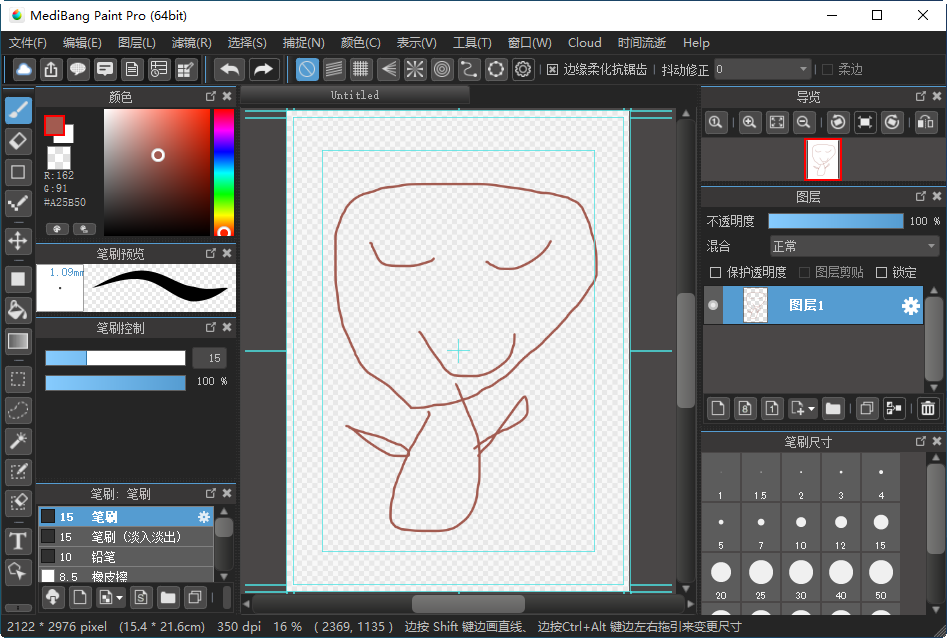
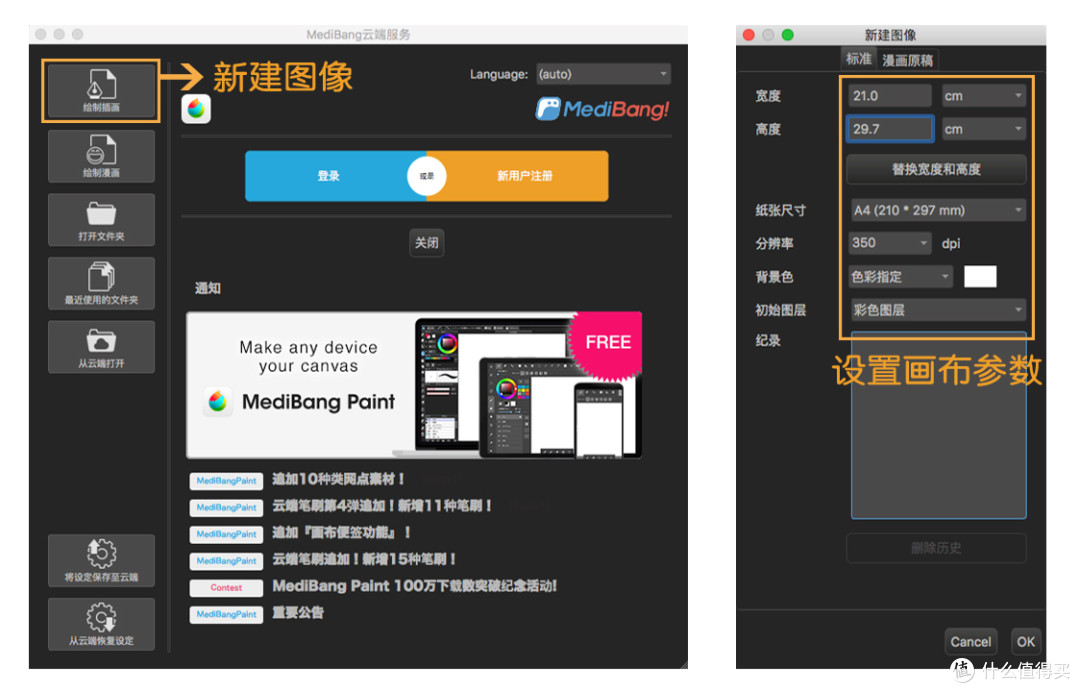
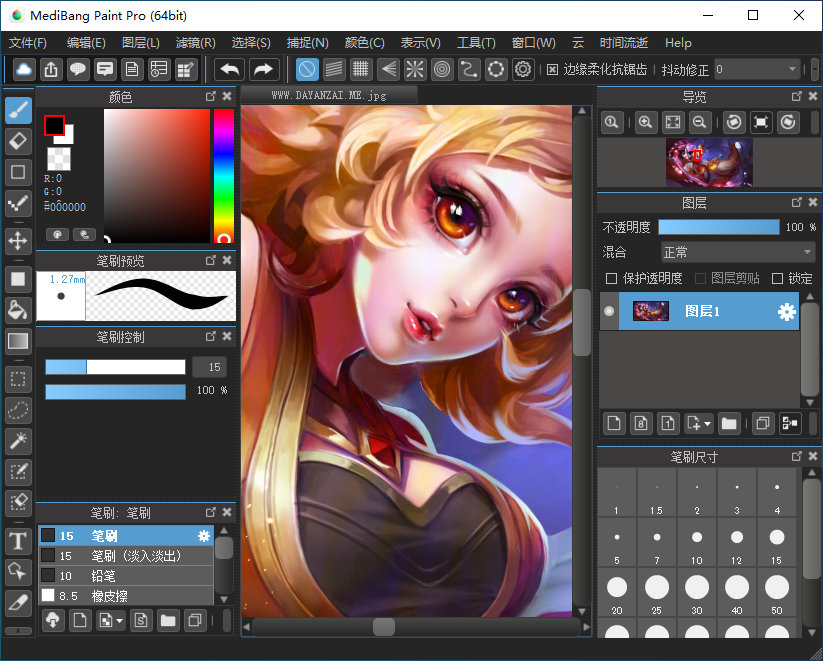
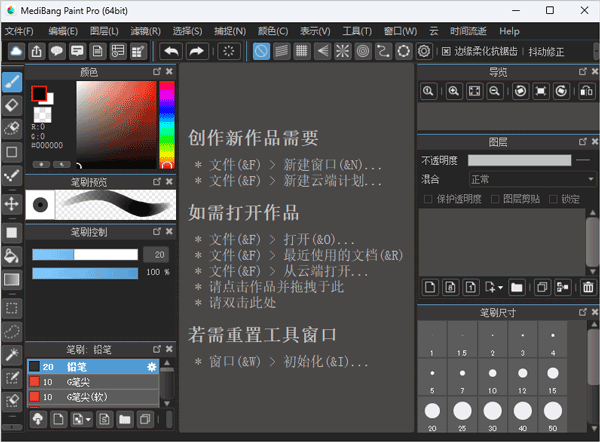
1. 启动软件后,您会看到简洁的启动面板,点击“新建画布”即可开始创作,无需复杂设置。
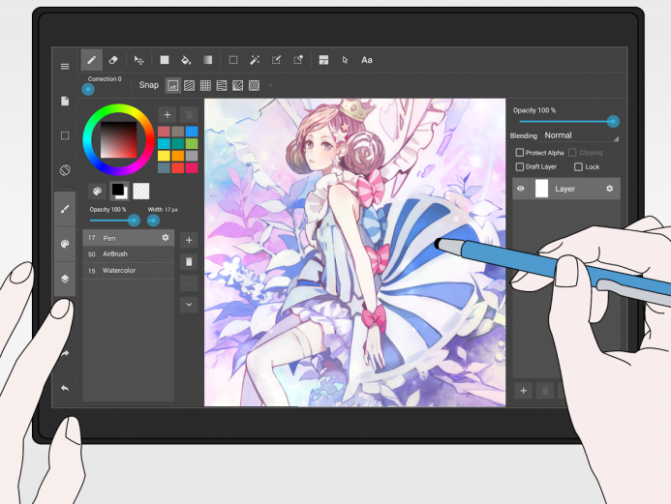
2. 左侧工具栏提供了铅笔、钢笔、水彩等基础工具,每个工具都有对应的预设,新手可直接上手涂鸦。
3. 顶部菜单栏中的“窗口”选项可以调出图层、颜色、导航器等面板,所有操作一目了然。
4. 官方自带了大量免费字体和背景素材,在“素材”面板中一键拖拽使用,省去自己寻找资源的麻烦。
5. 如果不熟悉快捷键,可以在“帮助”菜单中查看完整的快捷键列表,或者通过“编辑-快捷键设置”自定义符合个人习惯的按键。
6. 软件内还有“教程”板块,内置了从线条到上色的视频课程,跟着练习几次就能掌握基本操作。
1. 首先检查您的电脑是否满足最低配置要求,如果内存低于4GB,建议关闭其他大型程序再运行软件。
2. 点击“编辑-首选项-性能”,适当降低“撤销步数”的数值,例如从默认的50步改为30步,可减少内存占用。
3. 在“视图”菜单中取消勾选“显示网格”和“显示标尺”,这些辅助线会消耗少量图形性能。
4. 如果画布尺寸过大(如超过5000×5000像素),建议将画布缩放至50%显示,或者使用“图像-图像大小”缩小分辨率。
5. 更新显卡驱动程序,尤其是使用集成显卡的用户,更新驱动后性能会有明显提升。
6. 定期清理软件缓存,在“文件-清理缓存”中删除临时文件,避免长期积累导致运行缓慢。
1. 点击“文件-导出为图片”,可以选择PNG、JPEG、BMP、TIFF四种常见位图格式,满足日常分享和打印需求。
2. 如果需要保留图层信息,可以使用“文件-另存为”,选择.MDP(MediBang专用格式)或.PSD(Photoshop兼容格式),方便后续修改。
3. 对于漫画创作者,软件还支持导出PDF格式,适合排版打印或上传至网络平台。
4. 在“导出为图片”对话框中,可以调整图像质量、分辨率以及是否包含透明背景,灵活控制文件大小。
5. 若想导出动画GIF,需使用MediBang Paint Pro的姊妹应用MediBang Paint for Animation,但本版本支持导出动画帧序列。
1. 操作系统:Windows 7/8/10/11(64位)或macOS 10.13及以上版本。
2. 处理器:Intel Core i3或同等性能的AMD处理器即可流畅运行。
3. 内存:建议至少4GB,8GB及以上可获得更佳体验。
4. 硬盘空间:安装需要500MB可用空间,后续素材缓存建议预留2GB。
5. 显卡:支持OpenGL 2.0以上的集成显卡或独立显卡即可。
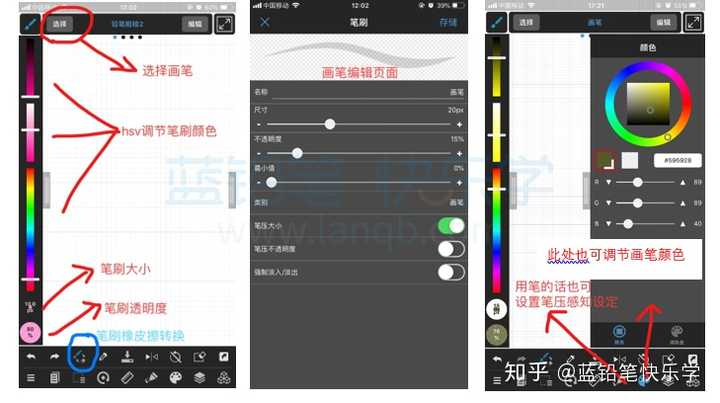
1. 软件默认开启云备份功能,在“文件-云设置”中登录MediBang账号,每次保存时自动同步至云端。
2. 手动备份时,点击“文件-另存为”,选择本地文件夹,推荐使用外部硬盘或网盘同步工具进行双备份。
3. 如果使用云备份,可以在另一台设备上登录同一账号,通过“文件-打开云端文件”下载作品,实现跨设备接力创作。
4. 为防止意外丢失,建议每隔15分钟按一次Ctrl+S手动保存,养成良好习惯。
5. 软件还支持自动恢复功能,若程序崩溃,下次启动时会提示恢复未保存的临时文件。
1. 最低配置:Windows 7 64位、Intel i3处理器、4GB内存、500MB硬盘、OpenGL 2.0显卡。
2. 推荐配置:Windows 10 64位、Intel i5处理器、8GB内存、2GB硬盘、独立显卡。
3. 高级配置:Windows 11 64位、Intel i7处理器、16GB内存、4GB硬盘、高性能独立显卡。
4. 注意:以上配置仅供参考,实际性能取决于画布大小和笔刷复杂度。
 首页
首页
 安卓游戏
安卓游戏
 安卓软件
安卓软件
 热门专题
热门专题
 更多
更多
 鄂公网安备42011502001927号


