


厂商:
备案号:
Easy DVD Extractor是一款功能强大的DVD视频提取与转换工具,它能够帮助用户轻松将DVD光盘中的视频、音频内容提取出来,并转换为常见的数字格式,如MP4、AVI、MKV等,方便用户在电脑、平板、手机等设备上随时观看或编辑。无论是备份珍贵的家庭影像,还是剪辑电影片段,Easy DVD Extractor都能提供高效、稳定的解决方案,是影视爱好者和视频编辑者的得力助手。
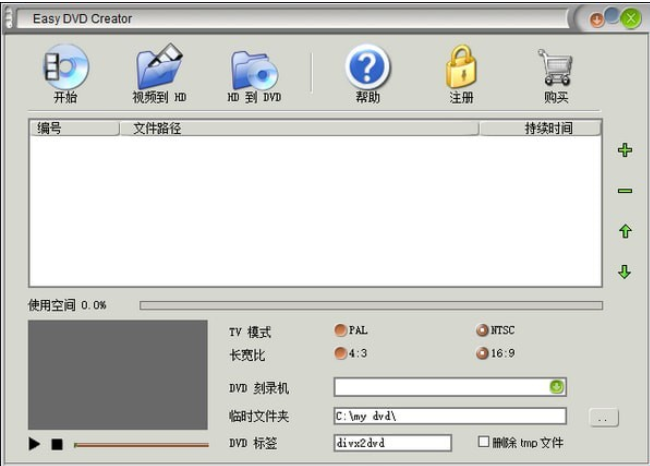
1. Easy DVD Extractor支持多种主流视频格式,包括MP4、AVI、MKV、WMV、FLV、MOV等,满足不同设备的播放需求。
2. 音频方面,支持提取为MP3、WAV、AAC、AC3等格式,方便用户单独保存电影原声或背景音乐。
3. 用户还可以根据需要自定义输出参数,如分辨率、帧率、码率等,以获得最佳画质和文件大小平衡。
4. 软件还支持直接输出为苹果、安卓等移动设备优化的预设格式,一键转换,省时省力。
5. 对于特殊需求,用户可以选择提取字幕文件,支持SRT、ASS等常见字幕格式,便于后期编辑或字幕翻译。
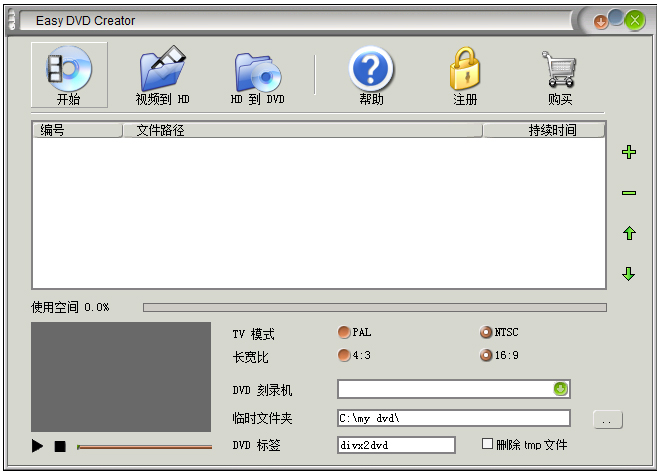
1. 启动Easy DVD Extractor,将DVD光盘插入光驱,软件会自动识别光盘信息。
2. 在软件主界面中,点击“打开DVD”按钮,选择光驱中的DVD盘符,软件会读取全部章节和音轨。
3. 在“偏好设置”或“选项”菜单中,找到“区域码”相关设置,选择“忽略区域码”或“自动解除”功能。
4. 如果软件未能自动解除,可以尝试在系统中将DVD区域码设置为与光盘一致,然后重新启动软件。
5. 完成设置后,重新加载DVD,即可正常预览和提取内容,不再受区域码限制。
6. 若仍无法读取,可尝试使用虚拟光驱加载DVD镜像文件,再通过软件打开。

1. 检查电脑硬件配置,确保CPU、内存满足软件运行要求,关闭其他占用资源的程序。
2. 在软件的“性能”或“高级”选项中,启用硬件加速功能,利用GPU提升编码速度。
3. 适当降低输出视频的分辨率和码率,可以减少转换时间,但画质可能有所下降。
4. 更新显卡驱动和软件版本,新版本往往优化了编码效率。
5. 如果条件允许,使用固态硬盘作为输出路径,加快读写速度。
6. 批量转换时,可以错开任务时间,避免同时进行多个高负载任务。
1. 下载并安装Easy DVD Extractor,打开软件后,插入DVD光盘,点击“打开DVD”按钮加载光盘内容。
2. 在章节列表中,勾选需要提取的章节或标题,可以选择全部或部分。
3. 在“输出格式”区域,选择目标格式,如MP4,并设置输出目录。
4. 点击“设置”按钮,可以调整视频编码、分辨率、比特率等参数,也可以选择预设设备模式。
5. 点击“转换”按钮,软件开始提取并转换,进度条会显示完成百分比,转换完成后可在输出目录找到文件。
6. 对于需要编辑的用户,软件还支持简单的剪辑功能,可以截取片段、合并章节,方便后期处理。
为了确保Easy DVD Extractor流畅运行,建议您的电脑满足以下配置要求:
| 配置项 | 最低要求 | 推荐要求 |
|---|---|---|
| 操作系统 | Windows 7/8/10 | Windows 10/11(64位) |
| CPU | Intel Pentium 4 或以上 | Intel Core i5 或以上 |
| 内存 | 1 GB RAM | 4 GB RAM 或以上 |
| 硬盘空间 | 500 MB 可用空间 | 1 GB 以上可用空间 |
| 光驱 | DVD-ROM 光驱 | 蓝光光驱(可选) |
| 显卡 | 支持DirectX 9.0c | 支持硬件加速的显卡 |

 首页
首页
 安卓游戏
安卓游戏
 安卓软件
安卓软件
 热门专题
热门专题
 更多
更多
 鄂公网安备42011502001927号


