


厂商:
备案号:
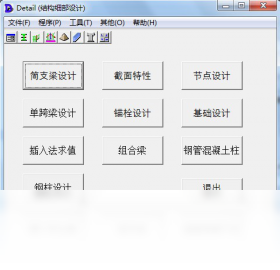
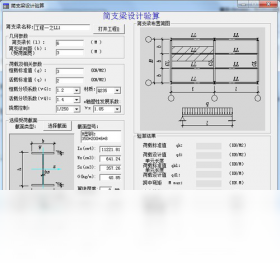
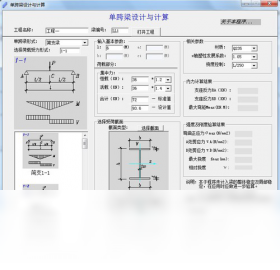
Detail 结构细部设计是一款专为建筑、土木工程领域打造的专业详图绘制软件,它集成了丰富的节点库、智能标注和参数化构件,帮助工程师与设计师高效完成从方案深化到施工图输出的全流程工作。软件支持与主流CAD平台无缝衔接,提供精准的尺寸标注、材料清单生成及碰撞检查功能,极大地提升了细部设计的准确性与出图效率。无论是复杂钢结构节点还是混凝土构件大样,Detail 结构细部设计都能以直观的二维视图和三维预览,让设计表达更清晰、交付更专业。
1. 节点库丰富:内置数千种常用钢结构、混凝土结构节点,支持自定义保存与调用。
2. 智能标注:自动识别构件尺寸、焊缝、螺栓等标注信息,减少手动操作错误。
3. 参数化建模:通过修改参数即可快速调整构件尺寸,实现关联更新,提高设计灵活性。
4. 碰撞检查:自动检测构件间的空间冲突,提前发现设计问题,避免施工返工。
5. 材料统计:一键生成材料明细表,精确计算用钢量或混凝土用量,便于成本控制。
6. 图纸输出:支持导出DWG、PDF等多种格式,满足不同交付要求。
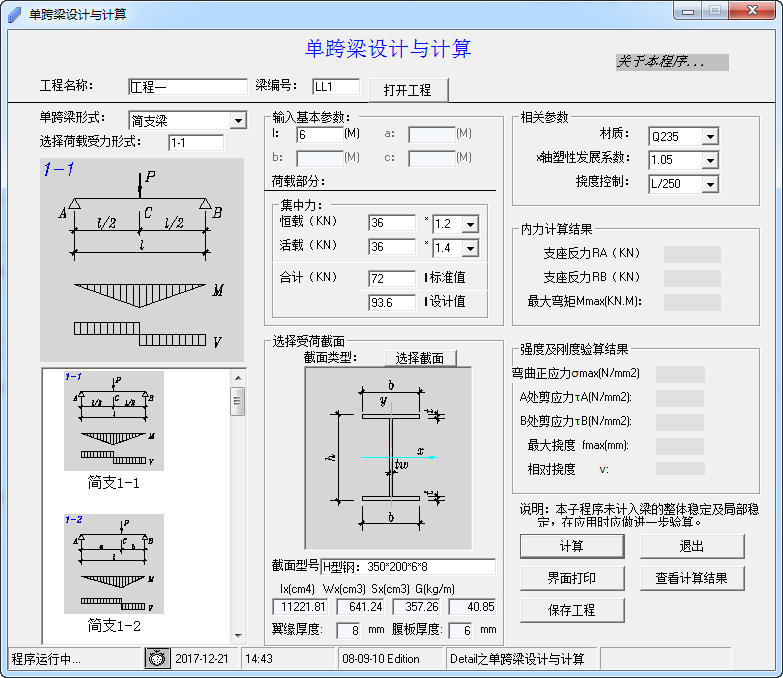
1. 首先,在本站下载Detail 结构细部设计安装包,注意选择与系统位数匹配的版本。
2. 双击运行安装程序,若弹出用户账户控制提示,点击“是”允许安装。
3. 进入安装向导后,点击“下一步”继续,阅读许可协议并勾选“我接受”条款。
4. 选择安装路径,建议使用默认目录,避免出现路径错误;也可点击“浏览”自定义位置。
5. 确认安装选项,如创建桌面快捷方式、关联文件类型等,按需勾选。
6. 点击“安装”按钮,等待进度条走完,通常需要几分钟。
7. 安装完成后,点击“完成”退出向导,启动软件并激活(如有需要)。
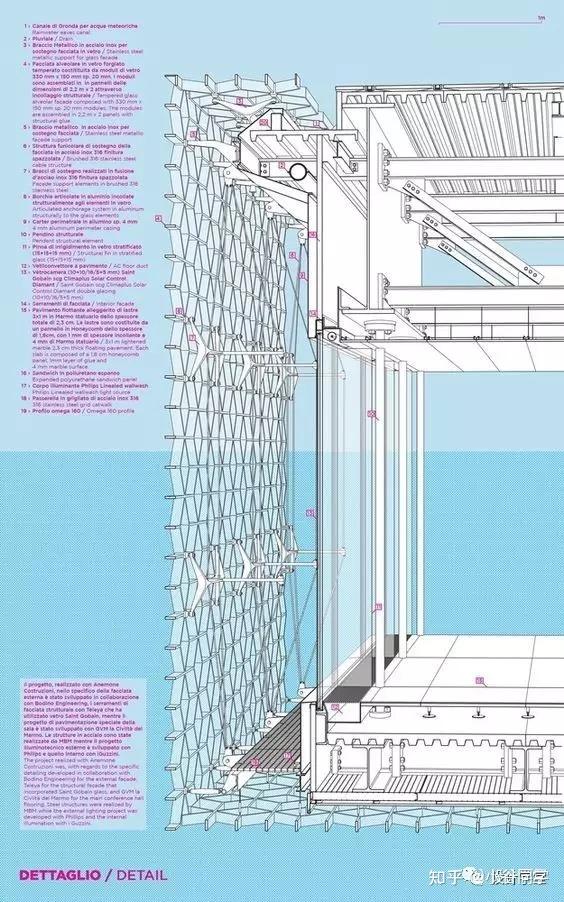
1. 软件启动崩溃:请检查电脑是否满足最低配置要求,尝试以管理员身份运行或更新显卡驱动。
2. 无法导入CAD图纸:确认图纸格式为DWG/DXF,且版本兼容,可先另存为低版本再导入。
3. 标注显示异常:检查字体设置,缺失字体可下载安装或替换为系统字体。
4. 软件运行卡顿:关闭其他占用内存的程序,并适当降低模型显示效果。
5. 输出PDF乱码:在打印设置中选择“高质量打印”,并嵌入字体。
6. 忘记激活码:可联系官方客服找回,或使用正版授权文件重新激活。
运行Detail 结构细部设计建议配置如下,以确保流畅体验:
| 配置项 | 最低要求 | 推荐配置 |
|---|---|---|
| 操作系统 | Windows 10 64位 | Windows 11 64位 |
| 处理器 | Intel i3 / AMD R3 | Intel i5 / AMD R5 及以上 |
| 内存 | 4 GB | 8 GB 或更高 |
| 显卡 | 集成显卡 | 独立显卡 2 GB 显存 |
| 硬盘空间 | 2 GB 可用空间 | SSD 固态硬盘 |
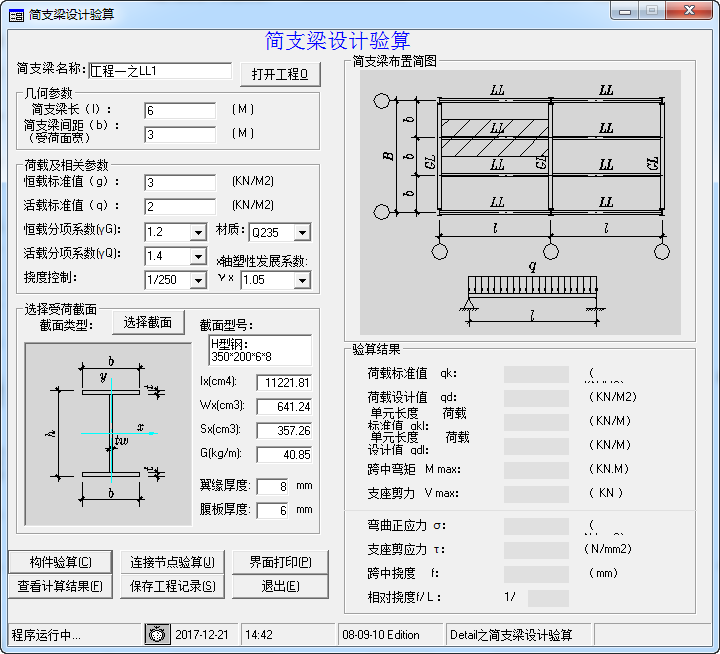
1. 打开软件,新建项目,选择合适的模板或空白图纸。
2. 在左侧构件库中拖入“钢梁”和“钢柱”构件,放置到主视图中。
3. 使用“连接”工具,选择梁与柱的交点,软件会自动生成默认节点。
4. 双击节点,在属性面板中修改螺栓数量、焊缝尺寸、板厚等参数。
5. 添加必要的加劲肋或连接板,可通过“板件”功能快速布置。
6. 使用“标注”菜单,自动生成尺寸和焊缝符号,确保详图完整。
7. 最后保存项目并导出图纸,或直接打印施工图。
 首页
首页
 安卓游戏
安卓游戏
 安卓软件
安卓软件
 热门专题
热门专题
 更多
更多
 鄂公网安备42011502001927号


