


厂商:
备案号:
PU 高清网视是一款专为 Windows 用户打造的高清影视播放软件,它汇聚了海量视频资源,支持多种主流格式,能够流畅播放本地及网络视频,为用户带来极致的观影体验。软件界面简洁清爽,操作逻辑直观易懂,即使是电脑新手也能快速上手。PU 高清网视不仅拥有强大的解码能力,还提供了智能字幕匹配、音轨切换等实用功能,全方位满足用户的不同观看需求。无论是热门大片、经典剧集还是个人收藏的珍贵影像,PU 高清网视都能轻松驾驭,是您电脑上不可或缺的观影利器。
1. 首先,您需要从官方网站或正规软件下载站获取 PU 高清网视的安装包,并完成安装。
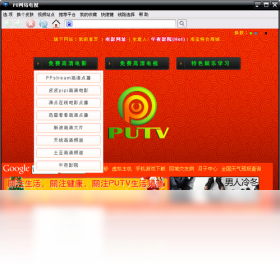
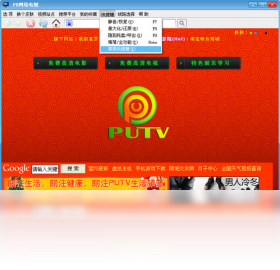
2. 打开软件后,您会看到一个简洁的主界面,上方是菜单栏,中间是播放区域,下方是控制栏。
3. 要播放本地视频,只需点击“打开文件”按钮,或直接将视频文件拖拽到播放区域即可。
4. 对于网络视频,您可以在地址栏粘贴视频链接,软件会自动解析并播放。
5. 软件内置了强大的硬件加速引擎,能够充分利用显卡性能,确保高清视频播放的流畅度与画质。
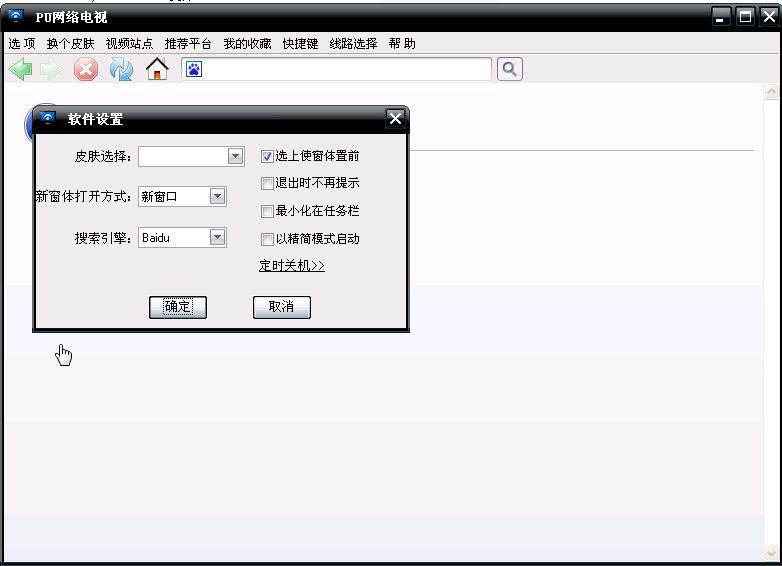
6. 您还可以在“设置”中调整画面亮度、对比度、饱和度等参数,以获得最佳的观看效果。
1. PU 高清网视 内置了丰富的解码器,几乎支持所有常见的视频格式,如 MP4、AVI、MKV、MOV、WMV、FLV 等。
2. 对于高清甚至超高清视频,如 1080P、4K、8K 等,PU 高清网视 也能轻松应对。
3. 它同样支持音频格式,包括 MP3、AAC、AC3、DTS 等,确保音画同步。
4. 如果您遇到无法播放的文件,可以尝试更新软件到最新版本,以获得最新的解码支持。
5. 此外,软件还支持播放列表功能,方便您连续观看多个视频文件。
6. 对于字幕文件,PU 高清网视 支持 SRT、ASS、SSA 等常见字幕格式,并允许您调整字幕的字体、大小和位置。

1. 首先,请检查您的电脑是否满足软件的基本运行要求,特别是内存和显卡配置。
2. 如果播放卡顿,可以先尝试关闭其他占用资源较多的程序,释放系统资源。
3. 在软件的“设置”中,找到“硬件加速”选项,确保其已开启,这能显著提升解码效率。
4. 如果问题依旧,您可以尝试降低播放分辨率,或者切换不同的渲染模式。
5. 对于网络视频,卡顿可能与网络速度有关,建议检查网络连接或更换网络环境。
6. 如果以上方法均无效,可以尝试重新安装软件,或者到官方论坛寻求帮助。
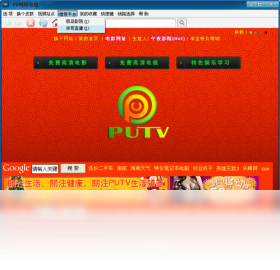
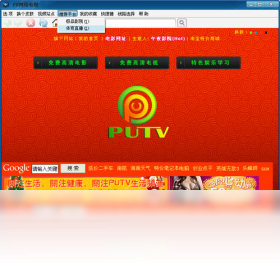
1. 安装并启动 PU 高清网视 后,您可以在主界面上看到“本地媒体”和“网络串流”两个主要功能模块。
2. 点击“本地媒体”,您可以选择“打开文件”或“打开文件夹”,批量导入视频资源。
3. 点击“网络串流”,您可以在地址栏输入网络视频的 URL,软件会自动识别并播放。
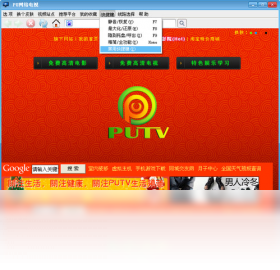
4. 在播放过程中,您可以使用控制栏上的按钮进行播放/暂停、上一个/下一个、音量调节、全屏切换等操作。
5. 右键点击播放画面,可以呼出右键菜单,其中包含“截图”、“录制”、“倍速播放”等高级功能。
6. 您还可以在“播放列表”中管理多个视频,通过拖拽调整播放顺序。
7. 软件还提供了“夜间模式”,在光线较暗的环境下观看更舒适。
| 项目 | 最低配置 | 推荐配置 |
| 操作系统 | Windows 7/8/10/11 | Windows 10/11 64位 |
| 处理器 | Intel Core i3 或同等性能 | Intel Core i5 或更高 |
| 内存 | 2 GB RAM | 8 GB RAM 或更高 |
| 显卡 | 支持 DirectX 10 | 支持 DirectX 12 |
| 硬盘空间 | 100 MB 可用空间 | 500 MB 可用空间 |
 首页
首页
 安卓游戏
安卓游戏
 安卓软件
安卓软件
 热门专题
热门专题
 更多
更多
 鄂公网安备42011502001927号


