


厂商:
备案号:
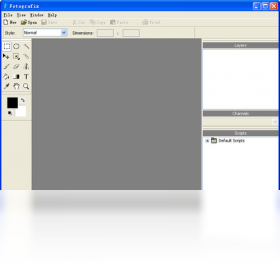
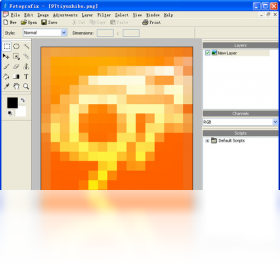
Fotografix是一款专为Windows平台打造的轻量级图像编辑软件,它凭借小巧的体积和强大的功能,在众多图像处理工具中独树一帜。这款软件集成了图层管理、画笔工具、选区调整、色彩校正等核心编辑功能,同时支持PSD、PNG、JPG等主流图片格式,能够满足日常照片修饰、图形设计、网页切图等多种需求。Fotografix采用绿色免安装的设计理念,无需复杂安装即可直接运行,极大地方便了用户在不同电脑间的携带与使用。无论是初学者还是专业设计师,都能在简洁直观的界面中快速上手,享受高效便捷的图像处理体验。
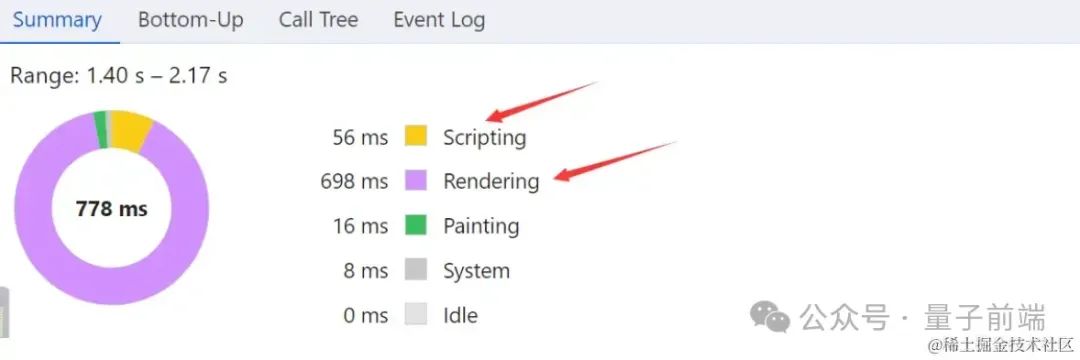
1. 首先检查系统是否满足Fotografix的最低配置要求,关闭其他占用内存较大的后台程序,释放系统资源。
2. 尝试将Fotografix软件更新到最新版本,开发者通常会优化性能并修复已知的卡顿问题。
3. 在Fotografix的“编辑”菜单中找到“首选项”或“设置”选项,适当降低图像预览质量或关闭不必要的动画效果。
4. 如果处理的是超大尺寸图片,建议先对图片进行裁剪或缩放,降低Fotografix的运算负担。
5. 检查电脑显卡驱动是否为最新版本,过旧的驱动可能导致软件渲染异常,更新驱动后再试。
1. 打开Fotografix软件,点击菜单栏中的“文件”选择“新建”,设置画布尺寸和背景色后点击确定。
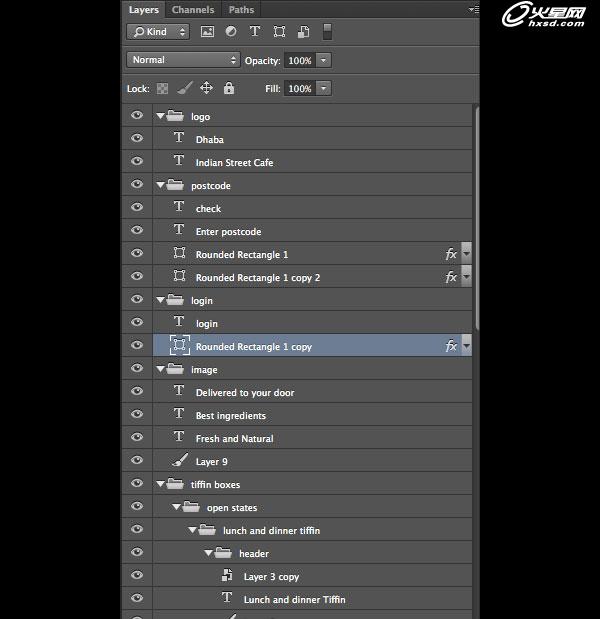
2. 在软件右侧的“图层”面板中,点击面板底部的“新建图层”按钮,即可创建一个透明图层。
3. 若需要调整图层顺序,直接在“图层”面板中按住鼠标左键拖动图层到目标位置即可。
4. 双击图层名称可以重命名图层,便于识别和管理多个图层。
5. 选中图层后,按键盘上的“Delete”键可快速删除当前图层,按“Ctrl+E”可向下合并图层。
6. 通过“图层”面板顶部的“不透明度”滑块,可以调整当前图层的透明程度。
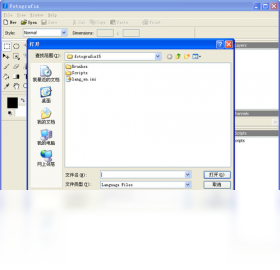
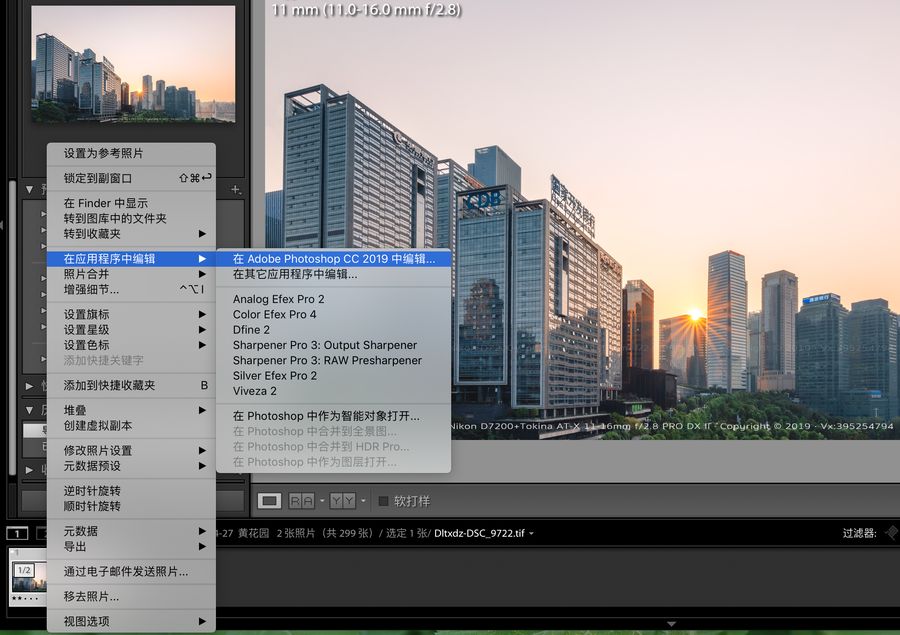
1. Fotografix支持打开常见的图片格式,包括JPEG、PNG、GIF、BMP、TIFF以及Photoshop的PSD文件。
2. 在“文件”菜单中选择“打开”,在文件类型下拉框中可以查看所有支持的格式列表。
3. 导出图片时,点击“文件”菜单下的“另存为”,在“保存类型”中选择需要的输出格式。
4. 对于需要透明背景的图片,推荐导出为PNG格式;对于照片类图片,JPEG格式可以在体积和画质间取得平衡。
5. 若要将图片保存为PSD格式以便后续在Photoshop中继续编辑,选择“PSD”作为保存类型即可。
6. 导出时还可以设置图片质量参数,在保存对话框中调整“质量”滑块来控制压缩比例。
以下是运行Fotografix所需的基本配置和推荐配置,用户可根据自身电脑情况参考:
| 配置项 | 最低要求 | 推荐配置 |
|---|---|---|
| 操作系统 | Windows 7 或更高版本 | Windows 10/11 64位 |
| 处理器 | 1 GHz 及以上 | 双核 2 GHz 及以上 |
| 内存 | 512 MB | 2 GB 及以上 |
| 硬盘空间 | 50 MB 可用空间 | 100 MB 可用空间 |
| 显卡 | 支持 DirectX 9 | 支持 DirectX 11 |
| 显示器分辨率 | 1024×768 | 1920×1080 或更高 |
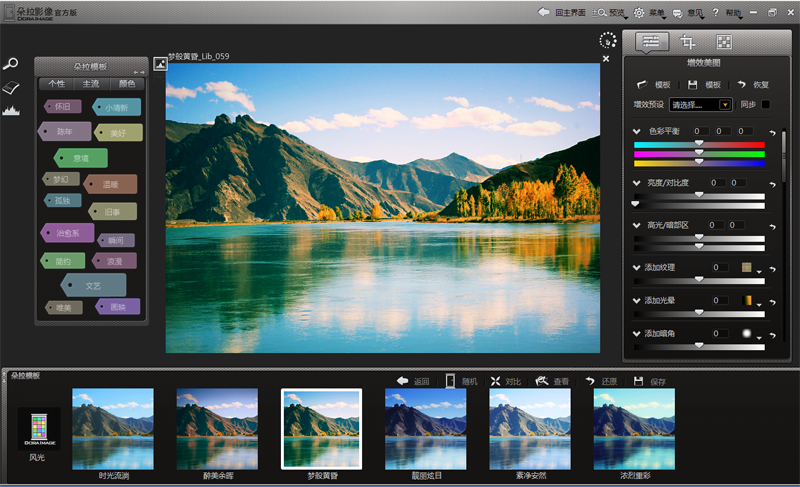
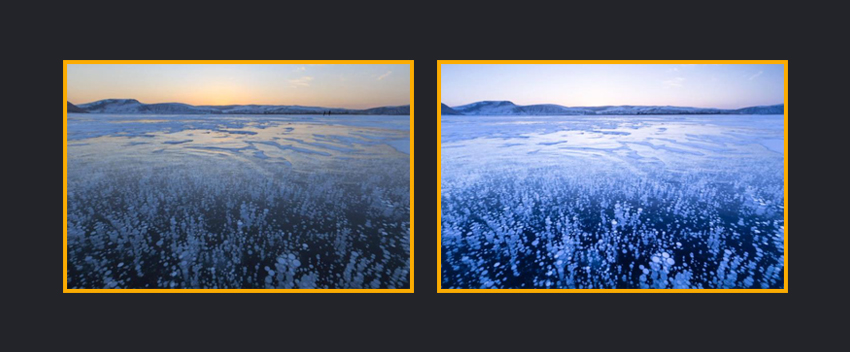
1. 在Fotografix中打开需要调整的图片,点击菜单栏的“调整”,选择“色彩平衡”选项。
2. 在弹出的色彩平衡对话框中,可以通过拖动“青色/红色”、“洋红/绿色”、“黄色/蓝色”三组滑块来调整色彩倾向。
3. 勾选“预览”复选框,可以实时查看调整效果,方便对比调整前后的差异。
4. 调整完成后,点击“确定”应用更改,若效果不满意可按“Ctrl+Z”撤销操作。
5. 如需更精细的调整,可以在“调整”菜单中进一步选择“色相/饱和度”或“亮度/对比度”工具。
6. 对于复杂的色彩校正需求,建议使用“曲线”工具,通过调整RGB曲线来精确控制色彩。
 首页
首页
 安卓游戏
安卓游戏
 安卓软件
安卓软件
 热门专题
热门专题
 更多
更多
 鄂公网安备42011502001927号


