


厂商:
备案号:
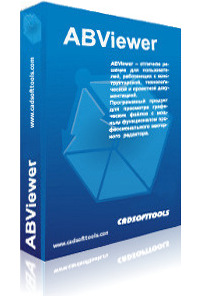
ABViewer是一款功能强大的多格式CAD文件查看与编辑工具,支持DWG、DXF、HPGL、SVG、PDF等超过50种2D/3D格式,让设计师、工程师和普通用户无需安装AutoCAD也能轻松打开、测量、标注和转换图纸。软件界面简洁,操作逻辑贴近主流设计软件,提供测量、导出、批量转换等实用功能,同时具备高兼容性和低资源占用,是办公与设计场景中不可或缺的效率助手。无论你是需要快速浏览图纸细节,还是进行简单的编辑修改,ABViewer都能以轻量化的方式满足需求,有效提升工作流效率。
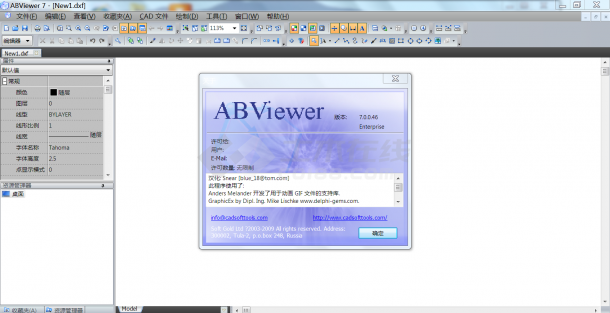
1. ABViewer原生支持DWG(R14至2026版本)、DXF、DWF等AutoCAD常用格式,无需转换即可直接打开。
2. 同时兼容HPGL(PLT、HGL)、SVG、CGM、WMF、EMF等矢量格式,以及BMP、JPEG、TIFF、PNG等光栅图像格式。
3. 支持PDF文件的导入与导出,可将图纸另存为PDF或从PDF中提取矢量线条。
4. 软件还支持3D模型文件,如STL、OBJ、3DS、VRML等,可进行旋转、缩放和剖切查看。
5. 对于不常见的老旧格式,如R12/R13的DWG,ABViewer也能正确识别并完整显示。
1. 打开图纸后,点击顶部工具栏中的“测量”选项卡,展开测量工具组。
2. 选择“距离”工具,在图纸上点击起点和终点,软件会自动显示两点间的水平、垂直及实际距离。
3. 使用“面积”工具,依次点击多边形各顶点,即可计算出封闭区域的面积和周长。
4. 测量结果会显示在状态栏和属性面板中,并支持设置单位精度(如毫米、英寸)。
5. 若需测量角度,点击“角度”工具,选择两条线段,软件会显示夹角数值。
6. 所有测量数据可一键导出为TXT或Excel文件,方便记录和后续处理。
1. 打开需要转换的图纸文件,点击“文件”菜单下的“另存为”或“导出”选项。
2. 在保存类型下拉列表中,选择目标格式,例如DWG转PDF、DXF转DWG等。
3. 点击“选项”按钮,可自定义输出设置,如页面大小、背景颜色、线条粗细等。
4. 对于批量转换,使用“批量转换”工具,添加多个文件后统一设置输出格式和输出目录。
5. 转换过程中,软件会保留原始图层、线型和标注信息,确保输出质量。
6. 转换完成后,可打开输出文件夹预览结果,并支持直接通过邮件发送转换后的文件。
1. 打开图纸后,在“注释”工具栏中选择“线性标注”或“半径标注”工具。
2. 在图纸上点击标注起点和终点,拖动鼠标确定标注线的位置,然后点击放置。
3. 添加文字批注时,使用“文本”工具,点击图纸空白处,输入需要备注的内容。
4. 可以自定义文字样式、大小、颜色以及箭头样式,让标注更清晰。
5. 所有标注和批注都保存在图纸文件中,重新打开时依然可见,支持导出为PDF或图片格式。
6. 若需删除标注,选中标注对象后按Delete键即可,也可通过“撤销”功能回退操作。
1. ABViewer对硬件要求较低,最低配置仅需1GHz处理器和512MB内存即可流畅运行。
2. 推荐使用2GHz以上双核处理器、2GB内存以及支持OpenGL的显卡,以获得更佳的3D显示效果。
3. 软件安装包体积约50MB,安装后占用磁盘空间不到200MB,适合大多数办公电脑。
4. 支持Windows 7/8/10/11系统,包括32位和64位版本,无需额外运行库。
5. 具体配置参考如下表:
| 项目 | 最低配置 | 推荐配置 |
|---|---|---|
| 操作系统 | Windows 7 | Windows 10/11 |
| 处理器 | 1 GHz | 2 GHz或更高 |
| 内存 | 512 MB | 2 GB或更高 |
| 显卡 | 支持OpenGL 2.0 | 独立显卡 |
| 硬盘空间 | 200 MB | 500 MB |
1. 从本站下载ABViewer安装包,双击运行安装程序,选择安装语言为中文。
2. 点击“下一步”接受许可协议,选择安装目录,默认路径为C:\Program Files\ABViewer。
3. 选择要安装的组件,建议全部勾选,包括主程序、快捷方式和文件关联。
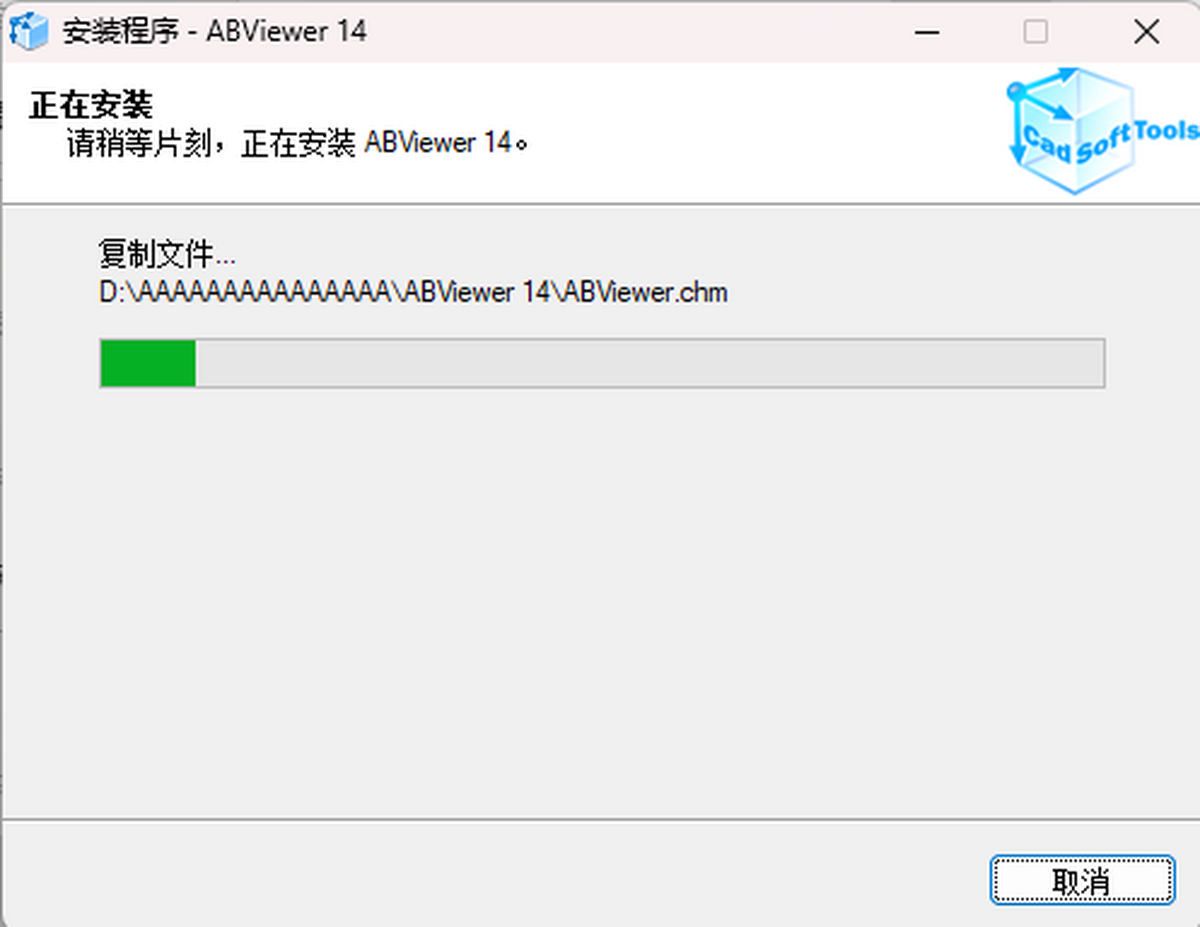
4. 点击“安装”,等待进度条完成,安装过程中不要关闭电源或强制退出。
5. 安装完成后,打开软件,在“帮助”菜单中点击“激活”选项。
6. 若已有序列号,输入后点击“激活”;若无序列号,可选择“试用”模式,享受30天全功能体验。
7. 激活成功后,重启软件即可正常使用,后续可在“关于”中查看授权状态。
 首页
首页
 安卓游戏
安卓游戏
 安卓软件
安卓软件
 热门专题
热门专题
 更多
更多
 鄂公网安备42011502001927号


