

厂商:
备案号:
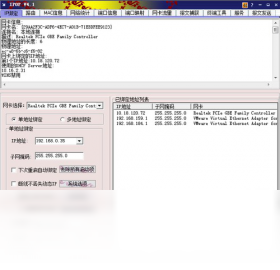
IPOP是一款专注于网络流量监控与数据分析的专业工具,适用于Windows平台,能够实时捕捉网络数据包、解析流量构成、诊断网络故障并优化带宽分配。软件界面简洁直观,操作逻辑清晰,即使没有深厚网络知识的普通用户也能快速上手。IPOP支持多种协议解析,提供详细的图表报告,帮助用户全面掌握网络使用情况,是网络管理员、IT运维人员以及追求高效网络体验的用户的得力助手。无论是排查网络卡顿原因,还是监控局域网内设备流量,IPOP都能提供精准的数据支撑。
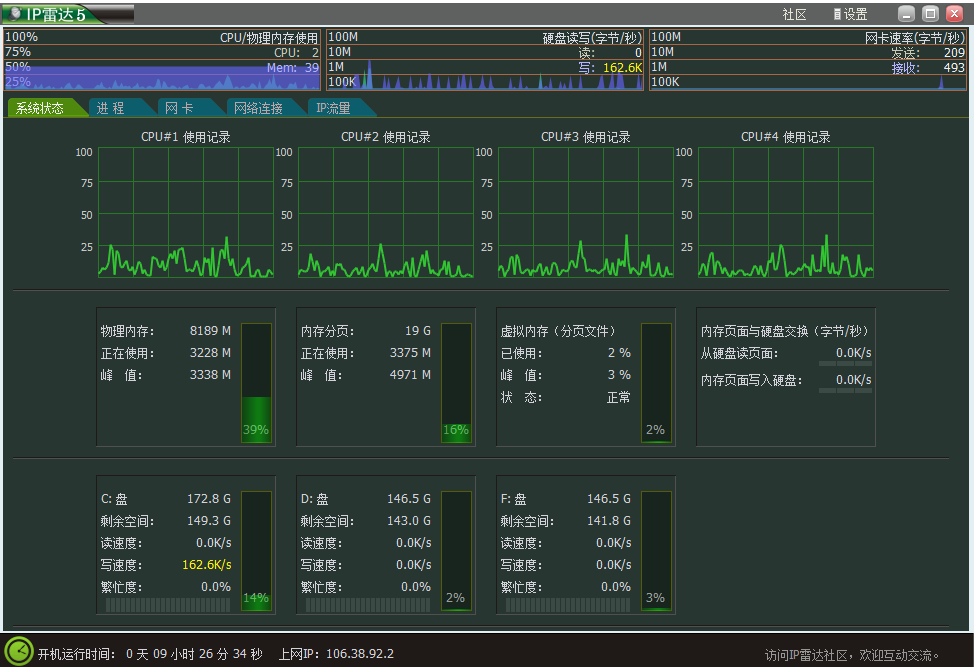
1. 首先,在本站下载IPOP安装包,双击运行安装程序。
2. 进入安装向导后,点击“下一步”继续,阅读许可协议并选择“我接受”。
3. 选择安装路径,建议保持默认的C盘路径,避免后续权限问题。
4. 选择需要创建的快捷方式组件,通常勾选桌面快捷方式即可。
5. 点击“安装”按钮,等待进度条完成,最后点击“完成”退出向导。
6. 首次启动时,如弹出防火墙提示,请点击“允许访问”,以便软件正常抓取数据。

1. 检查是否以管理员身份运行IPOP,右键点击图标选择“以管理员身份运行”。
2. 确认当前网络连接正常,有线或无线网络均需处于已连接状态。
3. 查看Windows防火墙或第三方安全软件是否拦截IPOP,请添加信任或临时禁用。
4. 在IPOP设置中,选择正确的网络接口(如以太网或WLAN),不要选择“全部”模式。
5. 尝试更新网卡驱动程序,部分老旧网卡可能不兼容最新协议。
6. 若仍无效,重启软件或电脑,再重新尝试抓包。
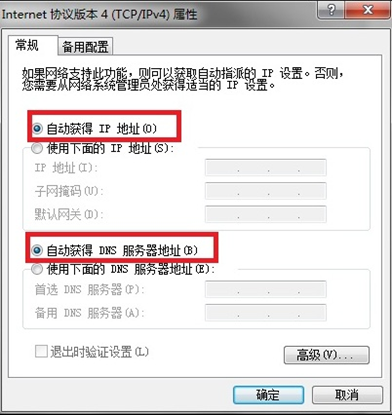
1. 打开IPOP主界面,默认会显示当前网络的实时流量图表。
2. 在“流量监控”模块,可查看上下行速率、总流量及连接数。
3. 点击“进程”标签,能查看各应用程序占用的带宽比例。
4. 使用“过滤”功能,输入IP地址或端口,即可筛选特定流量。
5. 图表支持时间轴缩放,方便查看历史流量趋势。
6. 可将数据导出为CSV或图片,用于报告分析。
IPOP对电脑配置要求较低,一般办公电脑即可流畅运行,具体参考下表:
| 项目 | 最低配置 | 推荐配置 |
|---|---|---|
| 操作系统 | Windows 7 | Windows 10/11 |
| CPU | 1 GHz 双核 | 2 GHz 四核及以上 |
| 内存 | 2 GB | 4 GB 及以上 |
| 硬盘空间 | 100 MB | 500 MB(用于日志存储) |
| 网络接口 | 有线/无线网卡 | 千兆网卡 |
 首页
首页
 安卓游戏
安卓游戏
 安卓软件
安卓软件
 热门专题
热门专题
 更多
更多
 鄂公网安备42011502001927号