



厂商:
备案号:
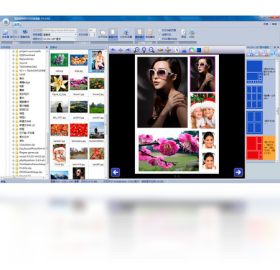
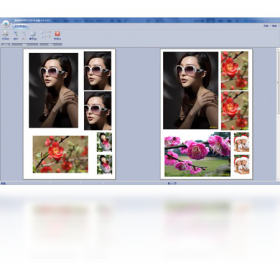
图美易特照片打印软件电脑版是一款专注于解决日常照片输出难题的轻量级工具,它摒弃了复杂繁琐的操作逻辑,将照片排版、尺寸调整、色彩校正与批量打印整合在同一个直观的界面中。无论是家庭用户制作成长相册,还是办公场景下需要快速输出证件照,这款软件都能通过预设的模板和智能裁剪功能,让每一张照片都以最合适的姿态呈现在相纸上。软件体积小巧,运行流畅,对老旧的电脑配置也相当友好,是连接数码照片与实体相纸之间最便捷的桥梁。
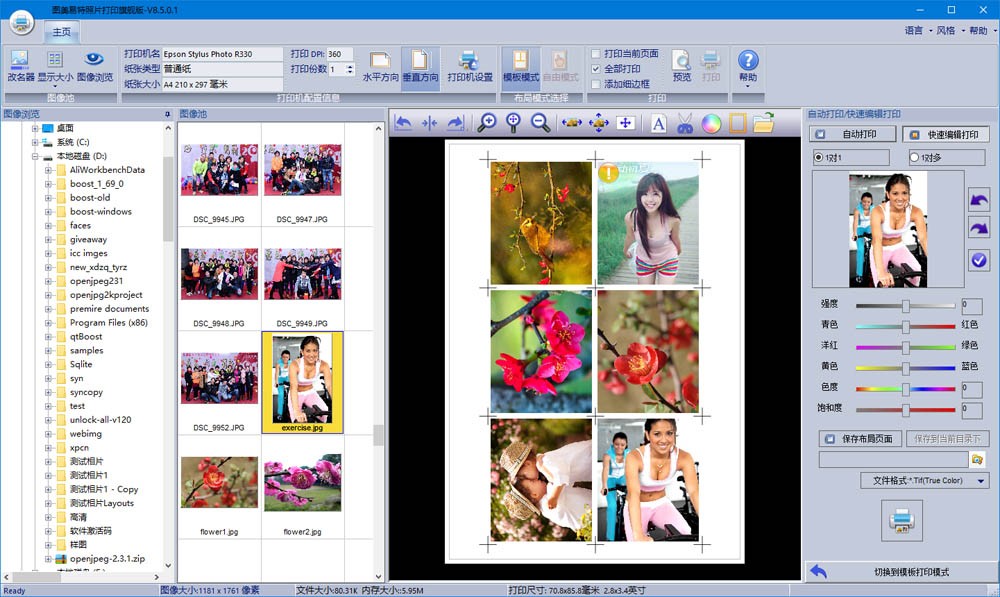
1. 打开图美易特照片打印软件,在顶部菜单栏中找到“文件”选项,点击后在下拉列表里选择“打印设置”进入参数配置面板。
2. 在“打印设置”窗口中,找到“纸张”区域,点击“尺寸”右侧的下拉箭头,滑动到底部选择“自定义”选项。
3. 此时“宽度”和“高度”输入框会变为可编辑状态,根据你手头相纸的实际大小输入数值,注意单位要选择毫米或英寸,确认无误后点击“保存”按钮。
4. 软件会弹出“自定义尺寸命名”对话框,建议输入类似“6寸无边距”这样的名称,方便下次直接调用,点击“确定”即可完成保存。
5. 返回主界面后,在右侧的“版面”面板中就能看到刚才设置好的自定义尺寸,选中它后,预览区的照片会自动按照该尺寸进行重新排列。
6. 如果你需要经常使用这个尺寸,还可以在“打印设置”中将它设为默认值,这样每次启动软件时都会自动载入,省去重复设置的麻烦。

1. 首先检查一下图美易特照片打印软件右下角的“色彩管理”区域,确认当前色彩配置文件是否为“日常打印”模式,如果不是,请先切换过来。
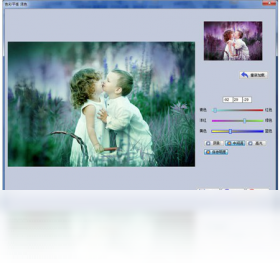
2. 点击主界面工具栏上的“图像调整”按钮,进入手动校正界面,这里可以看到亮度、对比度、饱和度三个基础滑块。
3. 针对偏暗的问题,先将“亮度”滑块向右拖动2-3个刻度,观察左侧预览图的变化,如果依然偏暗,可以继续微调,直到暗部细节清晰可见。
4. 如果仅仅是照片整体发闷,可以尝试将“对比度”稍微增加一点,数值控制在5-10之间,这样能让画面层次更分明,但切忌拉得过高导致高光过曝。
5. 部分打印机在驱动层面也有色彩校正选项,建议打开打印机首选项,在“颜色管理”中勾选“ICM”或“应用打印机色彩校正”,关闭操作系统的自动颜色调整。
6. 完成上述设置后,先打印一张样张测试,如果问题依旧,可以检查一下是否启用了省墨模式,关闭“草稿”或“经济”打印模式后再试一次。
1. 图美易特照片打印软件内置了强大的图像解码引擎,主流的JPEG、PNG、BMP格式自然是完全兼容的,可以直接通过拖拽方式导入。
2. 对于相机用户常用的RAW格式文件,软件也提供了较好的支持,包括CR2、NEF、ARW等主流品牌的原片格式,导入时会自动进行基础解码。
3. 如果你手头有TIFF格式的高精度图片,软件同样可以完美识别,并且能够保留其16位色深信息,确保打印输出时色彩过渡更加平滑。
4. 对于WebP、HEIC这类压缩率较高的新格式,软件在最新版本中也加入了支持,无需额外安装解码器即可直接打开编辑。
5. 如果遇到无法识别的文件格式,软件会弹出提示框,建议使用格式转换工具将图片转为JPEG或PNG格式后再导入,即可正常进行打印排版操作。
6. 导入多张照片时,可以按住Ctrl键进行多选,或者直接在文件夹中框选后一次性拖入软件窗口,软件会自动按照文件名顺序排列在待打印列表中。
1. 启动图美易特照片打印软件,点击主界面左侧的“证件照”功能图标,软件会切换至专门的证件照处理模式。
2. 点击“添加照片”按钮,选择一张正面免冠照片导入,软件会自动识别面部区域,并生成一个初步的裁剪框。
3. 在右侧的“规格选择”中,你可以自由选择常见的一寸、二寸、小一寸等标准尺寸,也可以在“自定义尺寸”中手动输入宽高数值。
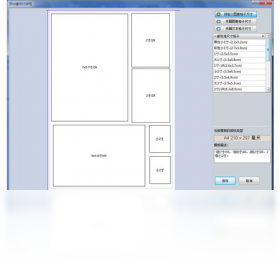
4. 根据你的实际需求,在“排版数量”中选择一版需要排几张,比如常见的“一版8张”或“一版4张”,软件会自动计算最佳排列方式。
5. 如果照片背景不符合要求,可以点击“换背景”按钮,软件提供了白色、蓝色、红色三种纯色背景,一键替换,边缘过渡非常自然。
6. 确认预览效果无误后,放入对应尺寸的相纸,点击“打印”按钮,软件就会按照设定的排版格式将多张证件照整齐地输出在同一张相纸上。

图美易特照片打印软件在设计之初就充分考虑到了不同用户电脑的性能差异,整体而言它对硬件的要求非常亲民,下面是官方给出的参考配置信息:
1. 操作系统:Windows 7 SP1、Windows 8、Windows 10、Windows 11,支持32位与64位系统,但推荐使用64位系统以发挥最佳性能。
2. 处理器:最低需要1GHz以上的单核处理器,推荐使用双核2.0GHz或更高级别的CPU,以保证批量处理大尺寸照片时不会出现明显卡顿。
3. 内存:最低要求2GB,推荐4GB或以上,当同时打开多张高分辨率照片进行排版时,更大的内存能有效减少等待时间。
4. 硬盘空间:安装包体积不大,但建议预留至少1GB的可用磁盘空间,用于存放临时缓存文件和打印队列数据。
5. 显示设备:支持1024x768分辨率以上的显示器,建议使用1080P分辨率以获得更舒适的界面显示效果,无需独立显卡,集成显卡即可流畅运行。
6. 打印机支持:兼容市面上绝大多数主流品牌的喷墨打印机和激光打印机,支持通过USB接口或网络接口连接,无需特定型号的驱动插件。
 首页
首页
 安卓游戏
安卓游戏
 安卓软件
安卓软件
 热门专题
热门专题
 更多
更多
 鄂公网安备42011502001927号


