


厂商:
备案号:
GreenShot是一款功能强大且操作简便的电脑截图工具,专为提升工作效率而设计。它支持全屏、窗口、区域等多种截图模式,并内置了丰富的标注、编辑和分享功能,能够满足用户在日常办公、学习交流中的各种截图需求。软件体积小巧,启动迅速,占用系统资源极少,是替代系统自带截图工具的绝佳选择。无论是制作教程、记录信息还是反馈问题,GreenShot都能帮助您轻松完成。
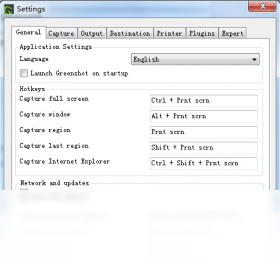
1. 打开GreenShot主界面,点击左上角的“选项”按钮,进入设置菜单。
2. 在设置窗口中,选择“输出”选项卡。
3. 在“文件保存”区域,勾选“自动保存文件”复选框。
4. 点击“浏览”按钮,选择您希望保存截图的文件夹路径。
5. 您还可以设置文件名模板,例如包含日期时间或自定义前缀。
6. 完成设置后,点击“确定”保存更改,之后每次截图都会自动保存到指定位置。
1. 启动GreenShot后,在系统托盘区域找到它的图标,右键点击。
2. 从弹出的菜单中选择“截图设置”或直接按快捷键“Shift+PrintScreen”进入截图模式。
3. 在截图模式下,将鼠标移动到您想要截取的窗口上,此时窗口周围会出现高亮边框。
4. 按住“Ctrl”键,同时点击鼠标左键,即可在截图时隐藏该窗口。
5. 如果需要恢复显示,只需再次按下“Ctrl”键并点击窗口即可。
6. 这种方法非常适合截取桌面时避免窗口遮挡内容的情况。
1. 使用GreenShot完成截图后,会自动进入编辑器界面。
2. 在编辑器顶部工具栏中,点击“文本”工具图标(通常显示为“T”)。
3. 在画布上需要添加文字的位置单击,会出现一个文本框。
4. 输入您想要标注的文字内容,并可通过上方的字体、字号、颜色等选项进行个性化设置。
5. 拖动文本框可以调整位置,点击文本框边缘的控点可以调整大小。
6. 编辑完成后,点击“应用”或直接按“Ctrl+S”保存修改。
1. 检查截图时的缩放比例,确保在100%视图下进行截图。
2. 在GreenShot的“选项”中,找到“图像质量”设置,将其调整为最高。
3. 避免在截图时对图像进行不必要的拉伸或缩小操作。
4. 如果截取的是视频画面,请确保视频源本身清晰。
5. 可以尝试使用“放大镜”功能,先放大目标区域再截图。
以下为GreenShot运行所需的最低配置,请确保您的电脑满足要求以获得最佳体验。
| 项目 | 最低配置 | 推荐配置 |
|---|---|---|
| 操作系统 | Windows 7 SP1 | Windows 10/11 64位 |
| 处理器 | 1 GHz 双核 | 2 GHz 四核及以上 |
| 内存 | 2 GB RAM | 4 GB RAM 及以上 |
| 硬盘空间 | 50 MB 可用空间 | 100 MB 可用空间 |
| 显示 | 1024×768 分辨率 | 1920×1080 或更高 |
 首页
首页
 安卓游戏
安卓游戏
 安卓软件
安卓软件
 热门专题
热门专题
 更多
更多
 鄂公网安备42011502001927号


