


厂商:
备案号:
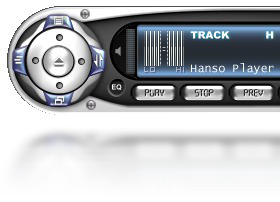
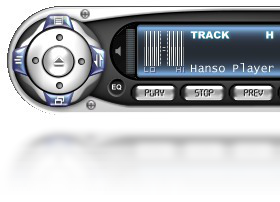
Hanso Player 是一款专为Windows平台打造的轻量级万能影音播放工具,凭借其强大的解码能力和极低的资源占用,迅速成为众多电脑用户的首选播放器。它支持几乎所有主流音视频格式,无论是高清电影、热门剧集还是无损音乐,都能流畅播放,带来沉浸式的视听盛宴。软件界面简洁直观,操作逻辑清晰,即便是电脑新手也能轻松上手。Hanso Player 还内置了丰富的在线字幕自动匹配、音轨切换、画面调节等实用功能,让您的观影体验更加个性化和便捷。无论是追求极致画质的影音发烧友,还是只求简单播放的普通用户,Hanso Player 都能满足您的需求,是您电脑上不可或缺的多媒体伴侣。
1. 确保您的电脑显卡驱动已更新至最新版本,以便Hanso Player能够正确调用GPU资源。
2. 打开Hanso Player,点击主界面右上角的“菜单”按钮(三条横线图标),在下拉列表中选择“设置”选项。
3. 在设置窗口中,切换到“播放”选项卡,找到“硬件加速”区域,勾选“启用硬件加速解码”复选框。
4. 根据您的显卡型号,在“解码器”下拉菜单中选择对应的硬件解码方案(如DXVA2、D3D11VA等),一般选择“自动”即可。
5. 点击“应用”并“确定”保存设置。之后播放高清视频时,CPU占用率将显著降低,播放更加流畅。
1. 首先检查系统音量是否静音,以及Hanso Player主界面右下角的音量图标是否被静音。
2. 确认视频文件本身没有损坏,可以尝试用其他播放器打开同一文件,排除文件问题。
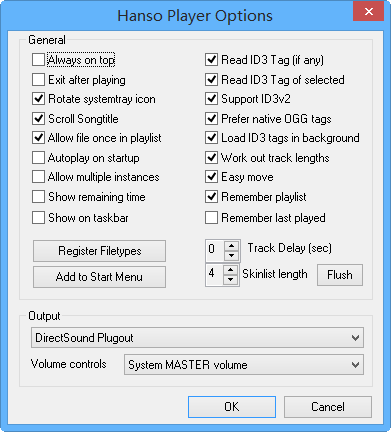
3. 在Hanso Player中,点击“菜单”->“设置”->“音频”选项卡,确保“音频输出设备”选择的是正确的扬声器或耳机。
4. 尝试在“音频”选项卡中,将“音频输出模式”从“自动”切换为“DirectSound”或“WASAPI”,然后重启播放器。
5. 若仍无声音,可能是音频解码器问题,建议在“设置”->“解码器”中点击“重置为默认值”,或更新软件至最新版本。
1. 确保字幕文件与视频文件位于同一文件夹,且文件名完全相同,例如“movie.mp4”对应“movie.srt”。
2. 启动Hanso Player,直接拖拽视频文件到播放器窗口中打开。
3. 如果字幕未自动加载,右键点击播放画面,在弹出菜单中选择“字幕”->“选择字幕文件”。
4. 在文件浏览器中定位到字幕文件,选中并点击“打开”,字幕将立即显示。
5. 若字幕显示乱码,请右键点击画面,选择“字幕”->“编码”,尝试切换为“UTF-8”或“简体中文(GBK)”。
6. 您还可以通过“字幕”->“在线匹配”功能,自动搜索并下载匹配的字幕。
1. 确保您的电视和电脑连接在同一个Wi-Fi网络下,并开启电视的“屏幕镜像”或“DLNA”功能。
2. 打开Hanso Player,播放您想要投屏的视频内容。
3. 点击播放窗口右下角的“投屏”图标(一个类似显示器的图标)。
4. 在弹出的设备列表中,选择您的电视设备名称,Hanso Player将自动开始推送播放。
5. 投屏成功后,您可以在电脑上控制播放进度、音量等,电视上会同步显示画面。
6. 如需停止投屏,再次点击“投屏”图标并选择“断开连接”即可。
Hanso Player 经过深度优化,对硬件要求非常友好,一般办公电脑即可流畅运行。以下是不同清晰度下的推荐配置:
| 播放清晰度 | CPU | 内存 | 显卡 |
|---|---|---|---|
| 1080P高清 | 双核2.0GHz以上 | 2GB及以上 | 集成显卡即可 |
| 4K超清 | 四核3.0GHz以上 | 4GB及以上 | 支持硬解的独显或核显 |
| 8K极清 | 八核高性能CPU | 8GB及以上 | 高性能独立显卡 |
1. 操作系统:Windows 7/8/10/11(64位)。
2. 硬盘空间:安装至少需要100MB可用空间,缓存建议预留2GB。
3. 网络:在线播放或投屏需要稳定的网络连接,建议带宽不低于10Mbps。
4. 如果您的电脑配置较低,播放卡顿时可尝试在“设置”->“高级”中降低“渲染分辨率”或关闭“硬件加速”。
 首页
首页
 安卓游戏
安卓游戏
 安卓软件
安卓软件
 热门专题
热门专题
 更多
更多
 鄂公网安备42011502001927号


