


厂商:
备案号:
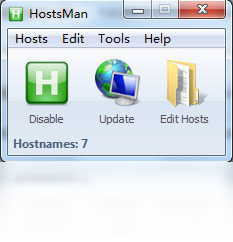
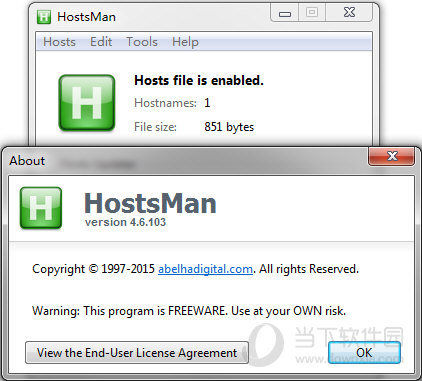
HostsMan 是一款专为 Windows 平台打造的免费 Hosts 文件管理工具,它能够帮助用户轻松查看、编辑、备份和还原系统 Hosts 文件,从而实现对域名解析的精细控制。无论是屏蔽恶意网站、加速访问常用站点,还是进行本地开发调试,HostsMan 都能凭借其直观的界面和强大的功能,成为你网络管理中的得力助手。软件自带多源 Hosts 更新、一键切换方案、右键菜单集成等实用特性,让复杂的 Hosts 操作变得简单高效,即使是新手也能快速上手。
1. 首先,你需要从本站下载 HostsMan 的安装包,并按照提示完成安装。安装过程非常简单,一路点击“下一步”即可。
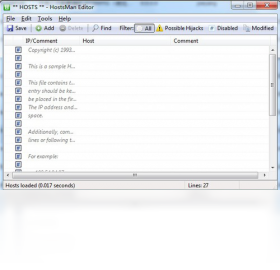
2. 安装完成后,双击桌面上的 HostsMan 图标启动软件。你会看到主界面中列出了系统当前的 Hosts 内容。
3. 要更换 hosts 文件,你可以直接在下方编辑框中修改或添加新条目,比如输入“127.0.0.1 example.com”来屏蔽某个域名。
4. 修改完成后,点击工具栏上的“保存”按钮(或按 Ctrl+S),HostsMan 会提示你确认保存,点击“确定”即可。
5. 如果你有多个 hosts 方案,可以通过“方案”菜单来创建、切换或导入不同的 hosts 文件,非常方便。
6. 最后,建议在修改后运行“工具”菜单中的“刷新 DNS 缓存”功能,让改动立即生效。
1. 启动 HostsMan,点击菜单栏的“文件”,选择“备份 Hosts 文件”。
2. 在弹出的窗口中,选择备份文件的保存位置,并给备份文件命名,建议加上日期以便区分。
3. 点击“保存”后,HostsMan 会生成一个 .bak 格式的备份文件,里面包含了当前 hosts 的所有内容。
4. 当你需要还原时,同样在“文件”菜单下选择“还原 Hosts 文件”,然后找到之前保存的备份文件。
5. 选中备份文件并点击“打开”,HostsMan 会提示是否确认还原,点击“是”即可完成还原操作。
6. 还原成功后,建议也刷新一下 DNS 缓存,确保系统使用最新的 hosts 配置。
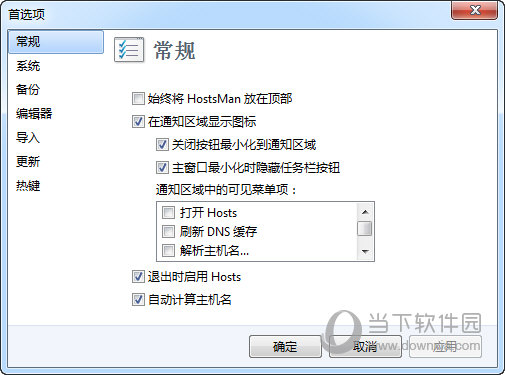
1. 打开 HostsMan,进入“工具”菜单,选择“选项”。
2. 在选项窗口的左侧列表中找到“集成”或“右键菜单”相关的选项卡。
3. 勾选“启用右键菜单”或“添加到资源管理器上下文菜单”选项,具体名称可能因版本略有不同。
4. 你还可以选择要在右键菜单中显示的功能,比如“使用 HostsMan 编辑”或“打开 Hosts 所在文件夹”。
5. 设置完成后,点击“确定”保存。现在,你在任意文件或文件夹上点击右键,就能看到 HostsMan 的快捷操作了。
6. 如果右键菜单没有立即出现,可以尝试重启一下资源管理器或电脑。
1. 在 HostsMan 主界面中,点击“源”按钮,进入 Hosts 源管理窗口。
2. 点击“添加”按钮,输入你想要订阅的 hosts 源地址,例如知名的 hosts 更新项目地址。
3. 添加完成后,勾选该源,然后点击“更新”按钮,HostsMan 会自动从该源下载最新的 hosts 内容。
4. 更新过程中,软件会显示下载进度和状态,请保持网络畅通。
5. 下载完成后,HostsMan 会提示是否有新的内容需要合并,你可以选择“合并”或“替换”当前 hosts。
6. 最后,记得保存修改,并刷新 DNS 缓存,让更新后的 hosts 生效。
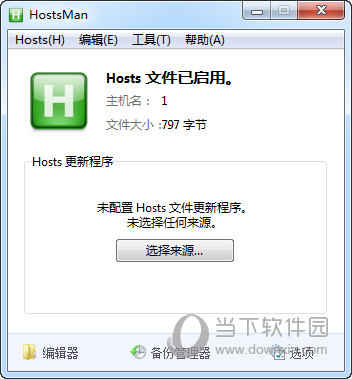
HostsMan 是一款非常轻量级的工具,对电脑配置要求很低,几乎任何一台能够运行 Windows 系统的电脑都可以流畅使用。以下是它的基本配置需求,你可以对照参考:
| 操作系统 | Windows XP / Vista / 7 / 8 / 10 / 11 |
| 处理器 | 1 GHz 或更快的处理器 |
| 内存 | 512 MB 或以上 |
| 硬盘空间 | 10 MB 可用空间 |
| 其他 | 需要 .NET Framework 3.5 或更高版本 |
 首页
首页
 安卓游戏
安卓游戏
 安卓软件
安卓软件
 热门专题
热门专题
 更多
更多
 鄂公网安备42011502001927号


