


厂商:
备案号:
ImageHTML是一款专为设计师、前端开发者和内容创作者打造的图像转HTML代码工具,它能够将常见的图片格式(如PNG、JPG、WebP)快速转换为干净、可用的网页代码,同时保留图像的视觉细节与透明通道。软件内置智能色彩提取与布局生成算法,无需手动编写繁琐的CSS与HTML标签,即可输出适配移动端与桌面端的响应式页面。无论你是需要将设计稿快速还原为网页原型,还是希望将图片素材嵌入邮件模板,ImageHTML都能显著提升工作效率,减少重复劳动,让图片到网页的转换过程变得简单、直观且高效。
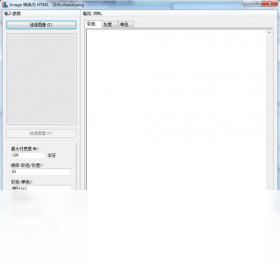
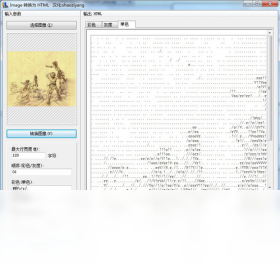
1. 打开ImageHTML主界面,点击左上角的“导入图片”按钮,选择你需要转换的图片文件,支持批量导入多张图片。
2. 在右侧属性面板中,可以设置输出代码的类型,包括HTML5标准、CSS3内联样式或直接生成完整网页文件。
3. 点击“转换”按钮,软件会自动分析图片的像素信息、颜色分布和透明度,并生成对应的HTML结构与CSS样式。
4. 转换完成后,可以在预览窗口中实时查看效果,并通过“导出代码”按钮将代码复制到剪贴板或保存为.html文件。
5. 如果对生成的代码不满意,可以调整“颜色阈值”和“简化程度”参数,重新生成更精简的版本。
6. 最后,你可以将导出的代码直接粘贴到编辑器中,或者用浏览器打开预览最终效果。
1. 默认情况下,ImageHTML会以原始图片的像素尺寸生成代码,不会主动压缩或降低分辨率。
2. 你可以在“输出设置”中勾选“保留原图质量”选项,确保生成代码中的图片引用原始文件,从而保持清晰度。
3. 若选择“矢量输出”模式,软件会将位图转换为SVG矢量图形,放大后也不会模糊。
4. 建议在转换前检查图片的分辨率,过小的图片放大后会出现锯齿,属于正常现象。
5. 转换后的代码中,图片会以base64字符串或外部链接的形式引用,两种方式都不会影响视觉清晰度。
1. 完全可以。ImageHTML输出的代码是标准的HTML/CSS,任何现代浏览器(如Chrome、Firefox、Edge)都能直接打开运行。
2. 如果你选择了“内联样式”输出,代码不依赖外部CSS文件,复制到任何网页中都能正常显示。
3. 对于包含JavaScript交互的转换模板,需要保持网络连接以加载所需库文件,但基础图像展示无需网络。
4. 你可以将生成的代码保存为.html文件,双击即可在默认浏览器中查看效果。
5. 若在本地预览时遇到图片不显示,请确认代码中的图片路径是否正确,或检查是否采用了base64嵌入方式。
1. 在导入图片时,按住Ctrl或Shift键即可同时选择多个文件,软件会依次处理它们。
2. 在批量转换模式下,每个图片都会生成独立的HTML文件,你可以通过“输出目录”指定保存位置。
3. 软件还支持拖拽整个文件夹到导入区域,自动识别其中的图片文件。
4. 批量转换时,可以在“命名规则”中设置文件前缀或序号,方便后续管理。
5. 转换过程中,进度条会显示当前处理状态,完成后会弹出提示窗口,点击“打开文件夹”即可查看所有生成的文件。
1. 转换后,你可以手动编辑代码,删除不必要的注释或空格,减少文件体积。
2. 使用“压缩代码”功能,软件会自动去除多余换行和缩进,使代码更紧凑。
3. 如果图片包含大量纯色区域,可以降低“颜色数量”参数,让生成的代码更精简。
4. 利用“CSS类名”设置,你可以为不同区块添加自定义类,方便后续样式覆盖。
5. 对于复杂图片,建议使用“切片”功能,将图片拆分为多个小区域,分别生成代码,提高加载速度。
6. 最后,你可以将优化后的代码提交到版本控制系统,方便团队协作。
1. 操作系统:Windows 10/11 64位系统,macOS 11.0或更高版本。
2. 处理器:Intel Core i3或AMD同等性能处理器即可流畅运行。
3. 内存:建议4GB及以上,处理大尺寸图片时8GB更佳。
4. 硬盘空间:安装需要200MB可用空间,转换大量图片时预留更多空间。
5. 显卡:无需独立显卡,集成显卡即可正常显示预览效果。
6. 网络:软件激活和更新需要联网,但日常转换操作完全离线可用。
| 配置项 | 最低要求 | 推荐配置 |
| 操作系统 | Windows 10 64位 | Windows 11 64位 |
| CPU | Intel Core i3 | Intel Core i5或更高 |
| 内存 | 4GB | 8GB及以上 |
| 硬盘空间 | 200MB | 1GB以上 |
 首页
首页
 安卓游戏
安卓游戏
 安卓软件
安卓软件
 热门专题
热门专题
 更多
更多
 鄂公网安备42011502001927号


