


厂商:
备案号:
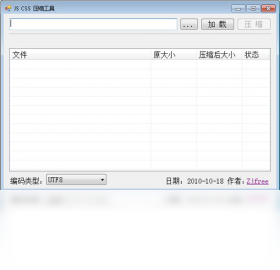
JS CSS压缩工具是一款专为前端开发者和网页优化人员设计的轻量级桌面应用,它能够快速压缩JavaScript和CSS文件,有效减小文件体积,从而提升网页加载速度,改善用户体验。软件界面简洁,操作直观,支持批量处理、多种压缩级别以及代码混淆等实用功能,无需复杂的命令行操作,即可轻松完成代码优化工作。无论是个人开发者还是团队协作,这款工具都能显著提高工作效率,是前端优化流程中不可或缺的得力助手。

1. 打开JS CSS压缩工具,在主界面点击“添加文件”按钮,或者直接将多个JS或CSS文件拖拽到软件窗口中。
2. 在文件列表区域,您可以勾选需要压缩的文件,也可以通过“全选”按钮快速选择全部文件。
3. 点击“压缩设置”选项卡,根据需求选择压缩级别,例如“标准压缩”或“极致压缩”,并勾选是否启用代码混淆。
4. 设置输出目录,点击“开始压缩”按钮,软件将自动处理所有选中的文件,并在进度条中显示处理状态。
5. 压缩完成后,软件会弹出提示框,并自动打开输出文件夹,方便您查看压缩后的文件。
6. 如果需要对单个文件进行独立设置,可以右键点击文件,选择“单独配置”,进行个性化调整。

1. 压缩级别:软件提供低、中、高三档压缩级别,低级别压缩速度快,文件体积减少较少;高级别压缩更彻底,但处理时间稍长。
2. 代码混淆:启用后,变量名和函数名将被替换为随机字符,增加代码逆向难度,同时也能进一步减小体积。
3. 删除注释和空白:默认开启,可自动移除代码中的注释、多余空格和换行符,让文件更加精简。
4. 合并文件:支持将多个JS或CSS文件合并为一个文件,减少HTTP请求次数,提升页面加载性能。
5. 自定义前缀/后缀:可以为压缩后的文件名添加统一的前缀或后缀,方便版本管理。
6. 保留许可证注释:在压缩时可以选择保留文件头部的版权信息,避免法律风险。

1. 压缩后代码报错怎么办?首先检查原始代码是否有语法错误,然后尝试降低压缩级别或关闭代码混淆功能,重新压缩。
2. 压缩后的文件大小没有明显变化?可能是文件本身已经经过压缩,或者选择了低压缩级别,建议切换到高级别并启用混淆。
3. 无法添加文件?确认文件扩展名是否为.js或.css,且文件未被其他程序占用,重启软件后重试。
4. 输出目录不可写?检查目标文件夹的权限设置,或者更换一个本地磁盘目录。
5. 批量处理时部分文件失败?查看失败文件的错误日志,通常是因为文件编码格式不支持,可先转换为UTF-8编码。
6. 软件运行时占用内存过高?关闭其他大型程序,或减少同时处理的文件数量。
为了确保JS CSS压缩工具流畅运行,建议您的电脑满足以下配置要求:
| 硬件/软件 | 最低配置 | 推荐配置 |
|---|---|---|
| 操作系统 | Windows 7 64位 | Windows 10/11 64位 |
| 处理器 | 1 GHz 双核 | 2.4 GHz 四核及以上 |
| 内存 | 2 GB RAM | 8 GB RAM |
| 硬盘空间 | 50 MB 可用空间 | 200 MB 可用空间 |
| 显示分辨率 | 1024×768 | 1920×1080 |
| 其他 | 鼠标、键盘 | SSD固态硬盘 |
满足以上配置后,您将能够充分利用JS CSS压缩工具的全部功能,高效完成代码压缩任务。
 首页
首页
 安卓游戏
安卓游戏
 安卓软件
安卓软件
 热门专题
热门专题
 更多
更多
 鄂公网安备42011502001927号


