


厂商:
备案号:
Kingdia CD Extractor是一款功能强大的CD音频抓取工具,能够将CD光盘中的音轨快速提取并转换为MP3、WAV、FLAC等多种格式,满足用户对高品质数字音乐的需求。无论是整理个人音乐库,还是备份珍贵CD,这款软件都提供了简单高效的解决方案。其直观的操作界面和丰富的设置选项,让即使是初次接触的用户也能轻松上手。下面,我们将从多个方面详细介绍这款软件的下载、安装、使用及常见问题,帮助您充分发挥它的全部功能。
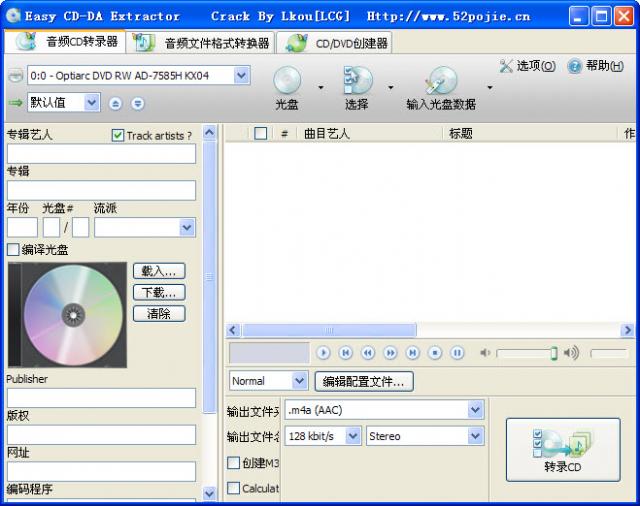
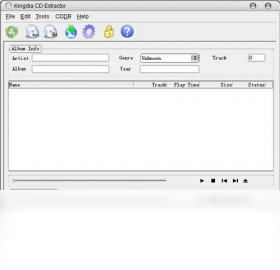
1. 下载并安装Kingdia CD Extractor,启动后主界面会显示光驱中的CD音轨列表。
2. 在音轨列表前勾选需要抓取的曲目,您也可以点击“全选”按钮选择所有音轨。
3. 在输出设置区域,选择您希望转换的音频格式(如MP3、WAV、FLAC等),并设置相应的编码参数(如比特率、采样率)。
4. 点击“输出目录”旁的“浏览”按钮,指定转换后文件的保存位置。
5. 完成设置后,点击界面下方的“开始抓取”按钮,软件将开始转换,并在进度条中显示每个音轨的转换进度。
6. 转换完成后,您可以在输出目录中找到所有音频文件,随后即可在任意设备上播放或使用。
1. Kingdia CD Extractor支持多种主流音频格式,包括MP3、WAV、FLAC、APE、OGG、M4A等,几乎覆盖了所有常用格式。
2. 对于每种格式,您都可以自定义编码参数,例如MP3的比特率可以从32kbps到320kbps自由调节,FLAC则支持压缩级别选择。
3. 软件还支持将音轨直接转换为WMA格式,适合在Windows生态系统中使用。
4. 除了音频格式,您还可以选择输出为CUE文件,方便后续刻录或管理。
5. 如果您需要保留CD的原始音质,推荐使用无损格式如FLAC或APE,它们能完美保留CD音质。
6. 此外,软件还允许您将多个音轨合并为一个音频文件,适合制作连续混音。
1. 首先检查光驱读取是否正常,如果光驱老化或光盘有划痕,可能导致读取错误,建议清洁光盘或更换光驱。
2. 在软件设置中,尝试降低抓取速度,例如选择“低速抓取”模式,能提高读取准确性。
3. 调整音频编码参数,如果比特率设置过低会导致失真,建议将MP3比特率设置为192kbps或更高。
4. 确保电脑系统资源充足,关闭其他占用CPU或内存的程序,避免因资源不足导致转换异常。
5. 更新声卡和光驱驱动程序,过时的驱动可能影响音频处理。
6. 如果问题依然存在,可以尝试更换音频格式,例如从MP3改为WAV,再对比效果。
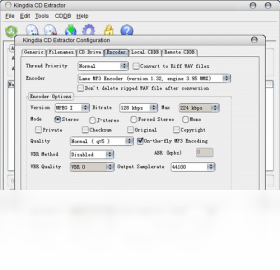
1. 打开软件后,点击“选项”菜单,进入“编码器设置”选项卡。
2. 对于MP3格式,将编码方式选择为“VBR”或“CBR”,并将质量级别设置为“极高”或比特率设为320kbps。
3. 对于FLAC格式,将压缩级别设置为“5”或更高,以平衡文件大小和音质。
4. 在“读取设置”中,勾选“使用精确流模式”和“纠错选项”,这能最大程度减少抓取过程中的数据错误。
5. 将抓取速度设置为“1x”,即最低速度,虽然耗时增加但能获得最佳读取效果。
6. 确认输出格式为“WAV”或“FLAC”时,采样率保持44100Hz即可,无需过度提升。
7. 完成上述设置后,再执行抓取操作,您将获得接近完美的音频质量。
1. 首先,将CD光盘放入光驱,等待系统识别后打开Kingdia CD Extractor。
2. 软件会自动读取CD信息,并在主界面显示所有音轨,包括曲目号、标题、时长等。
3. 您可以通过点击“获取CD信息”按钮从在线数据库获取专辑名称和艺术家信息,方便整理文件标签。
4. 如果您需要编辑音轨的元数据(如标题、艺术家、专辑),可以右键点击音轨选择“属性”进行修改。
5. 开始抓取之前,建议先点击“测试”按钮进行一次预读,确保所有音轨都能正常读取。
6. 抓取完成后,您可以在“任务列表”中查看历史记录,并重新输出或修改设置。
7. 软件还支持批量处理多个CD,只需在每次插入新CD时点击“添加到队列”即可。
| 配置项 | 最低要求 | 推荐配置 |
|---|---|---|
| 操作系统 | Windows 7 | Windows 10/11 |
| CPU | 1 GHz 处理器 | 2 GHz 双核或更高 |
| 内存 | 512 MB | 2 GB 或以上 |
| 硬盘空间 | 50 MB 可用空间 | 100 MB 以上(用于缓存) |
| 光驱 | CD-ROM 光驱 | DVD-ROM 或蓝光光驱 |
| 网络 | 非必需 | 用于获取CD信息 |
 首页
首页
 安卓游戏
安卓游戏
 安卓软件
安卓软件
 热门专题
热门专题
 更多
更多
 鄂公网安备42011502001927号


