


厂商:
备案号:
Nero infotool电脑版是一款由Nero官方出品的系统信息检测工具,它能够全面扫描并展示计算机硬件配置、软件环境以及系统运行状态等关键信息。对于需要了解自己电脑性能、排查系统问题或准备升级硬件的用户来说,Nero infotool提供了直观且详尽的数据支持。软件界面简洁,操作便捷,无需复杂设置即可快速生成完整的系统报告,是IT专业人员与普通用户都适用的实用小工具。
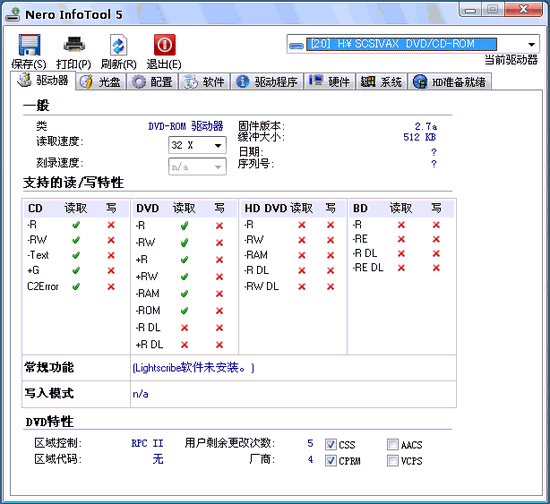
1. 首先,从本站下载Nero infotool电脑版安装包,双击运行并按照提示完成安装。
2. 启动软件,主界面会立即开始自动扫描,稍等几秒即可看到系统概览信息。
3. 在左侧导航栏中,可以分别点击“硬件”、“软件”、“网络”等分类,查看更详细的配置数据。
4. 若需查看完整报告,点击工具栏中的“报告”按钮,软件会生成一份包含所有信息的文本报告。
5. 报告支持导出为txt或html格式,方便保存或分享给他人。
1. Nero infotool能够读取主板传感器及CPU内置温度传感器数据,通常与BIOS中显示的温度一致。
2. 由于不同硬件厂商的传感器规格存在差异,软件可能无法识别某些非标准传感器,此时温度项会显示为“不支持”。
3. 如果您发现温度读数异常,建议使用官方硬件检测软件进行交叉验证。
4. 对于大多数主流台式机和笔记本,Nero infotool提供的温度信息具有较高的参考价值。
5. 请注意,软件本身不会对温度数据进行修正或补偿,它只是如实反馈传感器数据。
1. Nero infotool内置了庞大的硬件数据库,能够识别绝大多数市售CPU、主板、内存、显卡等设备。
2. 对于较新发布的硬件,可能需要更新软件版本才能获得完整识别。
3. 如果某些硬件未被正确识别,可以尝试以管理员身份运行软件,以提高读取权限。
4. 软件的“设备管理器”模块会列出所有检测到的硬件,并显示其驱动状态。
5. 若遇到无法识别的设备,建议查看硬件本身铭牌上的型号信息进行人工确认。
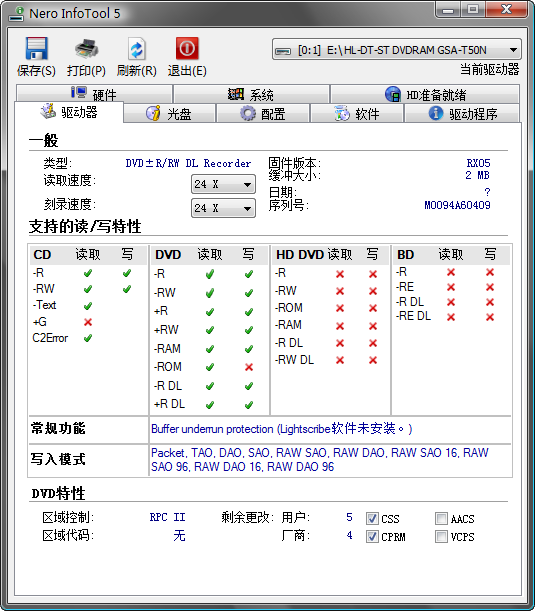
1. 在软件主界面,点击菜单栏的“文件”,选择“导出报告”。
2. 在弹出窗口中,选择您希望保存的路径,并输入文件名。
3. 文件格式支持txt和html,您可以根据需要选择。
4. 导出完成后,打开文件即可查看完整的系统信息报告。
5. 报告包含所有硬件、软件及系统状态的详细数据,方便您进行故障排查或硬件升级规划。
1. Nero infotool对Windows 11提供了完整支持,可以正常检测系统版本、CPU、内存等信息。
2. 在Windows 11上运行时,建议确保系统已安装最新更新,以保证软件兼容性。
3. 如果遇到兼容性问题,可以右键点击软件图标,选择“属性”->“兼容性”,尝试以Windows 10模式运行。
4. 软件无需额外配置即可在Windows 11下正常工作。
5. 对于Windows 10及更早版本,Nero infotool同样提供了良好的支持。
为了保证Nero infotool电脑版能够流畅运行,您的设备需要满足以下最低配置要求:
| 操作系统 | Windows 7及以上版本 |
| 处理器 | 1 GHz或更快的处理器 |
| 内存 | 512 MB RAM(建议1 GB以上) |
| 硬盘空间 | 50 MB可用空间 |
| 显示 | 1024x768分辨率或更高 |
 首页
首页
 安卓游戏
安卓游戏
 安卓软件
安卓软件
 热门专题
热门专题
 更多
更多
 鄂公网安备42011502001927号


