


厂商:
备案号:
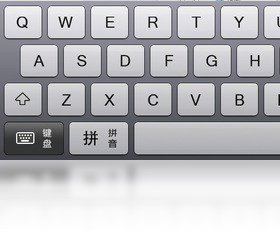
Mytouch易维触摸屏软键盘电脑版是一款专为触控设备打造的屏幕键盘工具,它彻底解决了传统物理键盘在触屏场景下的操作痛点,让文字输入变得轻松自如。无论是工业触控一体机、收银系统,还是个人平板电脑,这款软件都能提供高度自定义的虚拟键盘界面,支持多种布局与皮肤,并具备智能联想、手势优化等实用功能,显著提升触屏输入效率。软件体积小巧、运行稳定,无需复杂配置即可快速上手,是提升触控体验的得力助手。
1. 启动Mytouch易维触摸屏软键盘后,在任务栏托盘区找到软件图标,右键单击选择“设置”选项。
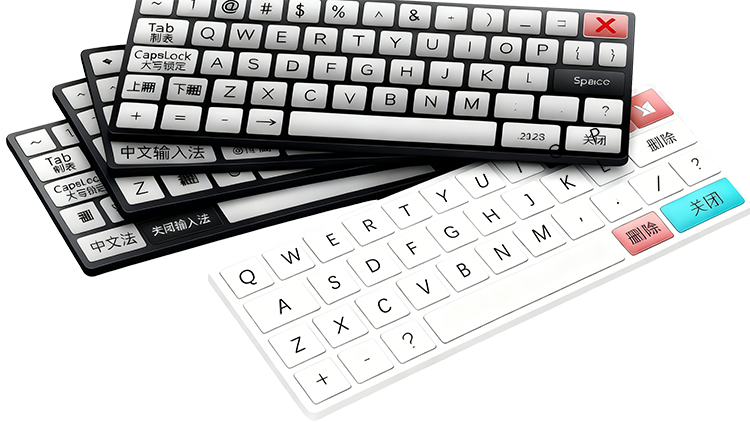
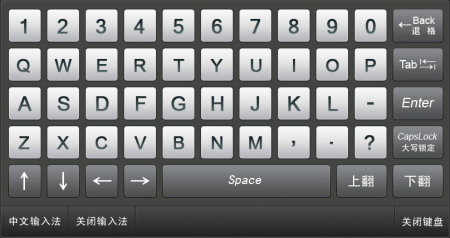
2. 在设置窗口中,点击“外观”标签页,您会看到“键盘宽度”和“键盘高度”的滑块,拖动滑块即可调整键盘的整体尺寸,调整过程中可实时预览效果。
3. 若要移动键盘位置,直接按住键盘窗口的标题栏区域(非按键区)拖动即可,松开鼠标后位置即被锁定。
4. 软件还提供了“自动贴边”功能,开启后键盘靠近屏幕边缘时会自动吸附,方便快速对齐。
5. 完成调整后,点击“应用”并“确定”保存设置,下次启动时将自动记忆您的偏好。
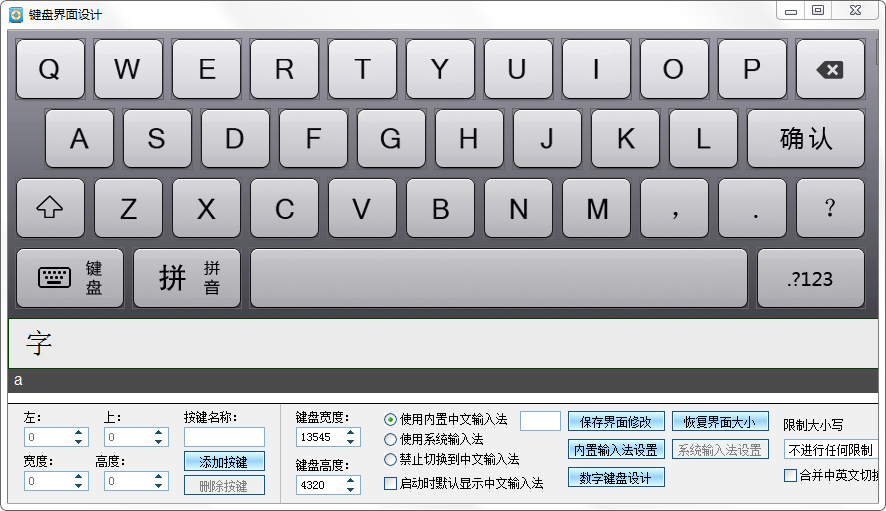
1. Mytouch易维触摸屏软键盘本身是一个输入面板,它直接调用Windows系统自带的输入法引擎,因此支持所有已安装在电脑上的输入法,包括拼音、五笔、手写等。
2. 在键盘界面上,点击“语言”按钮(通常显示为“CH”或“EN”),可以快速切换中英文输入状态。
3. 若需要添加新的输入法,请进入Windows“设置”->“时间和语言”->“语言”中,添加您需要的语言包和输入法。
4. 软件支持多语言键盘布局,例如美式英语、德语、法语等,可在“设置”->“键盘布局”中选择。
5. 对于特殊符号和数字输入,键盘提供了“符号”切换键,点击后即可调出各类符号面板,满足不同场景需求。
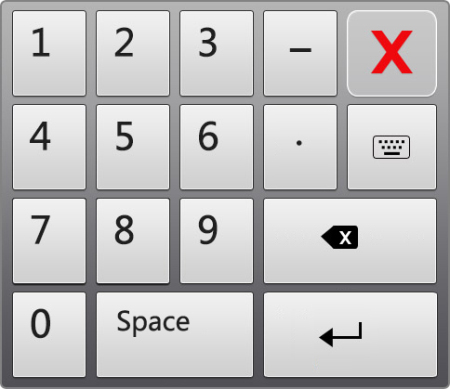
1. 打开软件设置,进入“按键设置”选项卡,这里列出了所有可编辑的按键。
2. 选择您想要修改的按键,点击下方的“编辑”按钮,在弹出的对话框中可以重新分配该按键的功能,比如将其映射为组合键、启动程序或输入特定文本。
3. 软件内置了“一键发送”功能,您可以将常用短语或命令绑定到某个按键上,点击即可快速输入。
4. 对于Fn类功能键,可以设置为切换屏幕亮度、音量调节等系统操作,提升使用的便利性。
5. 设置完成后,建议导出配置文件备份,这样即使重装系统也能快速恢复您的个性化设置。
1. 首先确认Mytouch易维触摸屏软键盘是否在后台运行,若未运行,请从开始菜单或桌面快捷方式启动它。
2. 检查游戏是否以管理员权限运行,如果是,请右键点击软件图标,选择“以管理员身份运行”,确保权限匹配。
3. 部分游戏会屏蔽外部窗口,请尝试在软件设置中开启“兼容模式”,该模式会模拟系统自带屏幕键盘的行为,提高兼容性。
4. 若游戏仍无法调用软键盘,可以手动呼出:按下“Win+R”打开运行框,输入“osk”并回车,系统自带屏幕键盘会弹出,再用软件接管。
5. 如果问题依旧,请更新显卡驱动和软件版本,并关闭其他可能冲突的输入法工具。
1. 操作系统:Windows 7/8/10/11(32位或64位均可)。
2. 处理器:1GHz或更快的CPU。
3. 内存:至少1GB RAM(推荐2GB以上)。
4. 硬盘空间:安装需要50MB可用空间。
5. 显示屏幕:支持触摸功能的显示器或带触摸屏的设备。
6. 其他:需要.NET Framework 4.5或更高版本支持。
 首页
首页
 安卓游戏
安卓游戏
 安卓软件
安卓软件
 热门专题
热门专题
 更多
更多
 鄂公网安备42011502001927号


