


厂商:
备案号:
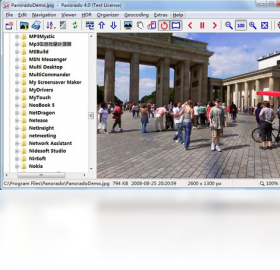
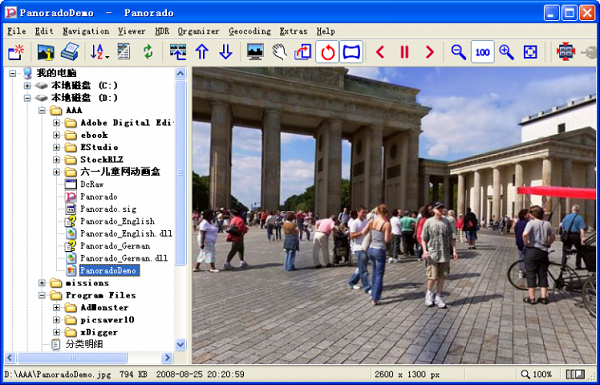
Panorado是一款专为Windows平台打造的全景图像浏览与拼接工具,它能够轻松打开、编辑并分享360度全景照片,无论是旅行拍摄的壮丽风景,还是室内设计的全景展示,Panorado都能提供流畅的浏览体验。该软件支持多种全景格式,内置强大的图像处理算法,让全景查看变得简单而直观。本文将从功能特点、安装步骤、常见问题及配置需求等方面,为您全面解析Panorado的使用方法,帮助您快速上手这款专业级全景浏览器。
1. 首先检查电脑是否满足Panorado的最低配置要求,特别是内存和显卡性能。
2. 尝试关闭其他后台运行的大型程序,释放系统资源。
3. 在Panorado设置中降低预览分辨率或开启硬件加速功能。
4. 更新显卡驱动程序至最新版本,确保兼容性。
5. 如果问题依旧,可以尝试将全景图片转换为Panorado更兼容的格式,如JPEG或PNG。
1. Panorado不仅支持全景浏览,还提供了基础的编辑工具,如裁剪、旋转、色彩调整等。
2. 用户可以调整曝光度、对比度和饱和度,让全景图片更加生动。
3. 支持添加文字标签或热点区域,便于展示或讲解。
4. 编辑完成后,可以导出为多种格式,包括JPEG、TIFF或PSD。
5. 对于高级编辑需求,Panorado也支持导出到外部编辑器进行深度处理。
6. 所有编辑操作均可实时预览,方便用户即时调整。
1. Panorado支持常见的JPEG、PNG、BMP格式,以及专业全景格式如Equirectangular、Cylindrical等。
2. 能够直接打开来自全景相机(如Insta360、GoPro Max)拍摄的原始文件。
3. 支持多图层PSD文件,方便与Photoshop等软件协同工作。
4. 对于高动态范围图像(HDR),Panorado也提供了良好的兼容性。
5. 用户还可以导入视频帧序列,创建动态全景效果。
6. 格式支持列表会随软件更新持续扩展,建议定期检查更新。
1. 打开Panorado,点击“文件”菜单选择“打开”,找到您的全景图片文件。
2. 也可以直接将图片拖拽到Panorado主界面中快速导入。
3. 导入后,可以使用鼠标拖拽或方向键浏览全景图的各个角度。
4. 如需导出,点击“文件”中的“导出”选项,选择目标格式和保存路径。
5. 导出时还可以设置图片质量、尺寸等参数,满足不同用途。
6. 支持批量导出,方便处理大量全景素材。
1. 启动Panorado,打开一张全景图片。
2. 使用鼠标左键拖拽可旋转视角,滚轮可缩放画面。
3. 按下键盘上的方向键可上下左右平移视角。
4. 在界面右下角可以切换浏览模式,如球面、柱面或平面。
5. 点击工具栏中的“全屏”按钮,可沉浸式浏览全景。
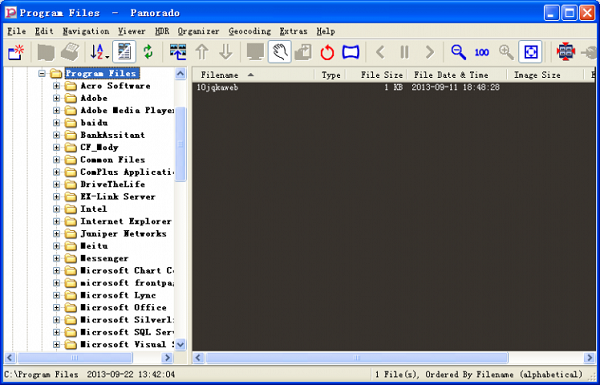
6. 利用“缩略图”面板可快速切换多个全景文件。
以下是运行Panorado的最低及推荐配置要求,请根据自己的电脑情况参考。
| 配置项 | 最低要求 | 推荐配置 |
|---|---|---|
| 操作系统 | Windows 7 64位 | Windows 10/11 64位 |
| 处理器 | 双核 2.0 GHz | 四核 3.0 GHz 或更高 |
| 内存 | 4 GB RAM | 8 GB RAM 或更多 |
| 显卡 | 支持DirectX 11,显存1GB | 独立显卡,显存2GB以上 |
| 存储空间 | 500 MB可用空间 | 1 GB可用空间(用于缓存) |
 首页
首页
 安卓游戏
安卓游戏
 安卓软件
安卓软件
 热门专题
热门专题
 更多
更多
 鄂公网安备42011502001927号


