

厂商:广州洪软科技有限公司
备案号:粤ICP备2024176646号-4A
Pixel像素板是一款专为像素画爱好者打造的绘制工具,它提供了直观易用的界面和丰富的像素编辑功能,让用户能够轻松绘制出独特而精致的像素艺术作品。无论是初学者还是资深画师,都能在这款应用中找到创作的乐趣。软件支持多种画布尺寸与颜色模式,配合强大的图层系统和动画帧编辑能力,让像素画的创作过程变得高效且充满无限可能。从简单的像素图标到复杂的场景动画,Pixel像素板都能满足你的创作需求,助你释放想象力,绘制出属于自己的像素世界。
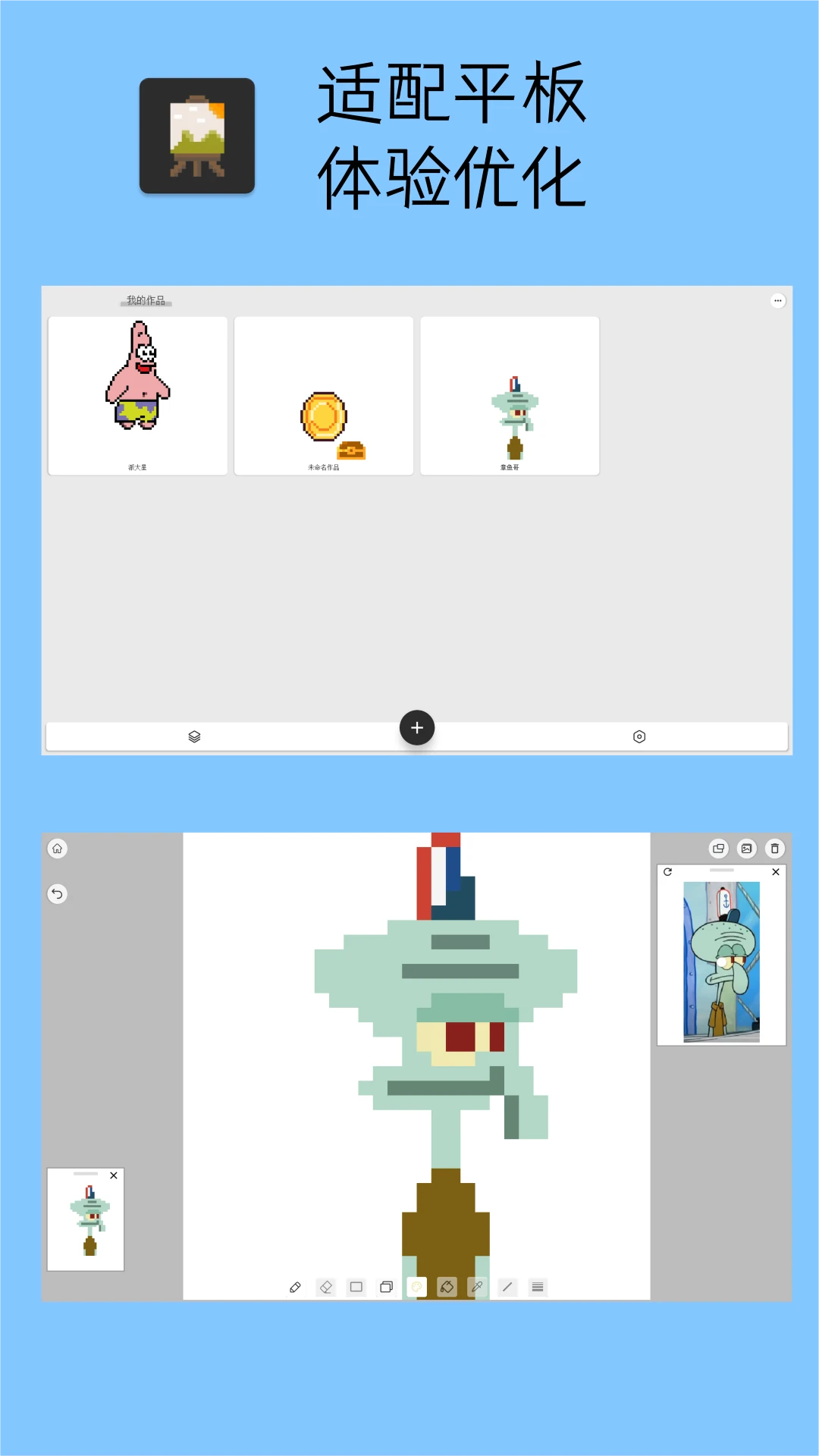
1. 打开Pixel像素板应用,在主界面选择新建画布或打开现有项目。
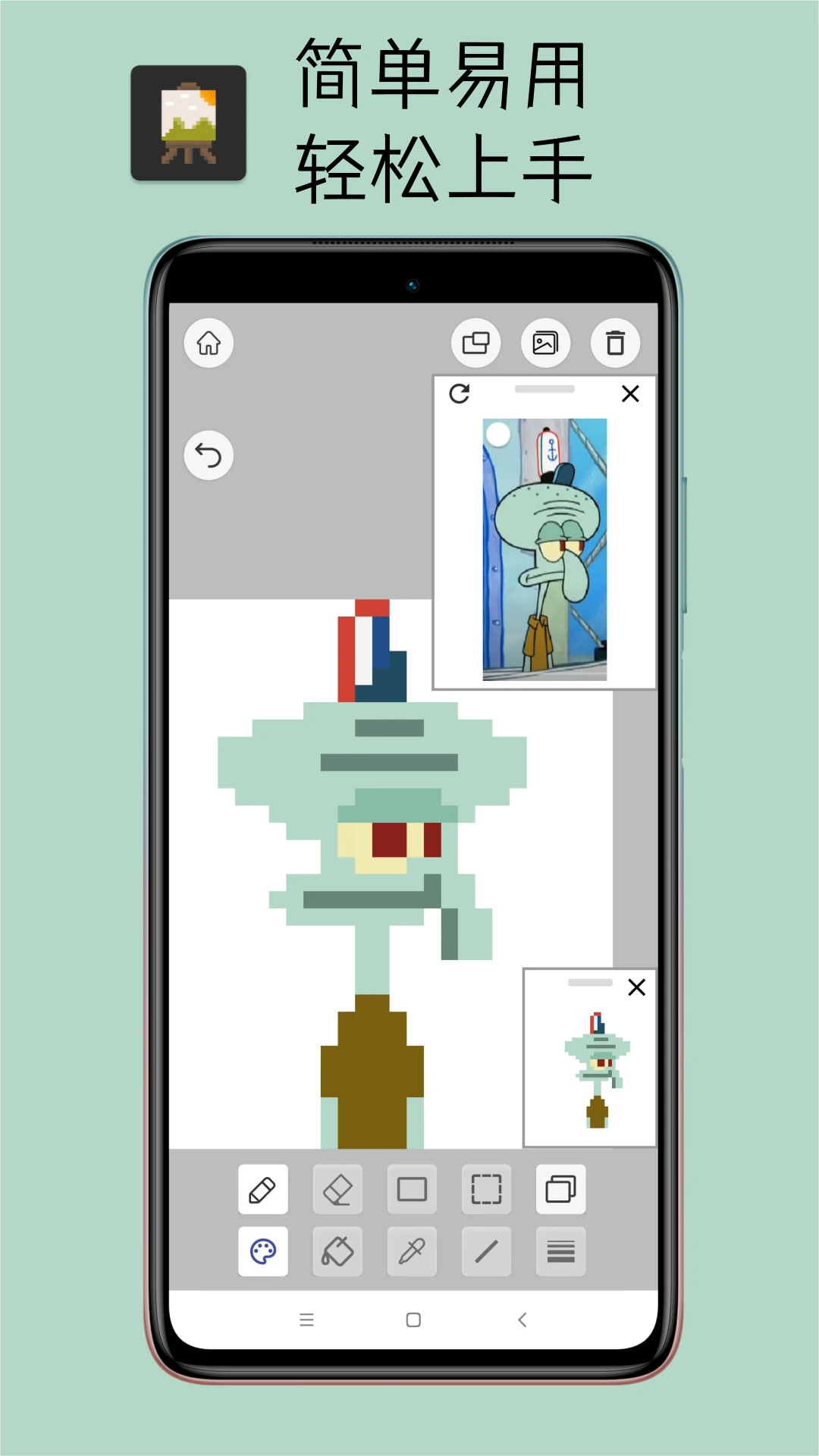
2. 在画布区域,通过单指点击或拖动来放置像素点,双指缩放可精细调整画布视图。
3. 底部工具栏提供铅笔、橡皮、取色器、填充、直线、矩形等多种绘图工具,点击即可切换。
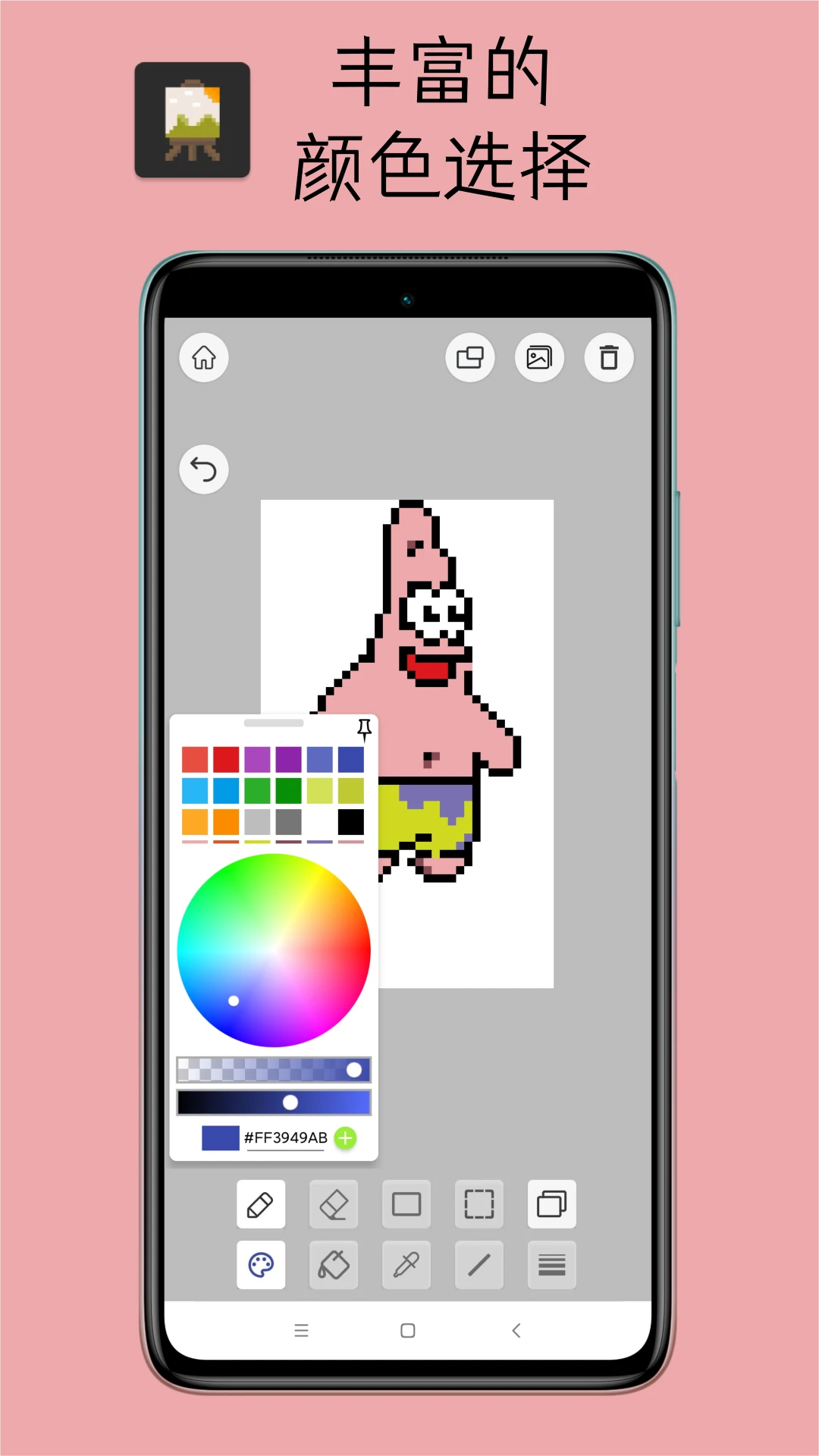
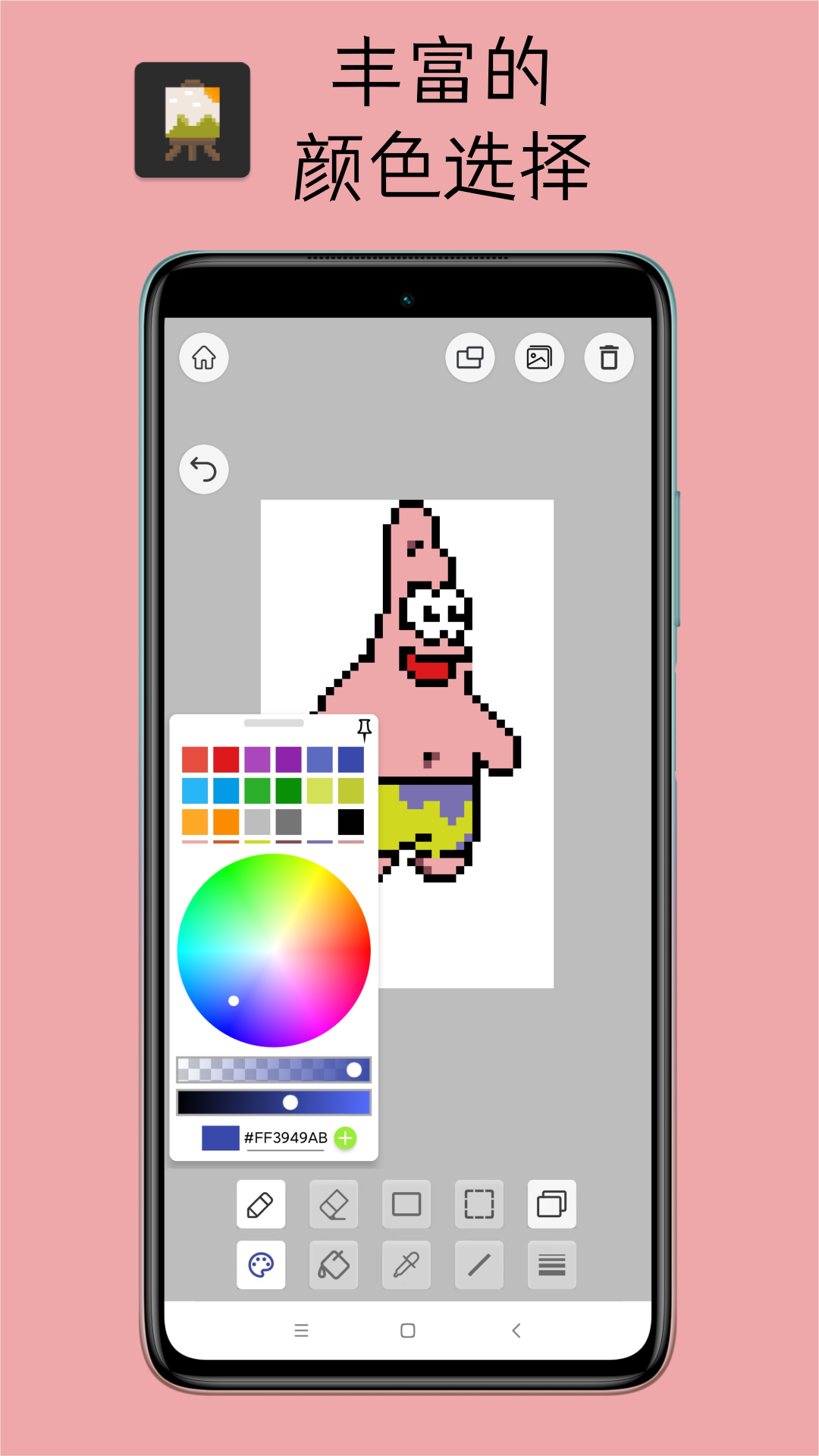
4. 颜色面板支持自定义调色,可保存常用颜色到色板,方便随时取用。
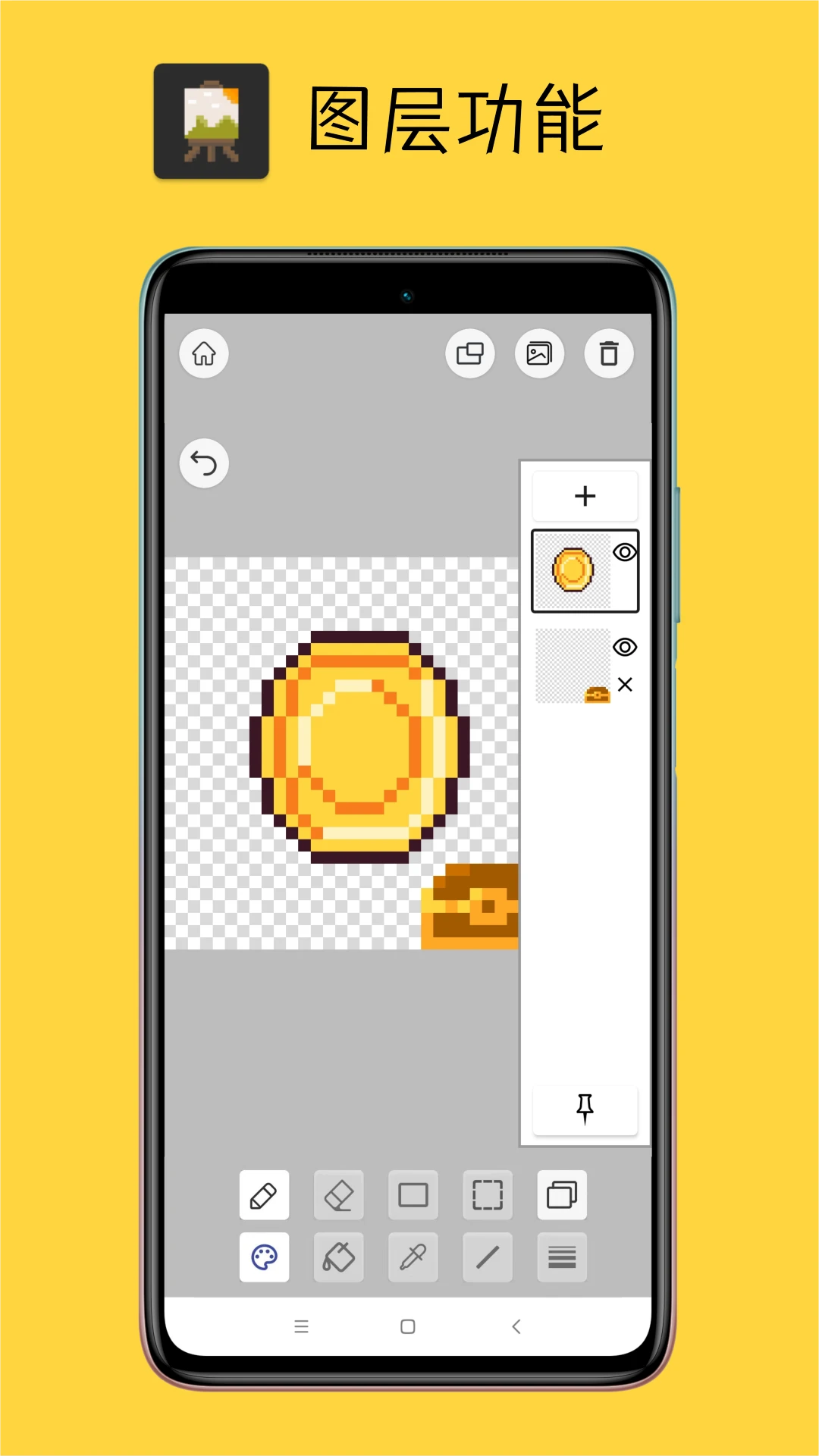
5. 图层管理功能可添加、删除、隐藏或锁定图层,方便分层绘制复杂作品。
6. 动画帧编辑支持创建逐帧动画,可预览播放并调整帧顺序与延迟时间。
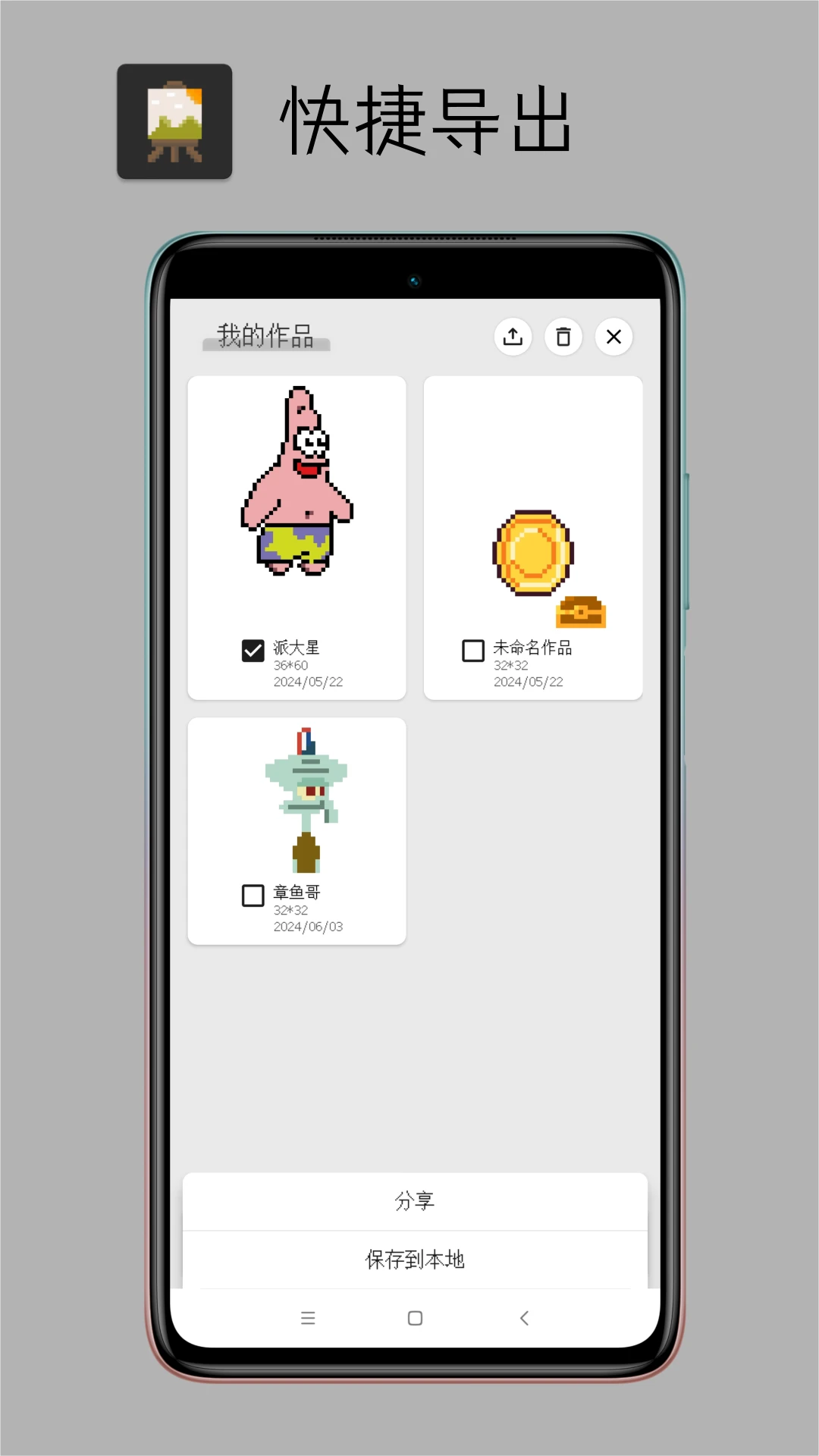
7. 完成作品后,通过菜单键导出为PNG或GIF格式,并可分享至社交平台。
1. 在Pixel像素板中新建项目,选择合适画布尺寸,建议从128x128像素起步。
2. 在时间轴面板点击“添加帧”按钮,创建多个空白帧。
3. 在第一帧使用绘图工具绘制动画的初始画面,确保主体位置正确。
4. 切换到下一帧,在上一帧的淡影提示下绘制动作变化的下一步。
5. 重复步骤4,逐帧绘制整个动画过程,注意动作连贯性。
6. 点击播放按钮预览动画效果,可调整帧延迟时间来控制播放速度。
7. 如果某帧不满意,可单独修改该帧内容或直接删除重新绘制。
8. 动画制作完成后,导出为GIF格式即可得到动态像素作品。
| 工具名称 | 功能说明 |
|---|---|
| 铅笔 | 绘制单个像素点,适合精细描绘轮廓与细节。 |
| 橡皮 | 擦除不需要的像素,支持调整擦除大小。 |
| 取色器 | 点击画布任意位置吸取该点颜色,方便快速匹配色彩。 |
| 填充 | 对封闭区域进行颜色填充,提高大面积上色效率。 |
| 直线 | 按住起点拖动至终点,自动生成顺滑直线。 |
| 矩形 | 绘制空心或实心矩形,适合搭建像素建筑或框架。 |
| 椭圆 | 绘制空心或实心椭圆,常用于角色头部或圆形元素。 |
| 喷枪 | 以喷射模式绘制半透明效果,适合营造渐变或阴影。 |
1. 在Pixel像素板编辑界面,点击图层面板图标打开图层列表。
2. 点击右下角“+”按钮即可新建一个透明图层。
3. 每个图层可独立绘制,互不干扰,方便调整前后顺序。
4. 通过图层缩略图右侧的眼睛图标可隐藏或显示该图层内容。
5. 按住图层拖动可调整其堆叠顺序,改变画面层次关系。
6. 选择图层后点击“不透明度”滑块,可调整该层整体透明度。
7. 若需合并多个图层,可长按一个图层选择“向下合并”选项。
8. 多余图层可选中后点击垃圾桶图标删除,保持画布整洁。
1. 善用“对称”功能,可以画出左右或上下对称的图案,省时省力。
2. 使用“网格”辅助线能帮助你更精准地定位每个像素点。
3. 绘制前先规划好颜色数量,限制色板有助于保持画面统一风格。
4. 利用“取色器”随时提取画面已有的颜色,避免颜色偏差。
5. 绘制复杂图形时,先在空白区域起草,再移动到目标位置。
6. 参考现实照片或像素画大师作品,学习他们的配色与构图。
7. 定期保存进度,或使用“自动备份”功能防止意外丢失。
8. 多尝试不同的画笔尺寸和抖动修正,找到最顺手的绘制手感。
问:Pixel像素板怎么导出透明背景图片?
答:导出时选择PNG格式,并在设置中勾选“保留透明背景”选项即可。
问:Pixel像素板是否支持导入外部图片进行编辑?
答:支持,可以通过打开功能导入本地图片,软件会自动将其转换为像素风格。
问:Pixel像素板画布最大可以设置多大?
答:最大支持512×512像素,足以满足大部分像素画创作需求。
| 软件名称 | 功能优势 | 评分 |
|---|---|---|
| PixelStudio像素画 | 专业像素绘制,功能强大 | ★★★★★ |
| Pixel Art | 简洁易上手,适合新手 | ★★★★☆ |
| 像素画板 | 轻量级应用,内存占用小 | ★★★★ |
| Dotpict | 社区分享活跃,素材丰富 | ★★★★☆ |
| Pixel Painter | 动画制作功能出色 | ★★★★★ |
 首页
首页
 安卓游戏
安卓游戏
 安卓软件
安卓软件
 热门专题
热门专题
 更多
更多
 鄂公网安备42011502001927号