

厂商:
备案号:
小米截屏app提取版下载是一个非常实用且智能的工具。简洁的界面设计,结合了长截图和小爱识屏等创新功能,使得截图不仅更方便,同时也变得更加智能。在操作体验方面,小米截屏软件表现得非常流畅,尤其是在截屏过程中,软件的响应速度极快,几乎没有延迟。长截图功能也同样高效,自动滚动的速度和准确度都非常理想。特别是在高分辨率的手机上,截图清晰度非常高,长截图的接续也没有出现明显的断层,保证了最终截图的完整性。
1.系统权限调整:有时候系统更新后,对某些应用的截屏权限做了调整,比如Excel、WPS这些。可以去“设置”-“应用管理”查看并给它们开启截屏权限。
2.存储空间告急:手机内存快满了会影响功能运行,尝试删除一些不用的应用或文件,给手机腾出空间。
3.软件打架:某些第三方应用可能与截屏功能冲突,尝试禁用或卸载这些应用,看看问题是否解决。
4.系统小脾气:系统偶尔可能出现小故障,重启手机通常可以解决问题。
5.版本不兼容:MIUI系统升级太快,新版本可能与旧功能不兼容。尝试回退到之前的稳定版本
1、打开您想要截图的界面:无论是聊天记录、网页还是应用程序,确保您已经打开了需要截图的内容。
2、同时按下电源键和音量下键:在屏幕上显示的内容时,迅速同时按下电源键和音量下键,保持约1-2秒。
3、查看截图预览:成功截图后,屏幕会闪烁,您会看到截图的缩略图出现在屏幕的右下角。
1、打开设置:在主屏幕上找到“设置”图标并点击。
2、选择“额外设置”:在设置菜单中,找到并点击“额外设置”。
3、进入“手势快捷方式”:在额外设置中,找到“手势快捷方式”选项。
4、启用“三指下滑截图”:找到并启用“三指下滑截图”功能。
5、三指下滑:在您想要截图的界面,使用三根手指同时向下滑动屏幕,系统会自动截取当前屏幕内容
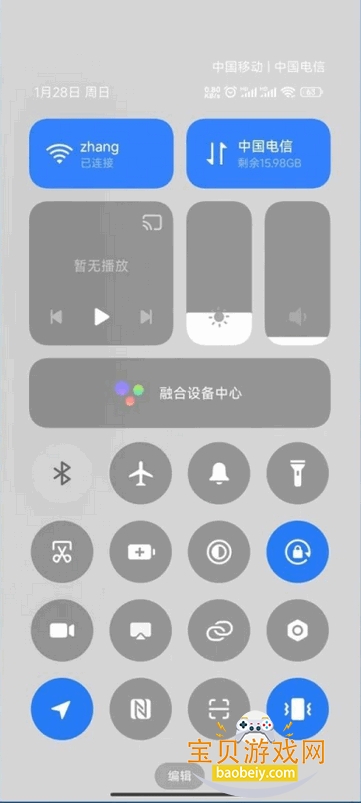
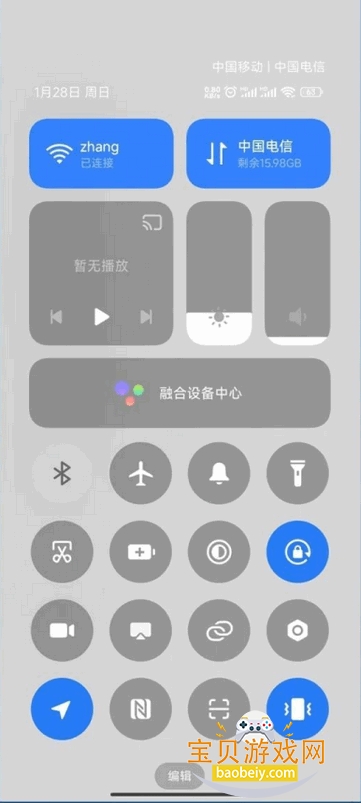
1、下拉通知栏:从屏幕顶部向下滑动,打开通知栏。
2、找到截图图标:在快捷设置菜单中,找到截图的图标(通常是一个剪刀或相机图标)。
3、点击截图图标:点击该图标,系统会自动截取当前屏幕内容。
4、截图后,您可以直接在屏幕右下角看到截图的缩略图,点击它可以进行编辑、分享或删除。
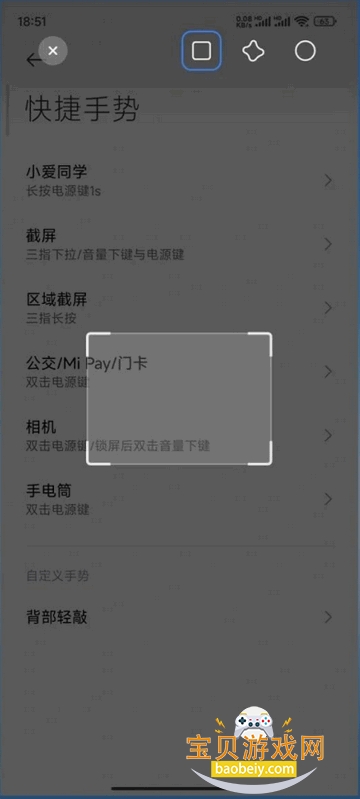
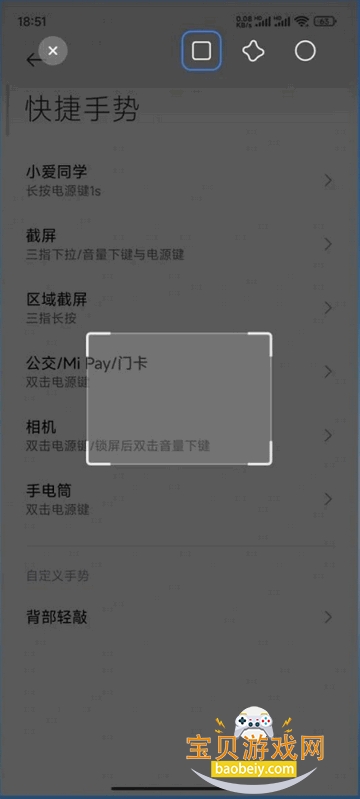
三指长按屏幕
只需用三根手指长按屏幕即可截图。
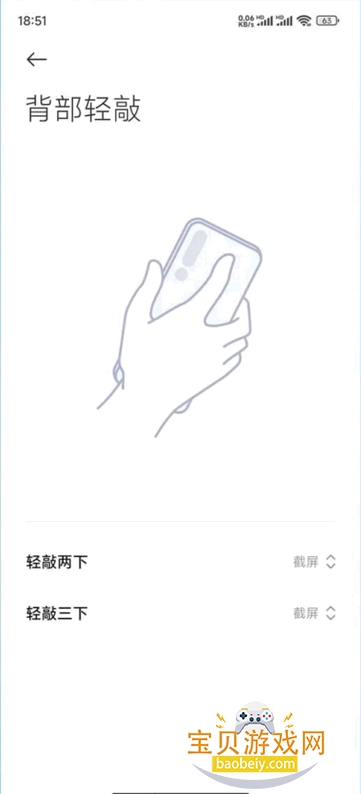
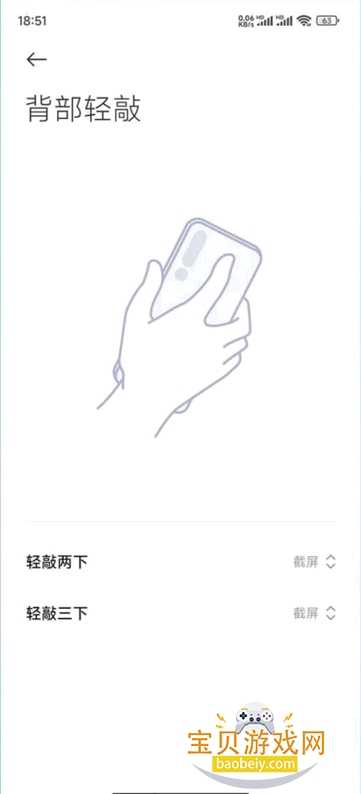
背部轻敲
可以在设置中设置轻敲两下或三下来截图。
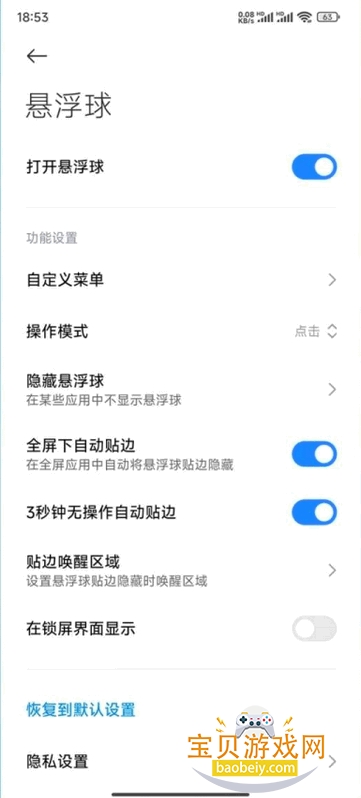
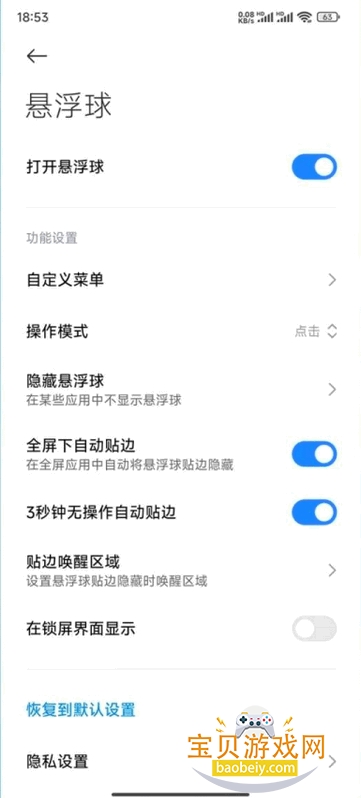
悬浮球截图
使用悬浮球功能,轻松截图。
下拉通知栏
从屏幕顶部向下拉通知栏,找到截图选项并点击。
小爱同学截图
使用小爱同学语音助手,说出“截图”命令即可。
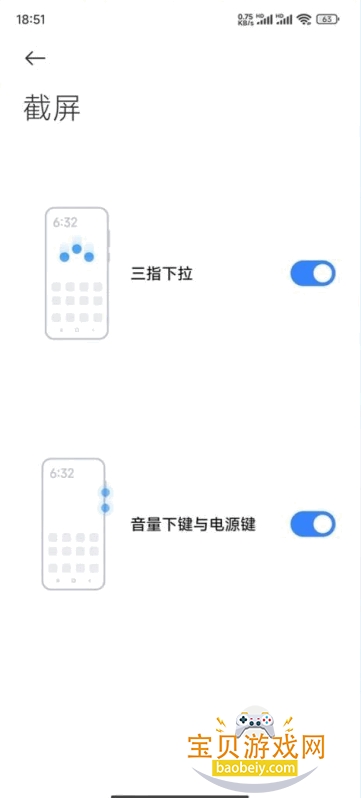
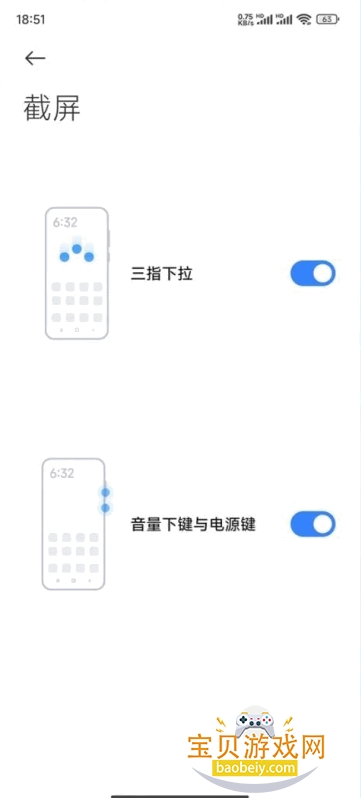
三指下拉
用三根手指从屏幕底部向上滑动,实现截图。
音量键+电源键
同时按下音量减键和电源键,即可截图。
 首页
首页
 安卓游戏
安卓游戏
 安卓软件
安卓软件
 热门专题
热门专题
 更多
更多