

厂商:
备案号:
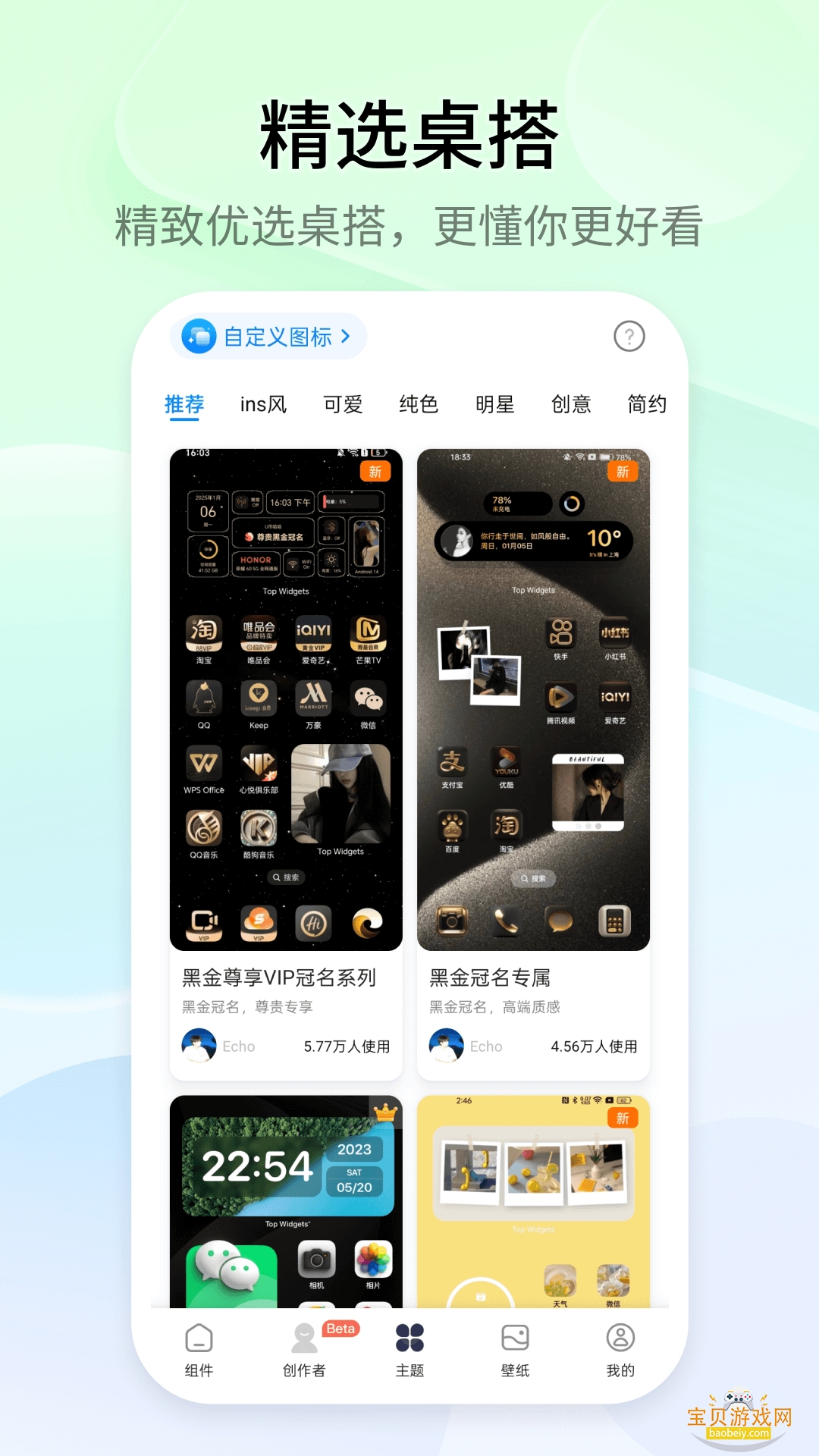
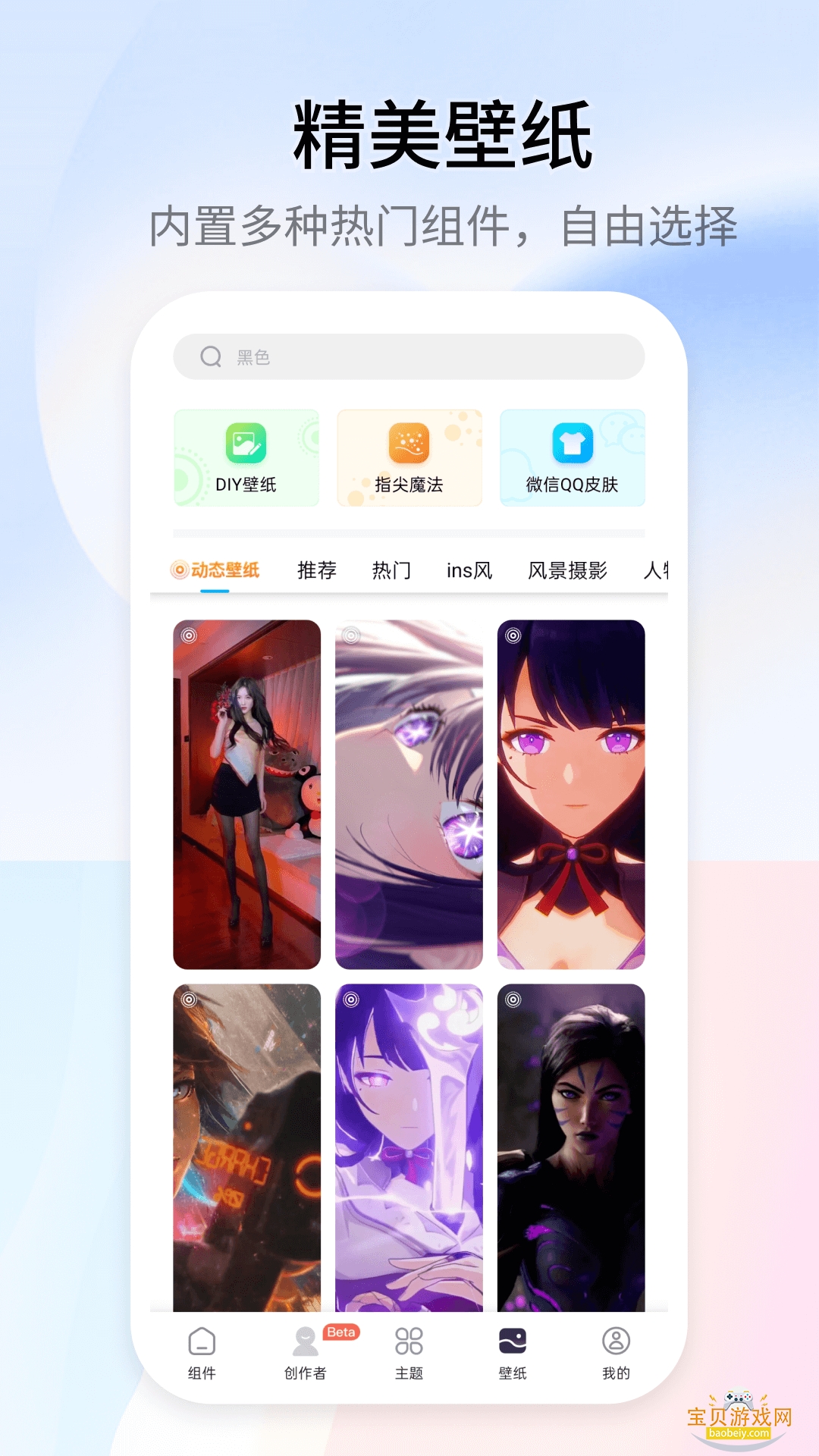
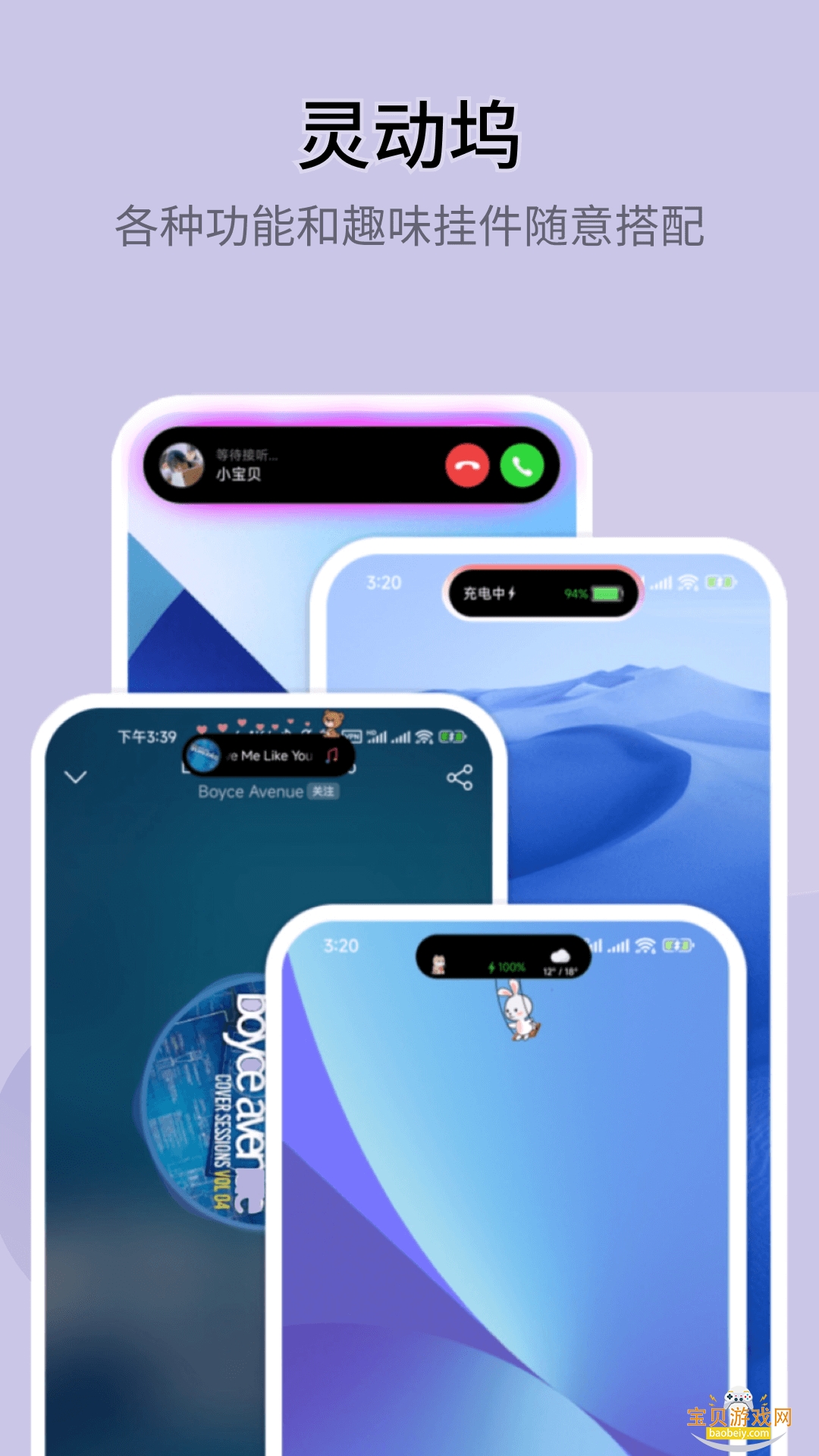
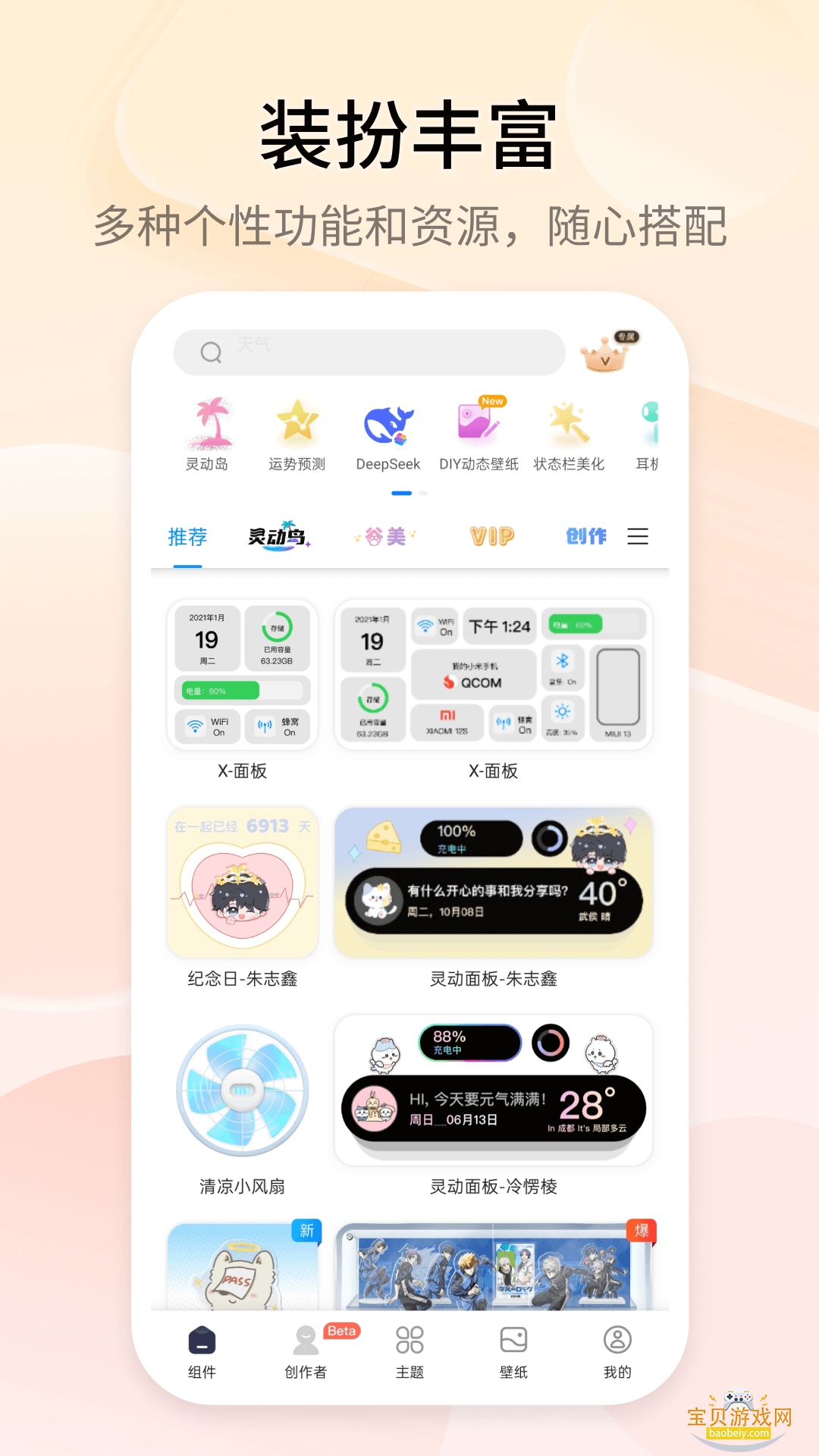
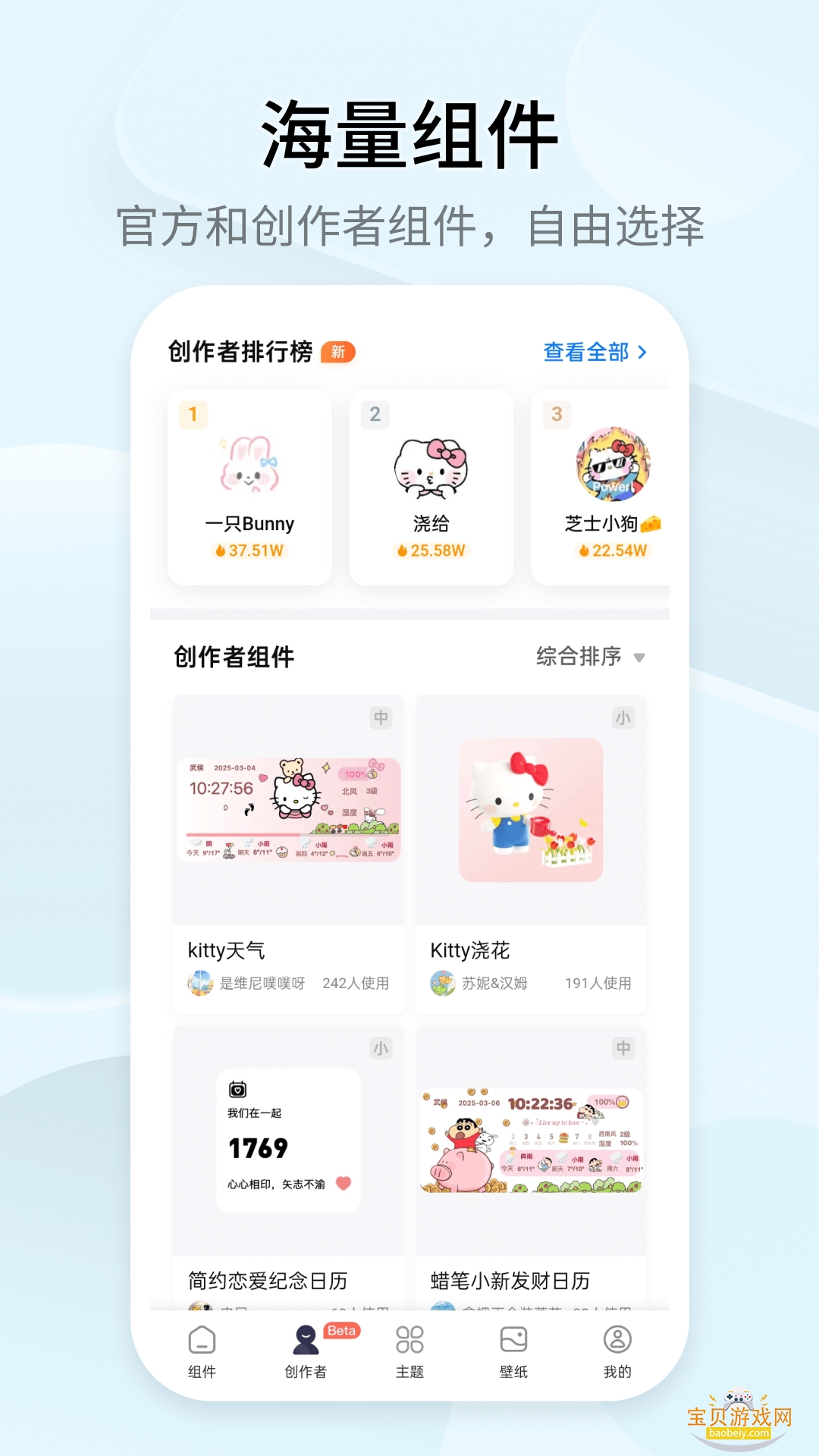
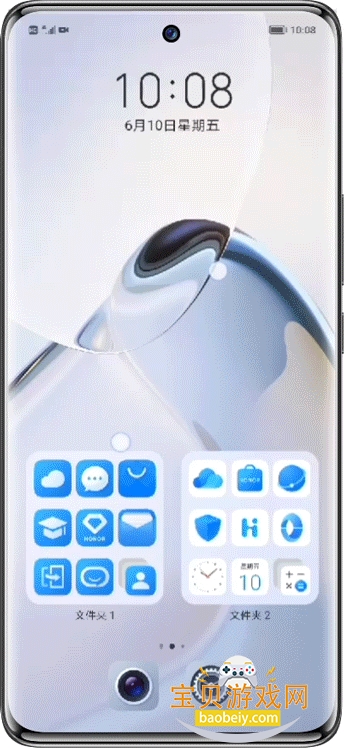
荣耀桌面app免费下载安装是一款功能强大且极具个性化的桌面定制工具,为华为荣耀手机用户提供了极大的便利。丰富的小组件和主题选择让每位用户都可以轻松打造出符合自己审美的桌面风格。同时,用户友好的界面和流畅的操作体验,使得定制过程变得更加轻松和愉快。如果你是华为荣耀手机的用户,希望为自己的桌面增添一些个性化元素,那么《荣耀桌面App》绝对值得一试。
攻略一
利用文件夹进行分类
基于类型将应用划分到不同的文件夹, 通过功能类别快速找到想要的应用。
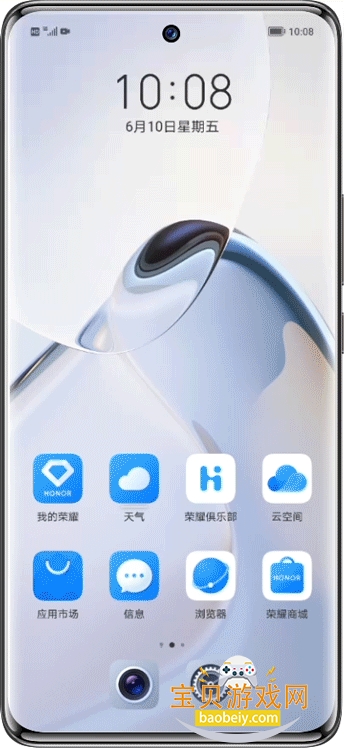
设置方法:
长按桌面任意app图标后,拖移到想要合并在同一个的文件夹app上,放手创建小文件夹。
攻略二
大文件夹
让分类更高效
将文件夹转为大文件夹,不仅图标更大, 点击对应图标即可直达应用。
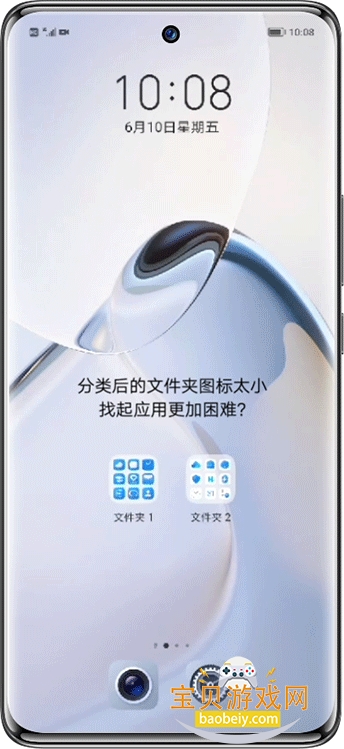
设置方法:
长按小文件夹,点击显示为大文件夹即可生成。
攻略三
巧用智慧文件夹
想快速找到常用应用?
可设置基于使用习惯智能推荐app的智慧文件夹,无需再来回找了。
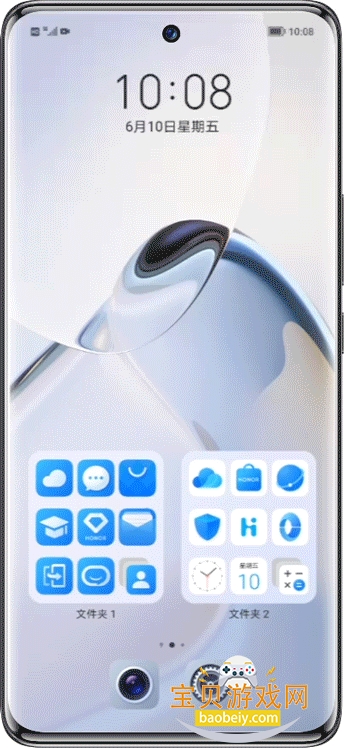
设置方法:
在主屏幕双指捏合进入编辑界面;
点击更多“YOYO 建议”卡片进入YOYO 建议下的app 建议界面,向左滑动选择app 建议卡片样式,然后点击添加到桌面。
攻略四
服务卡片
让桌面变得更有趣,除了对应用进行分类外,还可设置服务卡片看天气,看会议通知,查看快递信息…既实用,也能让手机看着科技感满满。
在荣耀手机桌面添加时间和天气,只需双指捏合屏幕进入编辑模式,选择对应组件即可完成。具体操作因系统版本略有差异:
通用添加步骤(所有版本适用)
双指捏合桌面空白处:进入桌面编辑模式。
选择组件类型:
天气组件:点击“桌面卡片”或“窗口小工具”→ 找到“天气”图标。
时间组件:选择“时钟”或“时间日期”类小工具。
拖拽到桌面:点击组件样式(如圆形/方形时钟),直接拖到空白区域释放
恢复荣耀桌面移除的图标,可通过全局搜索定位、检查用户模式、启用应用或调整桌面风格等步骤实现。具体方法需根据图标移除原因选择,以下是详细操作指南:
快速定位并恢复图标
使用全局搜索:在桌面中间下滑进入搜索框,输入应用名称,点击右侧定位图标自动跳转至图标位置;若为预置应用,点击“恢复”按钮即可。
从资源库拖回:上滑桌面进入资源库,长按目标应用图标拖拽至桌面空白处(适用于误移图标)。
排查系统设置问题
切换用户模式:若处于子用户/隐私空间,需返回主空间:
进入设置 > 用户和账户 > 多用户,切换至“主用户”。
或搜索“隐私空间”退出。
启用被停用应用:进入设置 > 应用管理 > 找到目标应用,点击“启用”(若显示“停用”状态)。
调整桌面风格:若为抽屉风格导致图标隐藏:
进入设置 > 桌面和壁纸 > 桌面风格,改为“标准风格”。
或上滑屏幕进入抽屉,长按图标拖至桌面
清除荣耀桌面圆圈浮标(悬浮导航)的方法是关闭系统设置中的“悬浮导航”功能。具体步骤如下:
打开手机设置:在桌面找到并点击“设置”图标(齿轮状)。
进入系统导航设置:
点击“系统”或“系统和更新”(部分型号需先进入此选项)。
选择“系统导航方式”。
关闭悬浮导航:
在“系统导航方式”页面找到“悬浮导航”选项。
点击右侧开关,将其从“开启”状态切换为“关闭”。
确认效果:返回桌面,圆圈浮标将立即消失
在荣耀手机桌面上添加文件夹,主要有以下几种常用方法:
通过拖动应用图标创建文件夹(最常用)
这是荣耀手机最主流和便捷的创建方式:
进入编辑模式:在桌面空白处或应用图标上长按一个应用图标,直到图标微微弹起或出现编辑菜单。
组合应用:将拖动的图标移动到另一个你想归类的应用图标上。当两个图标靠近时,系统会自动生成一个文件夹,并将这两个应用包含其中。
命名与确认:文件夹创建后,点击它打开,通常会弹出一个可编辑的文本框,输入文件夹名称(如“社交”、“游戏”),然后点击屏幕其他位置或“完成”即可保存。
| 软件名称 | 推荐星级 | 功能优势 |
| Nova Launcher | ★★★★★ | 功能全面,高度可定制化桌面体验 |
| Microsoft Launcher | ★★★★☆ | 微软出品,跨设备同步效率高 |
| Niagara Launcher | ★★★★☆ | 极简设计,单手操作流畅舒适 |
| Action Launcher | ★★★★☆ | 快捷操作,快速访问应用和工具 |
| Smart Launcher | ★★★★☆ | 智能分类,自动整理应用更便捷 |
| Lawnchair Launcher | ★★★★☆ | 原生风格,支持丰富插件扩展 |
| POCO Launcher | ★★★☆☆ | 轻量快速,抽屉式管理简洁高效 |
| Apex Launcher | ★★★☆☆ | 经典稳定,主题图标包兼容性强 |
 首页
首页
 安卓游戏
安卓游戏
 安卓软件
安卓软件
 热门专题
热门专题
 更多
更多
 鄂公网安备42011502001927号