



厂商:南京欧米软件开发有限公司
备案号:苏ICP备2022000670号-34A
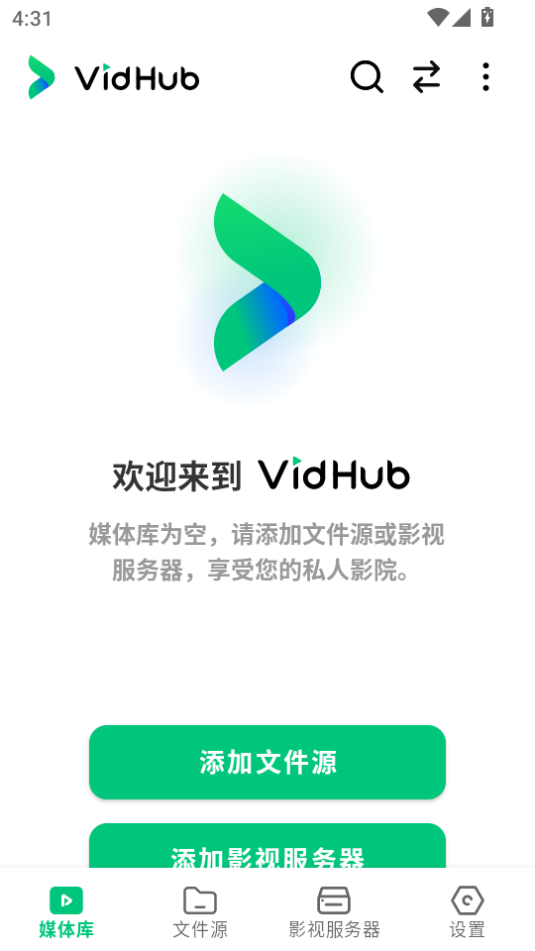
VidHub是一款功能强大的媒体播放器,专为需要高效管理和播放多种视频内容的用户打造。支持包括.mkv、.avi、.mp4在内的多种常见视频格式,并能够流畅播放HD、4K、HDR等高分辨率视频,确保每个细节都清晰呈现。其强大的字幕管理功能支持嵌入和外部字幕格式,满足不同用户的需求。
1、支持全面的视频格式,包括.mkv、.avi、.mp4、.mov、.rmvb、.wmv等。
2、HD、4K、HDR 和各种其他分辨率的高质量视频播放。
3、能够启用和禁用字幕,支持嵌入和外部字幕格式,例如 SRT、SSA 和 SUB。
4、网络共享功能,支持SMB/CIFS、WebDav等协议。
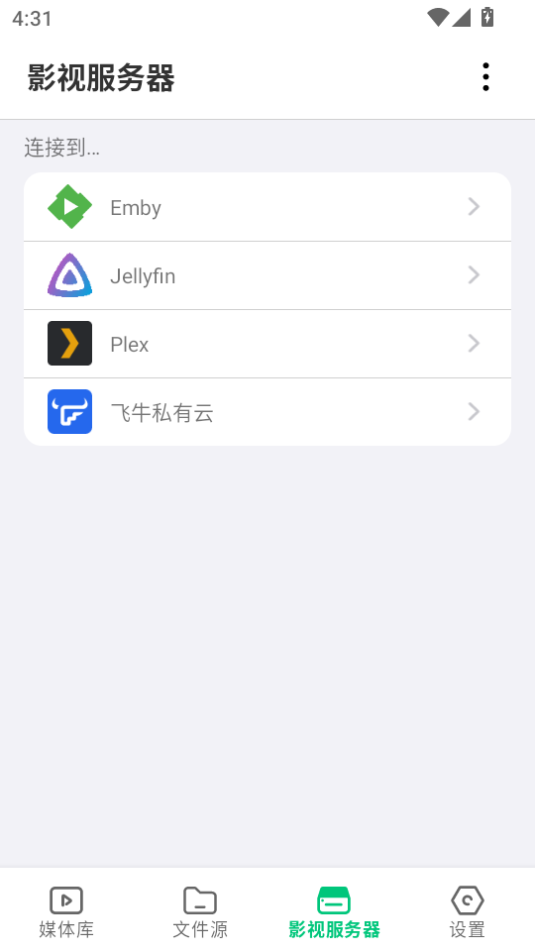
5、支持添加 Emby、Jellyfin、Plex、fnOS 等媒体服务器。
6、支持云文件重命名和删除。
7、内置媒体库管理工具,具有用于显示视频的直观界面以及按类型、日期、评级等可自定义的排序选项。
总而言之,VidHub 提供功能齐全且出色的媒体播放器体验,为所有类型的视频内容提供最流畅、最高质量的观看体验,并提供人们想要的所有自定义和功能。
注意:元数据和插图来自 TMDB,这是一个由社区维护的电影和电视节目数据库。
欢迎来到VidHub入门指南,下面是针对小白上手难的问题进行细致引导,请细心观看。
步骤1、进入添加入口
打开VidHub,在「媒体库」首页,点击中间的添加文件源按钮。

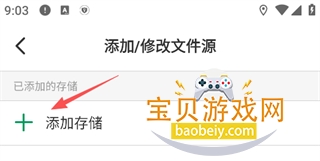
步骤2、进入存储添加页面
在「添加/修改文件源」页面,点击添加存储。
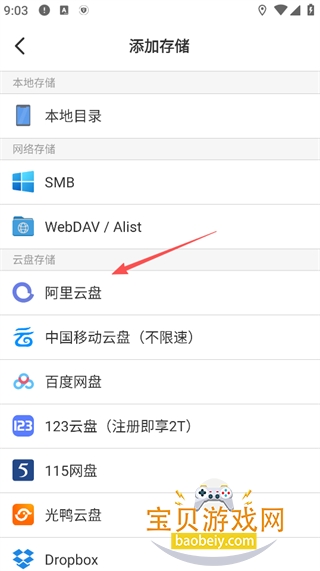
步骤3、选择阿里云盘
在「添加存储」列表里,找到「云盘存储」分类下的阿里云盘,点击它。
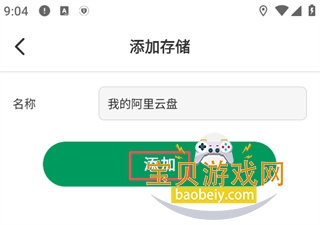
步骤4、授权登录阿里云盘
可以自定义文件源的名称(比如“我的阿里云盘”),也可以用默认名称。
点击绿色的添加按钮。
此时会跳转到阿里云盘的授权页面:
如果你还没登录阿里云盘,会先提示你登录账号;
登录完成后,点击「允许」,授权VidHub访问你的云盘文件。
步骤5、选择影片所在的文件夹
授权成功后,会进入你的阿里云盘目录列表:
找到存放影片的文件夹(可以是「备份盘」「资源盘」,也可以是你自己建的子文件夹);
点击文件夹右侧的方框,出现绿色对勾就是选中了;
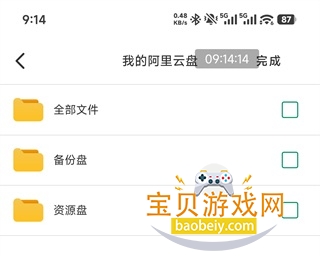
小技巧:如果你的影片都在子文件夹里,比如备份盘→影视资源→电影,直接进入「备份盘」,再点进「影视资源」文件夹,单独勾选「电影」文件夹即可,不用勾选整个备份盘,这样扫描更快。
点击右上角的「完成」,在弹出的窗口里可以给这个文件源改个名字,确认后点「确定」。
步骤6、等待扫描并查看影片
连续点击左上角的返回箭头,回到VidHub首页;
点击底部的「媒体库」,App会自动扫描你刚刚添加的文件夹里的所有影片;
扫描完成后,影片会自动匹配海报、简介和信息,显示在「最近添加」「电影」「未观看」等分类里,点击就能直接播放了。
针对于VidHub的功能细致讲解,可以进一步的了解VidHub。
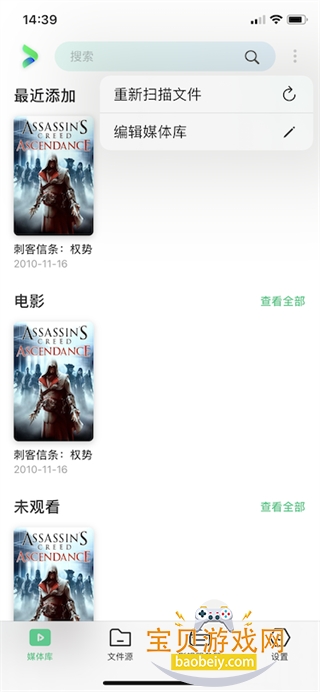
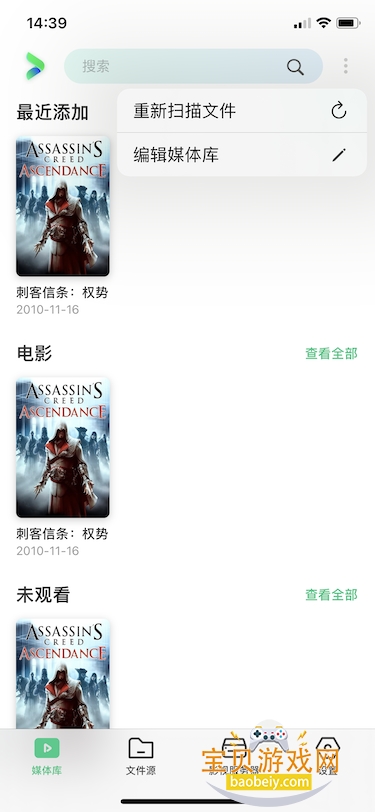
媒体库
媒体库:展示的所有影片全部来自于“文件源”里的视频文件,当你添加了新的文件夹作为文件源后,会自动搜索刮削该文件源下的所有视频文件并添加到媒体库中。
释义:刮削=根据视频文件的文件名,在线搜索电影剧集信息和海报,把搜索到的影片添加到媒体库并整理好后展示出来。
1、点击右上角三个点会弹出“重新扫描文件”“编辑媒体库”。
1.2:“重新扫描文件”顾名思义,重新扫描所有文件源下的视频文件,找出变动的文件并同步到媒体库中。当文件源下面的视频文件发生变动时(新增/删除/重命名),需要重新扫描文件来同步媒体库。
(文件源中影片过多的小伙伴慎重使用,因为会全量扫描所有文件源,可能耗时很长。如果明确知道自己新添加/删除/重命名的视频文件的位置,建议单独扫描该位置,这个后边会讲到)
1.3:“编辑媒体库”就是对媒体库里面的类目进行“展示/隐藏/排序”,例如隐藏电影类目,就看不到了。列表的排序,例如把电视剧调到第2个位置,电影调到第1个位置。
1.4:点击查看全部只查看当前这个类目的全部影片。
文件源
文件源:可以理解为一个仓库,是一个管理影片资源的地方,支持添加,删除,禁用,重命名,以及重新扫描文件。
释义:就是存放影片的仓库。
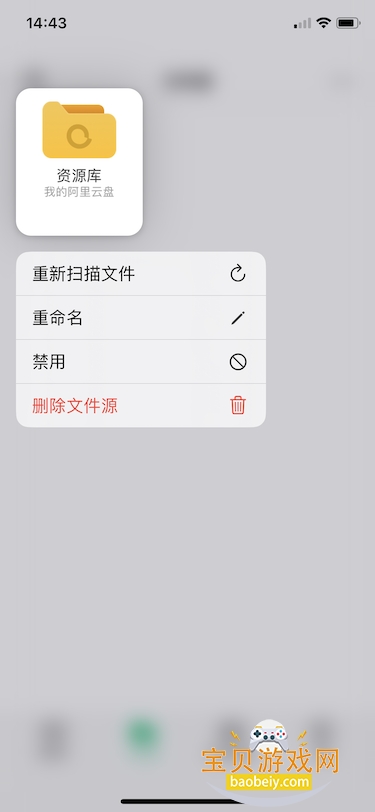
1:长按已经添加的任意文件源。
1.2:删除:删除该文件源,删除后媒体库中所有相关的影片也会被自动移除。
1.3:禁用/启用:点击禁用,媒体库所有相关的影片会隐藏,点击启用,媒体库所有相关的影片会重新显示。
1.4:重命名:顾名思义,修改“文件源”的名称。
1.5:重新扫描文件:单独对这个文件源下面的文件进行扫描。不会影响到其他文件源。
1.6:文件源左上角的是命名规范,按照规范给电影/剧集进行命名,VidHub才会自动扫描到相应的电影/剧集信息,并归纳到媒体库中。
1.7:编辑:点击右上角三个点,点击编辑后可以多选文件源并进行删除。
1.8:添加/修改文件源:点击右上角三个点,会出现“添加/修改文件源”。
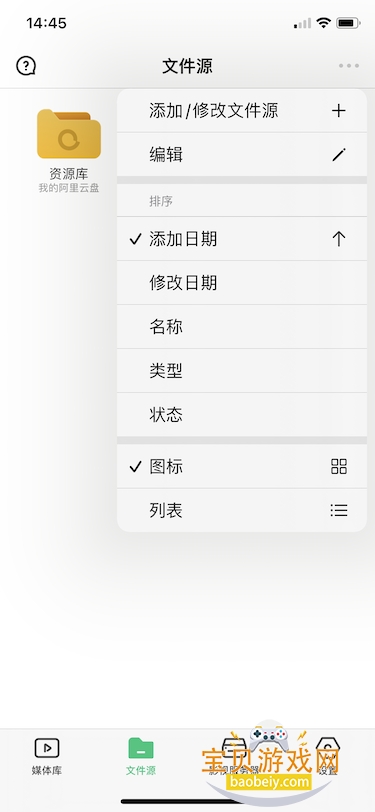
1.9:点击“添加/修改文件源“进入当前页面(这里存储着已添加的本地/网络/网盘)
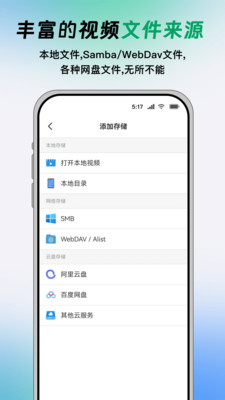
2.0:点击添加存储跳转。
2.1:网络共享:需要输入“服务器地址”(网址)、端口号、用户名、密码、路径(选填)(来自于网友分享,或者有自己存储的网址视频,前提VidHub支持,目前支持WebDav和SMB协议)
2.2:云盘:将云盘里的影片导入到VidHub进行整理、播放,具体请看新手入门,目前支持阿里云盘/百度网盘/Dropbox/OneDrive/GoogleDrive/Premiumize等。
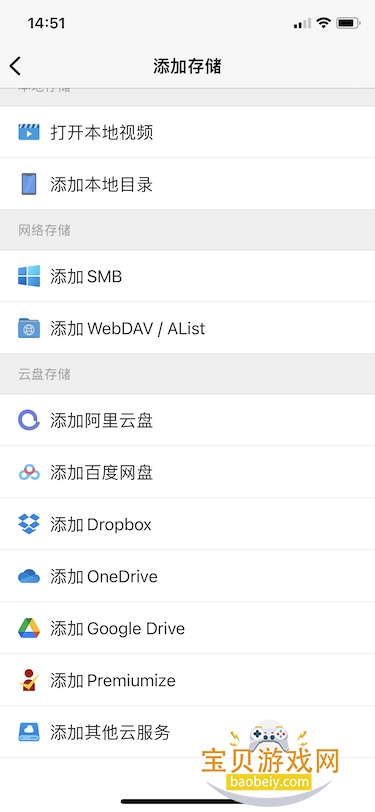
2.3:打开本地视频:点击后会弹出iCloud云盘,如果资源在iCloud,则可以直接点击进入对应文件夹,后点影片则可以直接播放。
如果不在则点击左上角返回到浏览,在位置类目里找到“我的iPhone”点击,在我的iPhone的文件里找到存放影片资源的文件夹并点击进入,后点视频文件则可以直接播放。
注:打开本地视频会直接播放选中的视频文件。
2.4:添加本地目录:选择一个本地的文件夹作为文件源。 点击后会弹出iCloud云盘,如果资源在iCloud,则可以直接点击进入对应文件夹,后点右上角“打开”则可将该目录添加为文件源。
如果不在则点击左上角返回到浏览,在位置类目里找到“我的iPhone”点击,在我的iPhone的文件里找到存放影片资源的文件夹并点击进入,后点右上角“打开”则可将该目录添加为文件源。
注:选择的本地目录会被添加到文件源中,并将该目录下所有的视频文件刮削整理后导入到媒体库中。
如果你的本地影片在相册,你需要到相册长按你的影片然后点击共享-存储到“文件”,之后再通过VidHub打开本地视频/本地目录功能播放或导入到媒体库
影视服务器
影视服务器:VidHub支持添加Plex/Emby/Jellyfin影视服务器。通过输入服务器地址,用户名,密码等信息就可以登录并添加一个影视服务器,添加成功后,点击进入这个服务器进行观影。(影视服务器可以自建也可以寻找他人搭建的公益服)
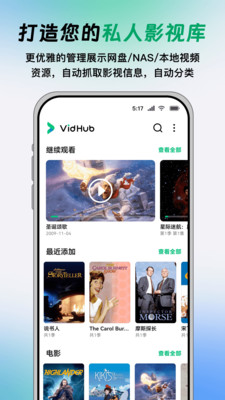
1、打造您的私人本地影视库
更优雅的管理和展示本地视频资源,自动抓取影视信息,自动分类
2、丰富的视频文件来源
支持本地文件,Samba(SMB)/WebDav文件,百度网盘/One Drive/Dropbox/Google Drive
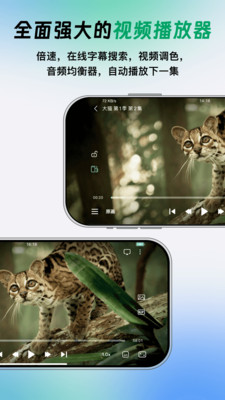
3、全能强大的视频播放器
支持倍速,在线字幕搜索,自动字幕加载,字幕位置/颜色/边款/背景调节,截图,Gif,OCR文字识别,视频调色,音频均衡器,自动播放下一集
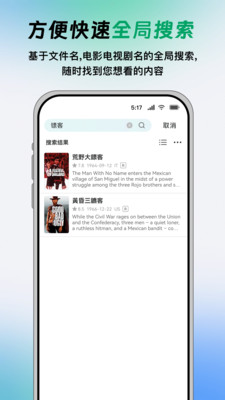
4、方便快速的全局搜索
基于文件名,电影电视剧名的全局搜索,随时找到您想看的内容
5、自动整理剧集
自动将电视剧进行分季和分集展示,一键自动播放整部剧集
6、iCloud云端同步
不同设备间自动同步媒体库,播放进度,播放列表,收藏夹等信息
 首页
首页
 安卓游戏
安卓游戏
 安卓软件
安卓软件
 热门专题
热门专题
 更多
更多
 鄂公网安备42011502001927号